


Empieza desde: El módulo Workforce.
- Selecciona Gestión de Plantilla > Incidencias de Absentismo del menú principal.
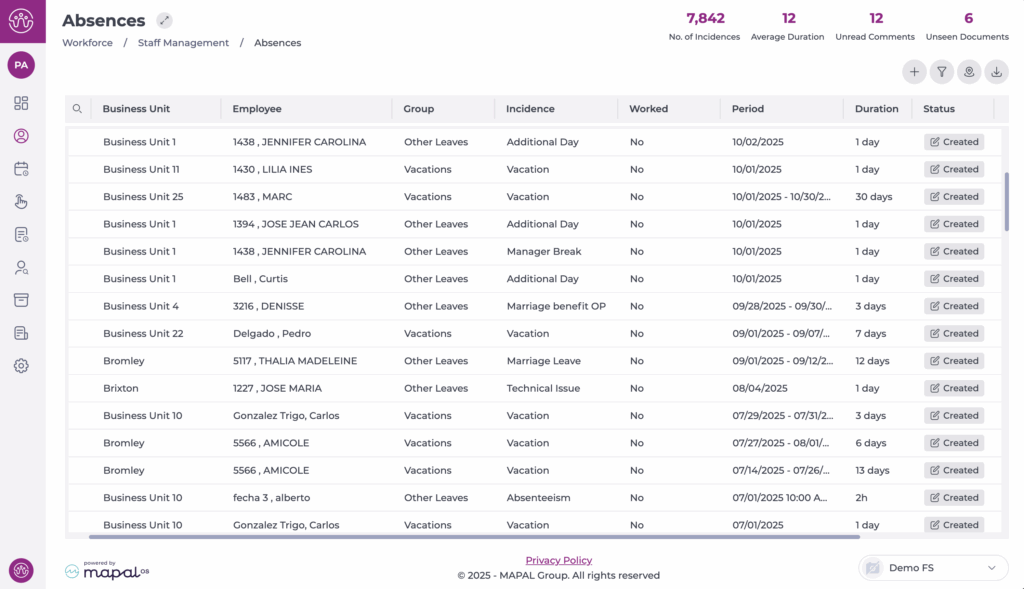
- Selecciona el icono Nuevo + para crear una nueva incidencia de baja o absentismo. Aparecerá una ventana emergente con cuatro pestañas: Datos generales, Documentación, Comentarios, e Historial.
Reglas para incidentes de absentismo
Algunas empresas pueden tener reglas que restringen o bloquean la creación de incidentes en ciertos casos. Estas reglas las configuran los administradores y pueden variar según el centro, la antigüedad del empleado o los roles de trabajo. Cuando una regla impide una acción, el sistema muestra un mensaje (por ejemplo, días bloqueados, duración no admitida, documentación faltante).
Algunos ejemplos habituales de reglas incluyen:
- Requisitos de documentación: por ejemplo, la baja por enfermedad o por accidente laboral requiere un parte médico antes de que la ausencia se pueda registrar.
- Límites de duración: p. ej., licencia por matrimonio de máximo 15 días; vacaciones de mínimo 1 día.
- Días bloqueados: por ejemplo, la formación o las reuniones internas no se pueden registrar en los días festivos en el calendario del Centro.
- Restricciones por antigüedad: p. ej., licencia pagada disponible solo para Empleados con al menos 90 días de servicio.
- Incidencias consecutivas incompatibles: por ejemplo, no puedes añadir un Permiso personal inmediatamente antes de unas Vacaciones.
- Restricciones de categoría de Trabajo: p. ej., Días de sindicato solo disponibles para representantes.
- Límites de solicitudes: por ejemplo, ausencia justificada limitada a tres al mes.
Observaciones: Las reglas están inactivas de forma predeterminada y debes activarlas por cliente durante la configuración o a petición de Operaciones.
Pestaña de Datos generales
- Selecciona el Centro de trabajo en el menú desplegable.
- Selecciona el Empleado concreto de entre todos los trabajadores actualmente contratados en el Centro de trabajo seleccionado.
- Selecciona una Incidencia de entre todos los tipos de incidencias disponibles para el Centro de trabajo seleccionado.
- Selecciona un Periodo Laboral para el Empleado elegido.

- Especifique la fecha de Inicio y Fin de la incidencia. Para las incidencias de absentismo parcial, cuando las fechas de inicio y fin son las mismas e Incidencia Parcial está marcada como "Sí", tendrás que especificar también las horas de Inicio y Fin.

Observaciones: Existen botones adicionales de Características de la incidencia de absentismo que sólo están disponibles para ITs, como Fecha de finalización confirmada, Hospitalización, Sustitución, Larga duración, Renovación y Recaída.
Pestaña de Documentación
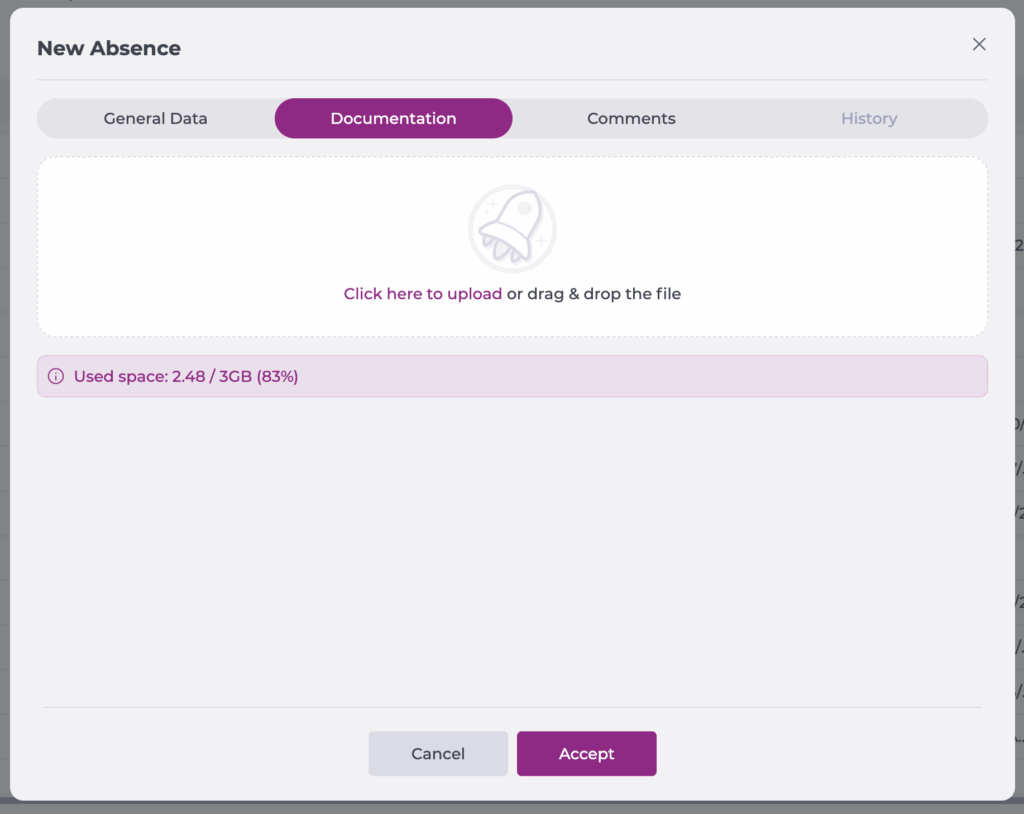
Los usuarios pueden adjuntar documentos a las incidencias de absentismo seleccionando un documento desde su ordenador o utilizando la función de arrastrar y soltar. Cada vez que se adjunte un documento a una incidencia de absentismo (en la creación o edición de la incidencia de absentismo), otros usuarios con permiso para ver dichas ausencias verán el número de documento resaltado en la cuadrícula.
Ten en cuenta que el documento cargado no se guardará hasta que el usuario seleccione Aceptar, aunque parezca estar cargado. El número máximo de documentos que pueden cargarse por incidencia de absentismo es de 10.
Pestaña de Comentarios
Al crear o editar una incidencia de absentismo, los usuarios pueden añadir comentarios. Cada vez que se añada un comentario a una incidencia de absentismo (en creación o edición), otros usuarios que accedan a la pantalla de incidencias de absentismo (y tengan permiso para ver dichas incidencias) verán el número de comentarios resaltados en la pestaña.

Pestaña de Historial
La pestaña Historial sólo tiene fines informativos. En esta pestaña, los usuarios podrán ver los cambios de estado en las incidencias de absentismo con la siguiente información:
- Fecha y hora: fecha y hora en que se modificó el estado de la incidencia de absentismo.
- Usuario: el usuario que ha realizado el cambio de estado.
- Estado: el estado en el que se encuentra o se ha encontrado la incidencia.

