Empieza desde: El módulo Workforce.
- Selecciona Turnos > Turnos Semanales del menú principal.
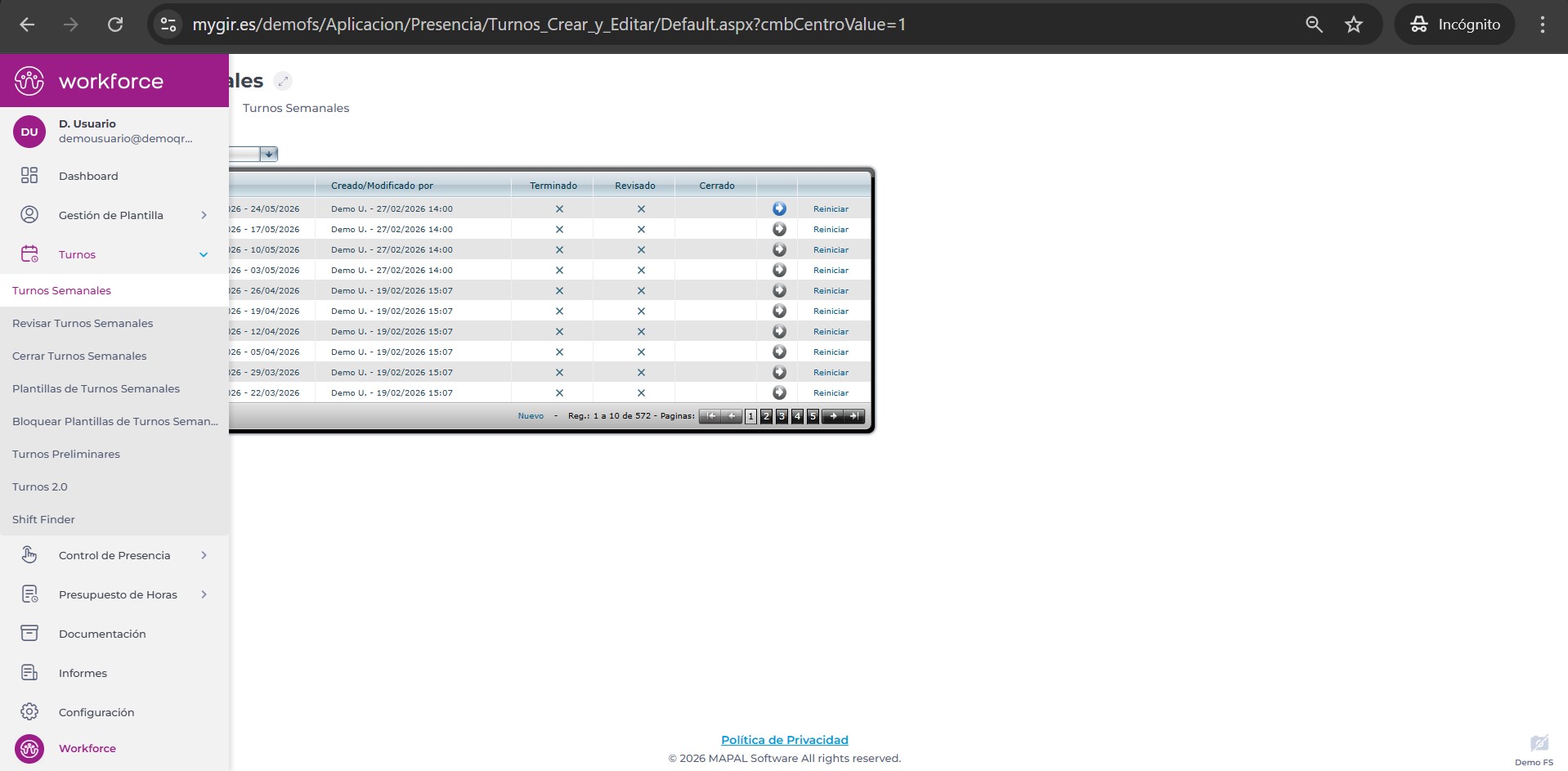
- Selecciona el centro y semana a editar. Accede a la semana ya creada con el icono de flecha. Si el icono está azul, significa que ya hay datos guardados en esa semana.

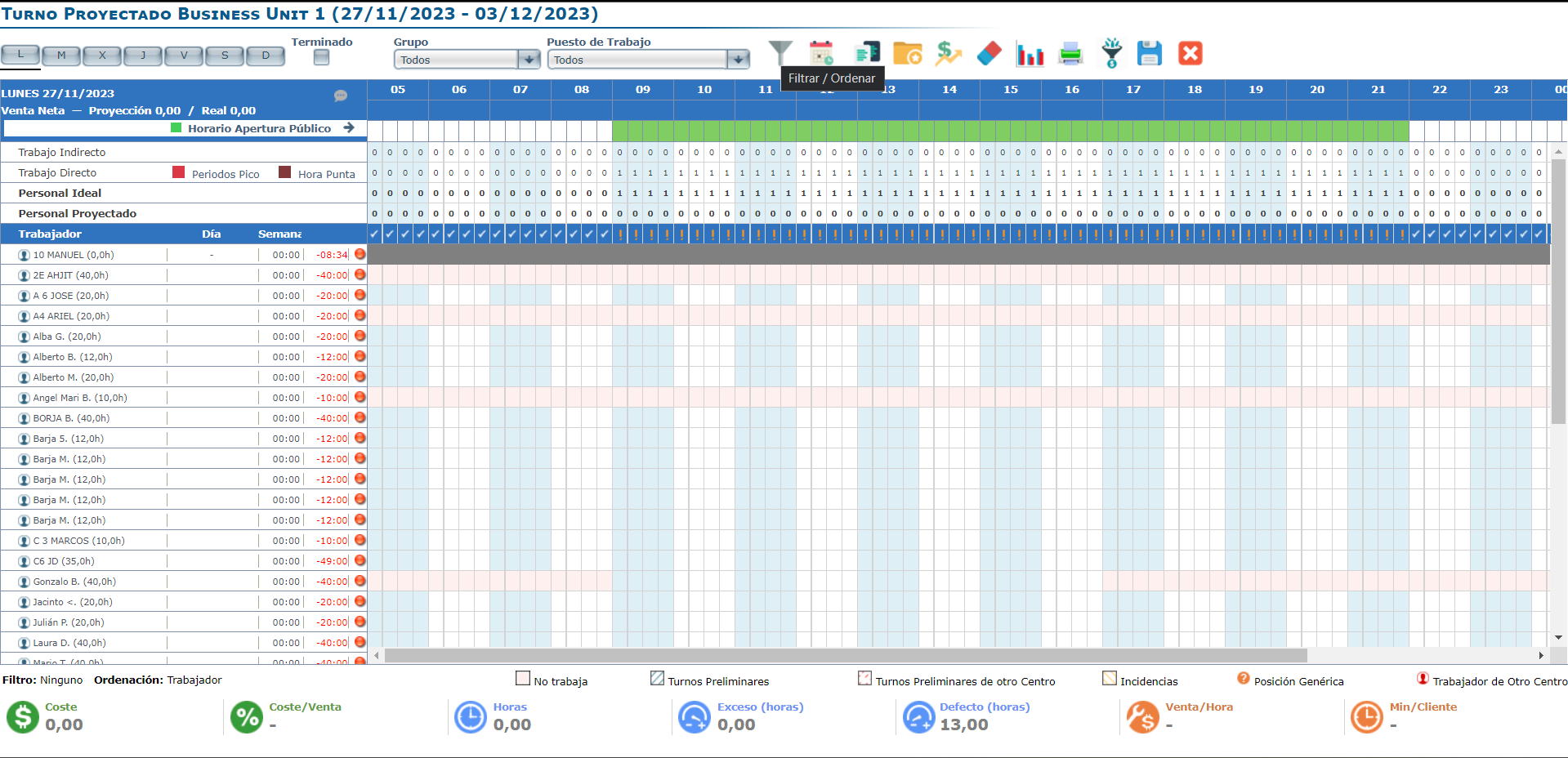
- Una vez en la pantalla de Turno proyectado, selecciona el botón Filtrar / Ordenar.
- Aparecerá una ventana emergente Filtrar / Ordenar para configurarlo según el parámetro que prefieras:
- Existen tres opciones de filtrado:
- Categorías
- Contrato
- Horas Fijas Contratadas
- Además se podrá escoger entre las diferentes opciones de ordenación, como por ejemplo, Trabajador, entrada, categoría, etc.
- Existen tres opciones de filtrado:
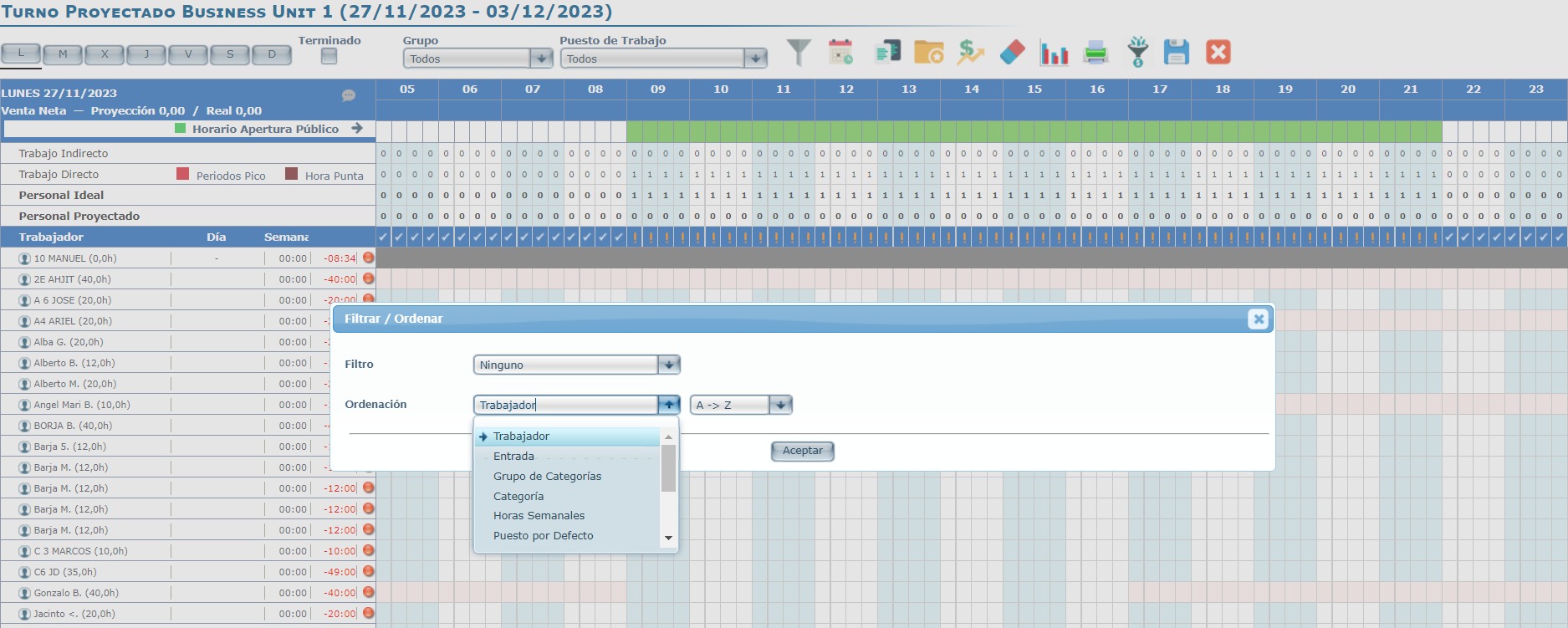
- Selecciona Aceptar para guardar el cambio realizado o Cerrar la ventana emergente para descartar los cambios.
Nota: Además de los cambios indicados es posible cambiar la forma de visualización de los empleados.
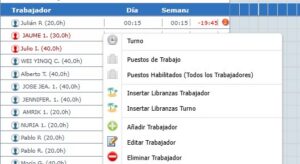
Desde el listado de empleados en el turno, pincha con el botón derecho del ratón y selecciona la opción "Opciones de visualización". Las Opciones de visualización te permiten establecer preferencias para ver la lista por Nombre, Apellido; Apellido, Nombre; Apodos, entre otros.
Nota: Los empleados del centro aparecen en color azul. Si un empleado del listado aparece en color:
- Naranja: es una posición genérica, utilizada normalmente pare reflejar horas a contratar sin tener el empleado de alta.
- Rojo: el empleado pertenece a otro centro y ha sido asignado a este nuevo centro en situación temporal.
- Si queremos eliminar el empleado de otro centro debemos pinchar con el botón derecho del ratón sobre el empleado a Eliminar y seleccionar la opción Eliminar trabajador