


Empieza desde: El módulo Workforce.
- Selecciona Programación > Close Weekly ROTAs en el menú principal.

- Selecciona el Work Center cuyo Turno deseas marcar como cerrado.
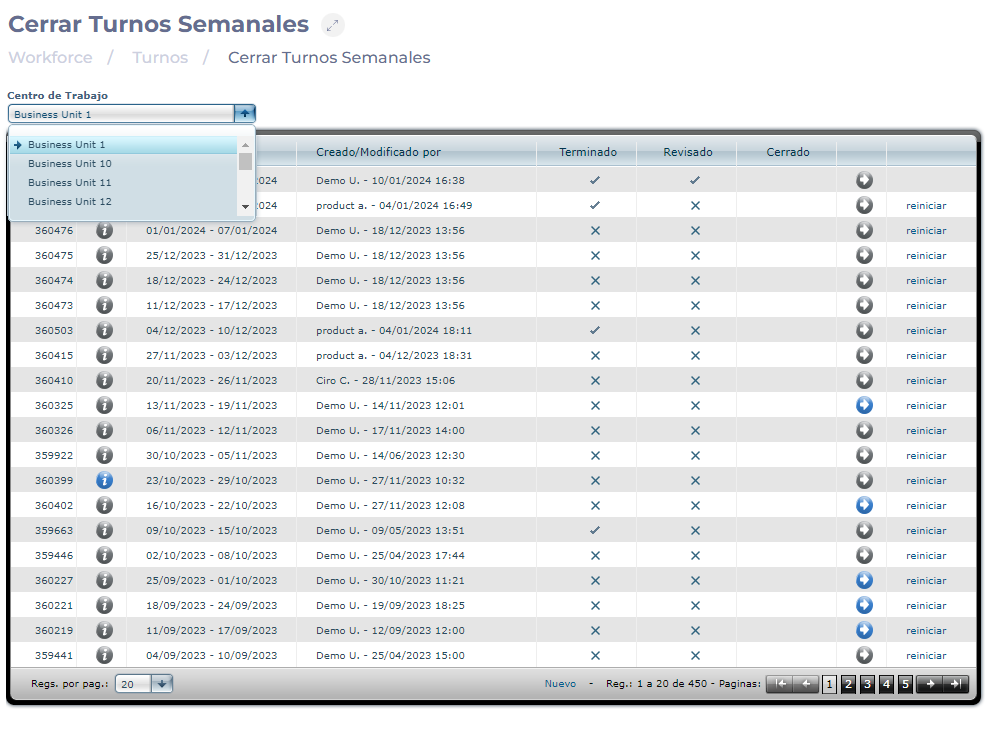
El listado semanal de Turnos, además de la columna Closed, muestra dos columnas más con marcas de Done ? o Not Done ?. Lo ideal es que estas líneas estén marcadas como Done ? antes de proceder a cerrar el Turno.
- Completado: Esta marca indica que la plantilla de turno se creó y terminó correctamente sin errores, por lo que está lista para revisión.
- Revisado: Esta marca indica que el Turno ha pasado por el flujo de aprobación correspondiente y está listo para aprobarse.
Notas: Se puede cerrar un turno que no se haya marcado previamente como Completado y en Revisión. Sin embargo, esto implicaría que probablemente el turno no ha pasado por el flujo de aprobación necesario antes de las Publicaciones.
Para marcar el turno como completado, consulta Mark shift as finished.
Para marcar el turno como revisado, consulta Revisión de turnos.
- Para hacer una Revisión preliminar del Turno y sus cambios, selecciona el icono de flecha en el campo del turno.
- Para borrar y resetear todos los datos del turno, selecciona Restart en el campo del turno.
- Para marcar el Turno como cerrado, selecciona el campo vacío en la columna Closed.
- Después de una breve pantalla de carga, aparecerá un icono de un candado cerrado en el campo Closed, lo que indica que el Turno se ha cerrado.
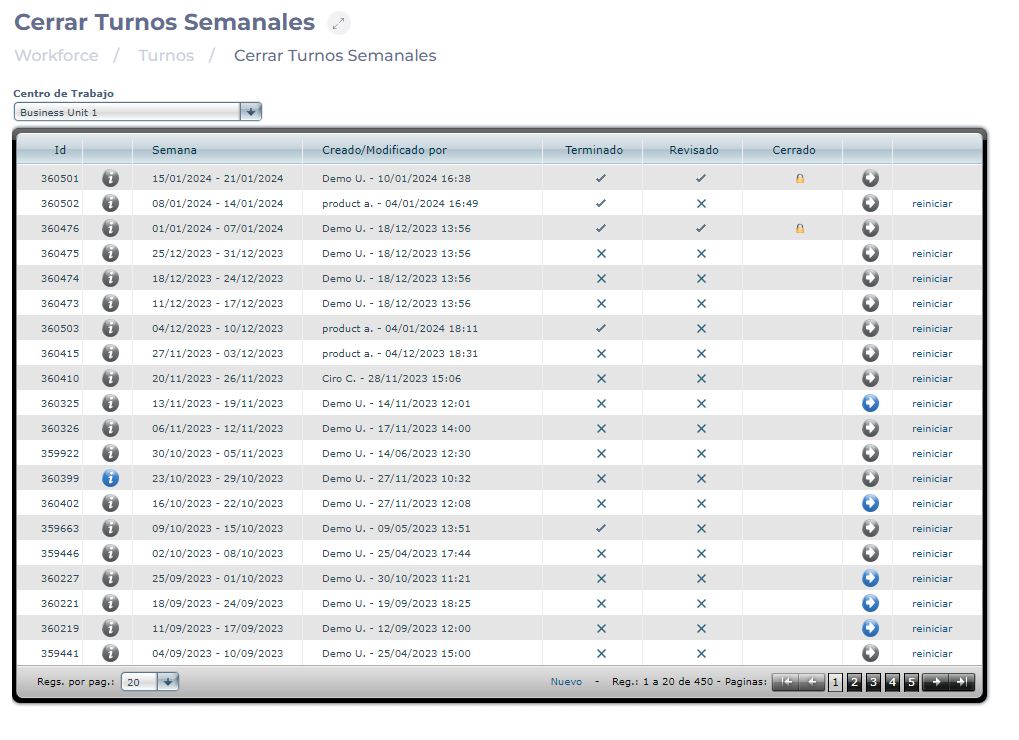
Cuando el turno está cerrado, el botón Reiniciar desaparece y no se pueden hacer cambios en la configuración del turno.
Notas: Puedes volver a abrir el Turno para editarlo seleccionando el icono de candado cerrado, que desaparecerá del campo para indicar que el Turno se ha vuelto a abrir.
