


Empieza desde: El panel de Workforce.
- Navega a Gestión de plantilla > Propuestas 2.0.
Crear una propuesta de alta
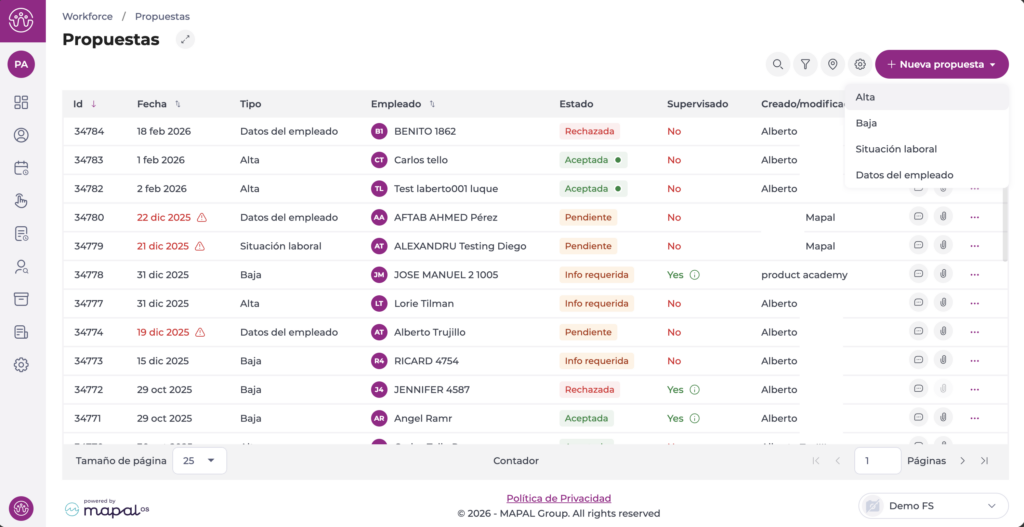
- Selecciona + Nueva propuesta.
- Selecciona Alta como tipo de propuesta.
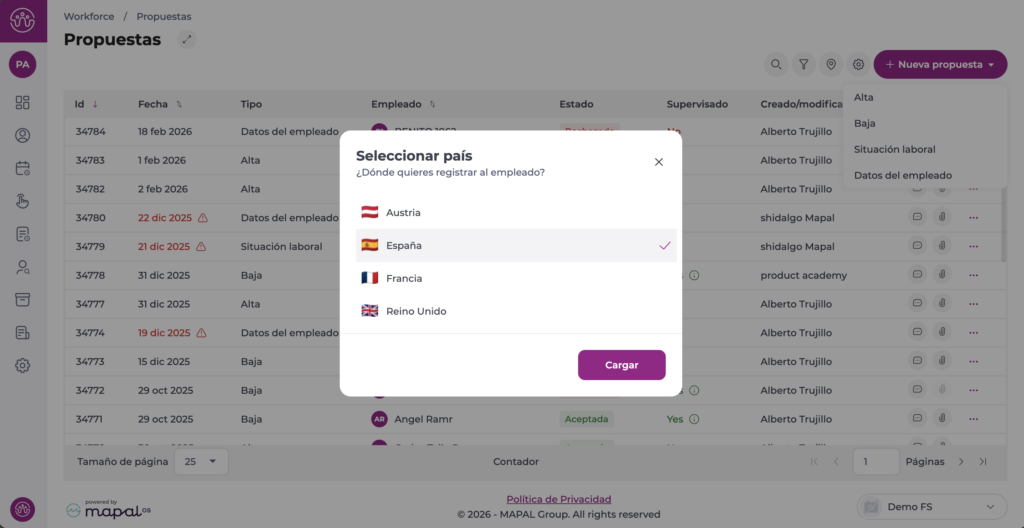
Si gestionas varios centros en distintas ubicaciones, el sistema abre una ventana emergente para seleccionar el país de la nueva alta. Selecciona el país correspondiente y selecciona Cargar.
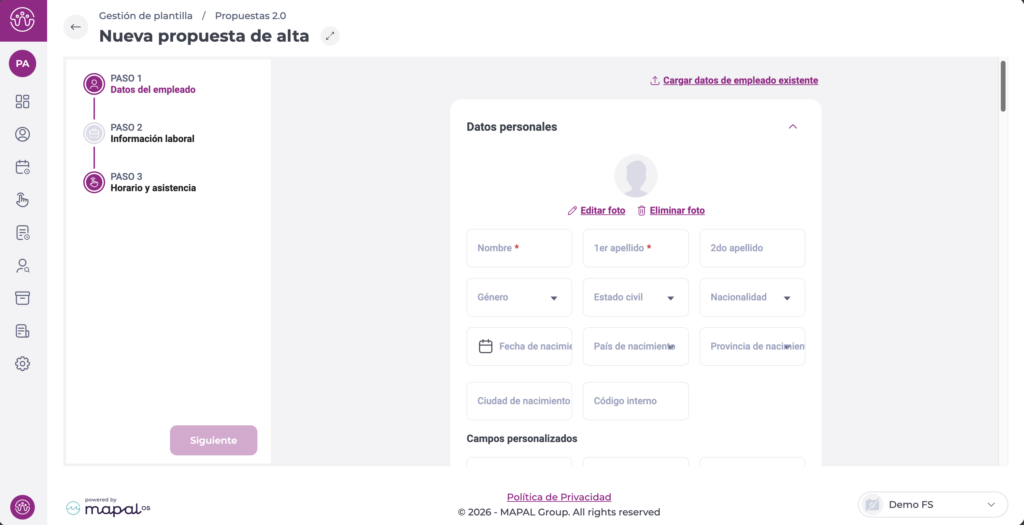
El formulario Nueva propuesta de alta se abre dividido en tres pasos: Paso 1: Datos del empleado, Paso 2: Información laboral y Paso 3: Control de presencia. Completa cada paso y selecciona Siguiente para avanzar. Los campos obligatorios están marcados con un asterisco (*).
Paso 1: Datos del empleado
Este paso recoge la información personal y administrativa del empleado. El formulario está organizado en secciones desplegables.
- Datos personales: Introduce los datos personales básicos del empleado, como nombre, apellidos, género, estado civil, nacionalidad, fecha de nacimiento, etc.
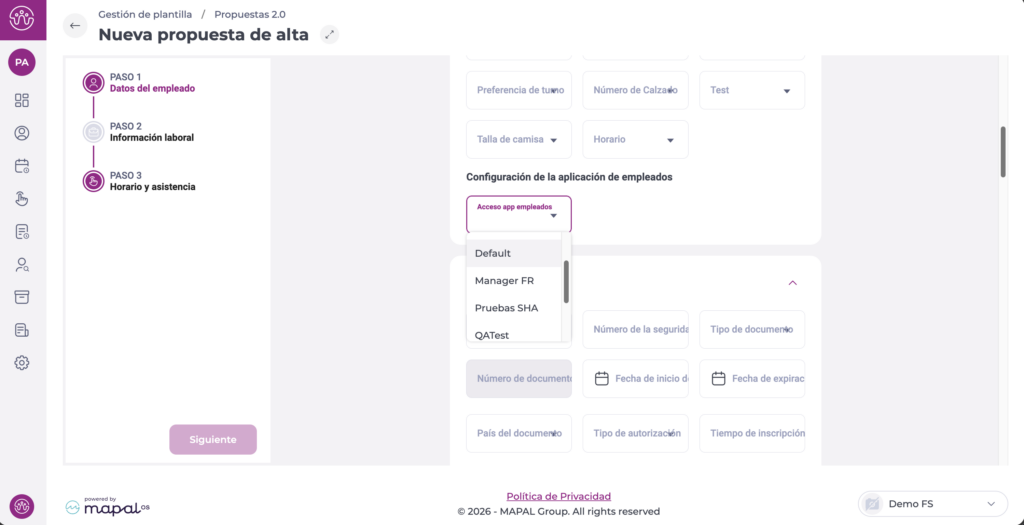
- Configuración de la app del empleado: En el campo Acceso a la app del empleado, define si el nuevo empleado tendrá acceso a la app del empleado.
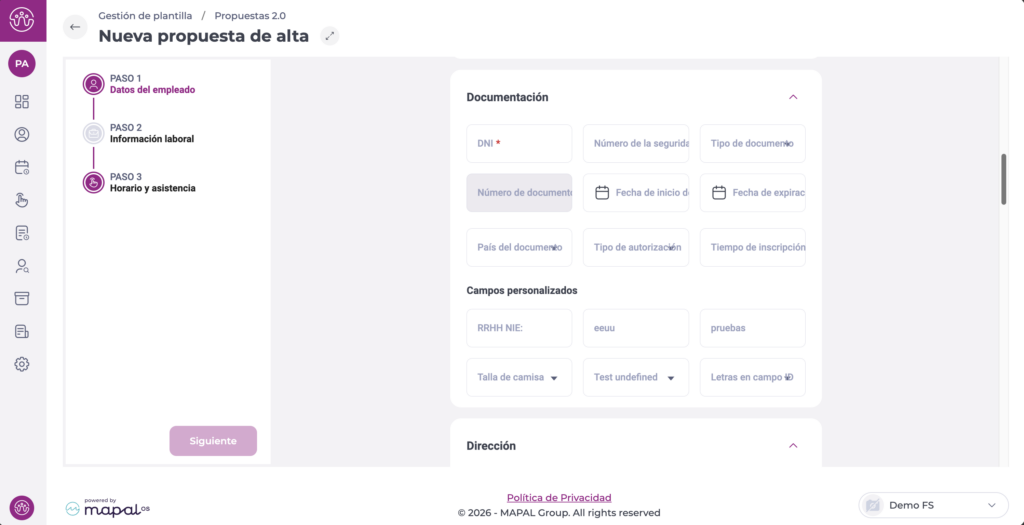
- Documentación: Introduce los datos de identidad y autorización de trabajo del empleado:
- Introduce el DNI *. Este campo es obligatorio.
- Introduce el Número de la Seguridad Social si está disponible.
- Selecciona el Tipo de documento en el desplegable.
- Introduce el Número de documento, la Fecha de inicio del documento y la Fecha de fin del documento según corresponda.
- Selecciona el País del documento y el Tipo de autorización si es necesario.
- Introduce el Tiempo de registro si corresponde.
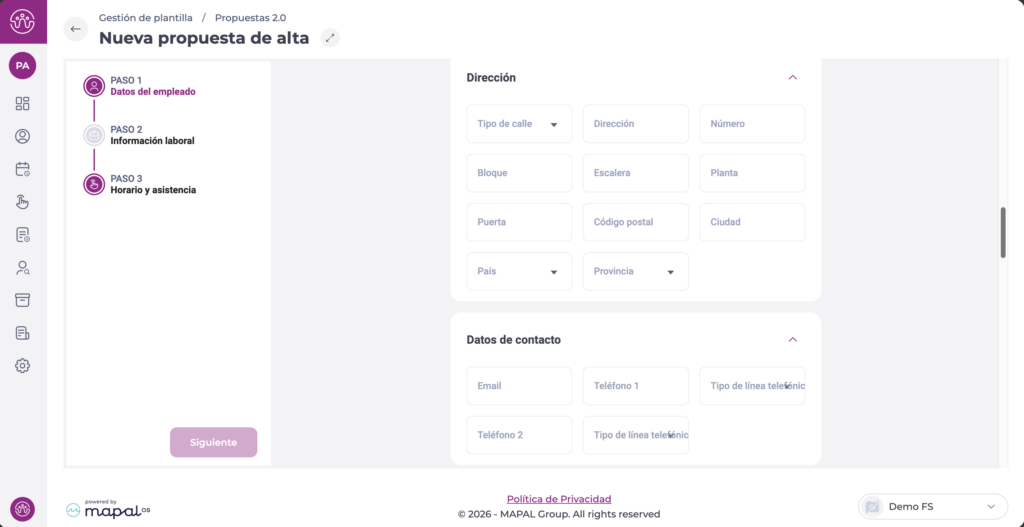
- Dirección: Introduce la dirección residencial del empleado, incluyendo Tipo de vía, Dirección, Número, Bloque, Escalera, Piso, Puerta, Código postal, Ciudad, País y Provincia.
- Datos de contacto: Introduce el Correo electrónico, el Teléfono 1 con su Tipo de línea telefónica 1 y, opcionalmente, el Teléfono 2 con su Tipo de línea telefónica 2.
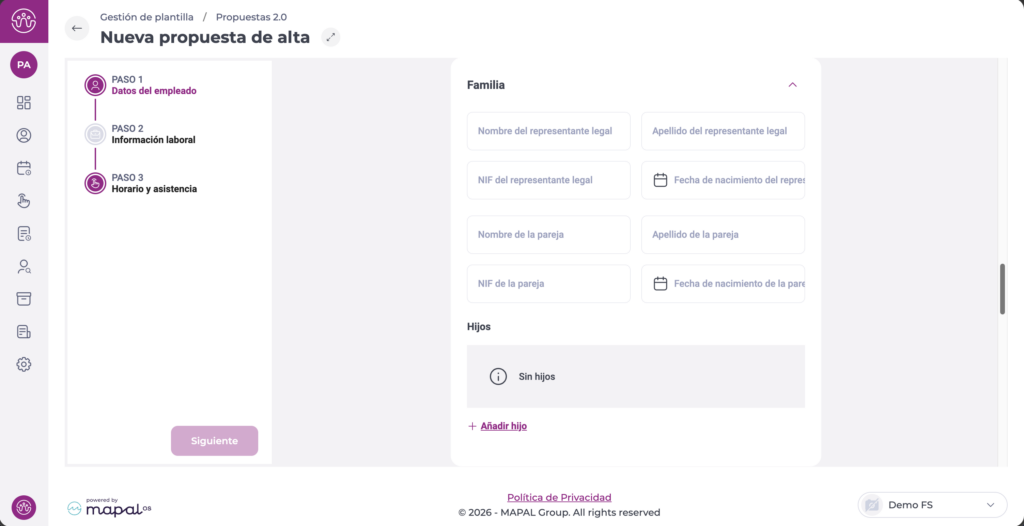
- Familia: Introduce los datos del representante legal del empleado (nombre, apellidos, NIF, fecha de nacimiento) y la información del cónyuge si corresponde. La sección Hijos muestra Sin hijos por defecto. Para añadir dependientes, selecciona + Añadir hijo.
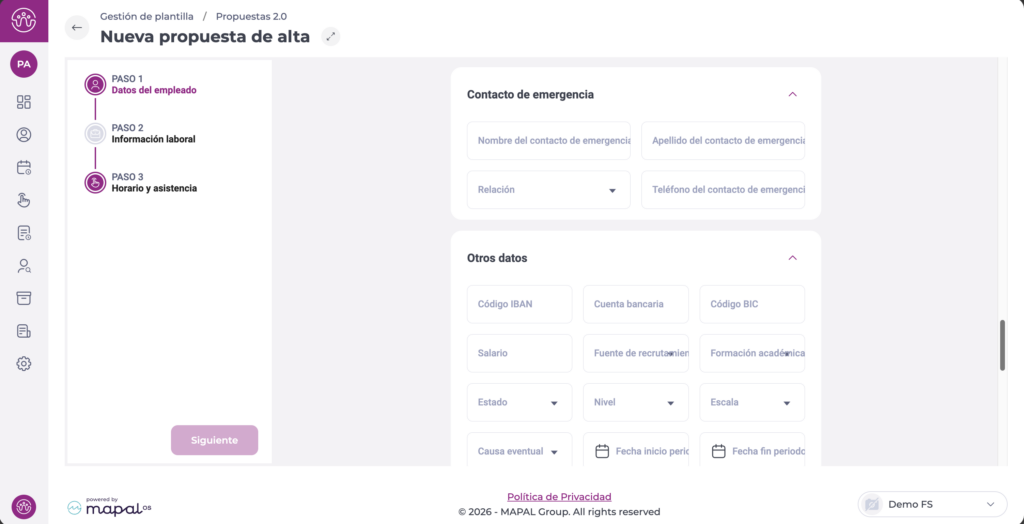
- Contacto de emergencia: Introduce el Nombre del contacto de emergencia, los Apellidos del contacto de emergencia, la Relación y el Teléfono del contacto de emergencia.
- Otros datos: Introduce los datos bancarios (Código IBAN, Cuenta bancaria, Código BIC), el Salario, la Fuente de contratación y la Formación académica. Selecciona el Estado, el Nivel, la Escala, la Causa de eventualidad y el Grado de discapacidad en los desplegables. Introduce la Fecha de inicio del periodo de prueba y la Fecha de fin del periodo de prueba si corresponde.
- Campos personalizados: Si tu organización ha configurado campos personalizados, aparecen en cada sección según la configuración. Completa los valores relevantes.
Selecciona Siguiente para pasar al Paso 2.
Paso 2: Información laboral
Este paso define los detalles contractuales y de programación del empleado.
Observaciones: Si el empleado ha trabajado previamente en tu organización, selecciona Cargar datos de empleado existente para completar automáticamente determinados campos a partir de su registro existente.
- Selecciona la Fecha de alta *. Es la fecha en la que comienza el contrato del empleado.
- Selecciona el Centro de trabajo * en el desplegable.
- Selecciona la Fecha prevista de fin si el contrato es temporal.
- Selecciona los Grupos de categoría y la Categoría * en los desplegables.
- Selecciona los Grupos de contrato y los Contratos * en los desplegables.
- Selecciona el Tipo de jornada laboral en el desplegable.
- Introduce el número de horas contratadas para cada día de la semana (de lunes a domingo). El campo Total se actualiza automáticamente.
Observaciones: Si un contrato tiene horas de trabajo configuradas por defecto, una vez que lo seleccionas en el desplegable, los campos de horas contratadas desaparecen. Sin embargo, algunos contratos pueden tener la flexibilidad de ajustar esas horas. En esos casos concretos, los campos siguen apareciendo y puedes editar las horas según sea necesario.
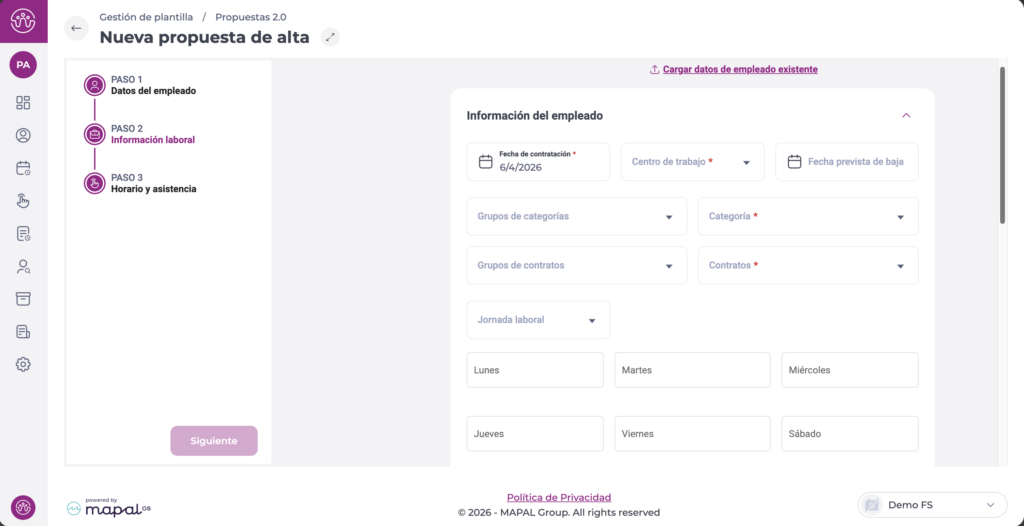
Observaciones: Los campos de horas diarias se resaltan en rojo hasta que se completan. Asegúrate de que el total coincida con las horas semanales esperadas para el tipo de contrato seleccionado.
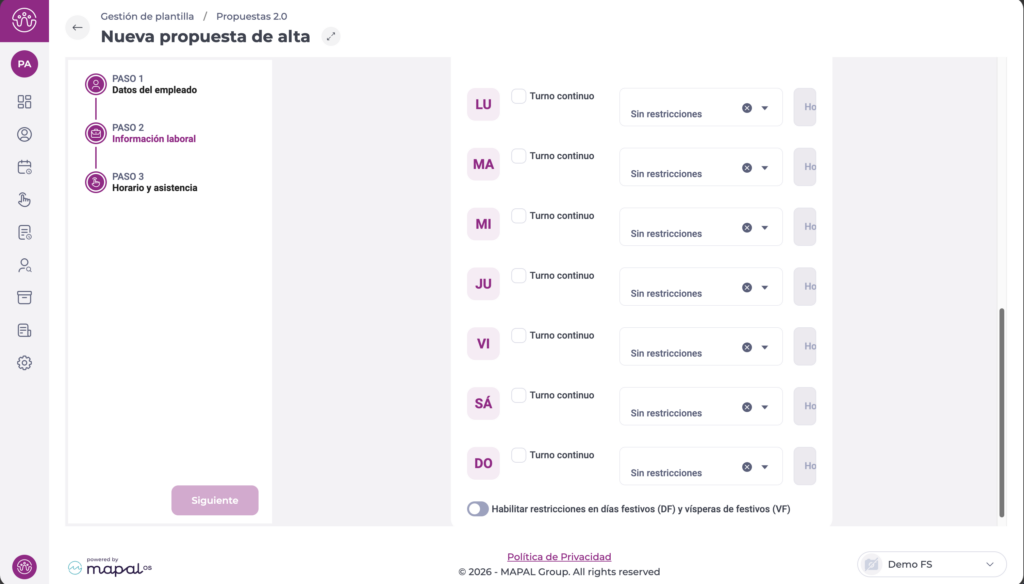
Configura las Restricciones laborales del empleado para cada día de la semana (LU, MA, MI, JU, VI, SA, DO):
- Marca la casilla Turno continuo si el empleado trabaja un turno continuo (sin partir) ese día.
- Selecciona una restricción en el desplegable. El valor por defecto es Sin restricciones.
- Para aplicar restricciones en días no laborables, activa el interruptor Habilitar restricciones en festivos (F) y vísperas de festivos (VF).
Selecciona Siguiente para pasar al Paso 3.
Paso 3: Control de presencia
Este paso te permite definir configuraciones específicas para el fichaje del empleado.
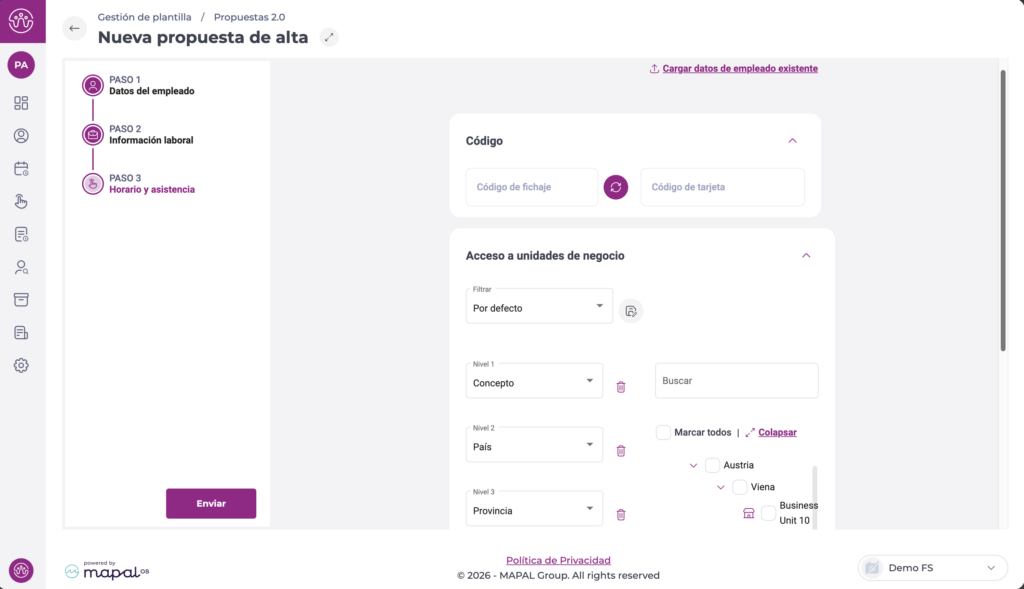
- Define un Código PIN para el empleado. Puedes utilizar el botón de flechas circulares para generar un código PIN aleatorio.
- Introduce el Código de tarjeta del empleado.
- Selecciona los centros específicos a los que el empleado tendrá acceso. Puedes utilizar el filtro del árbol de centros o la barra de búsqueda para encontrar los centros fácilmente.
Selecciona Siguiente para enviar la propuesta.
Gestionar una propuesta de alta
Una vez enviada, la propuesta aparece en la lista de Propuestas con el estado Pendiente.
Menú de acciones
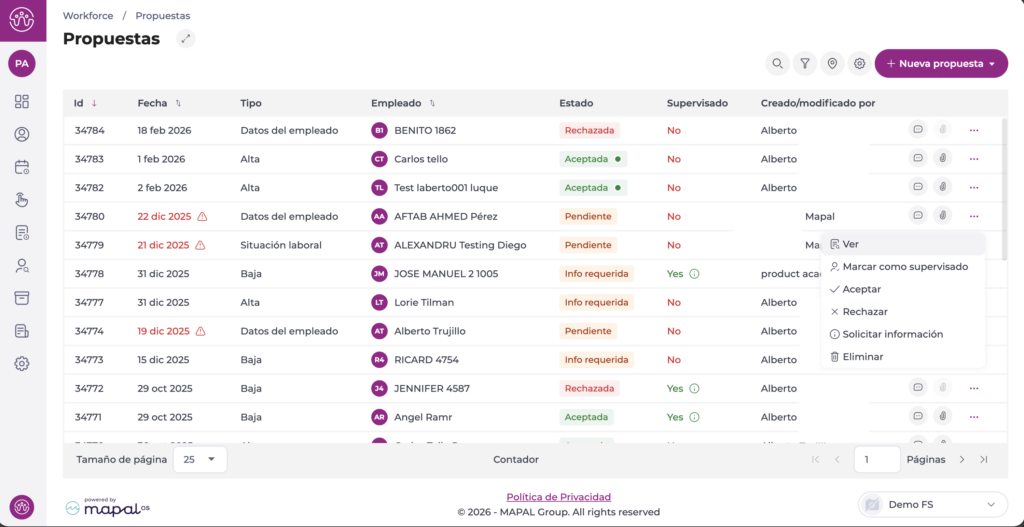
Selecciona el icono de tres puntos (?) en el lado derecho de la fila de la propuesta para abrir el menú de acciones. Las opciones disponibles dependen del estado actual de la propuesta y de tus permisos:
- Ver: Abre la propuesta en modo de solo lectura.
- Marcar/Desmarcar como supervisado: Marca la propuesta como Supervisada (Sí/No), útil cuando se requiere un paso de validación adicional antes de la aceptación.
- Aceptar: Aprueba la propuesta. Un diálogo de confirmación advierte de que esta acción es definitiva e irreversible. Selecciona Aceptar para confirmar.
- Rechazar: Rechaza la propuesta. Un diálogo de confirmación advierte de que esta acción es definitiva e irreversible. Selecciona Rechazar para confirmar.
- Solicitar información: Devuelve la propuesta al creador para datos o correcciones adicionales. El estado cambia a Información requerida.
- Eliminar: Elimina permanentemente la propuesta del sistema.
Observaciones: Aceptar o rechazar una propuesta es irreversible. Revisa los detalles de la propuesta cuidadosamente antes de confirmar cualquiera de las dos acciones.
Comprobación de duplicados al aceptar
Cuando se acepta una propuesta de alta, el sistema comprueba el DNI y el Número de la Seguridad Social del empleado con los registros existentes. Si se encuentra una coincidencia, un diálogo presenta tres opciones:
- Cargar empleado existente: Reutiliza el registro existente y crea un nuevo periodo laboral. Es la opción recomendada para reincorporaciones.
- Continuar: Crea un nuevo registro de empleado a pesar de la coincidencia. Utiliza esta opción solo si estás seguro de que los registros pertenecen a personas diferentes.
- Cancelar propuesta: Cancela la propuesta sin realizar cambios.
Más acciones en la propuesta
Para saber más sobre la navegación general y las acciones en la cuadrícula de propuestas, consulta Comprender la pantalla de Propuestas.
Observaciones: Las acciones disponibles dependen de tu rol y tus permisos. Si no puedes ver una acción específica, ponte en contacto con tu administrador para revisar la configuración de tu rol en Workforce > Configuración > Roles. Para más información sobre la configuración de roles, ver Configura los permisos para la Gestión de plantilla.
