


Empieza desde: el Módulo Workforce.
-
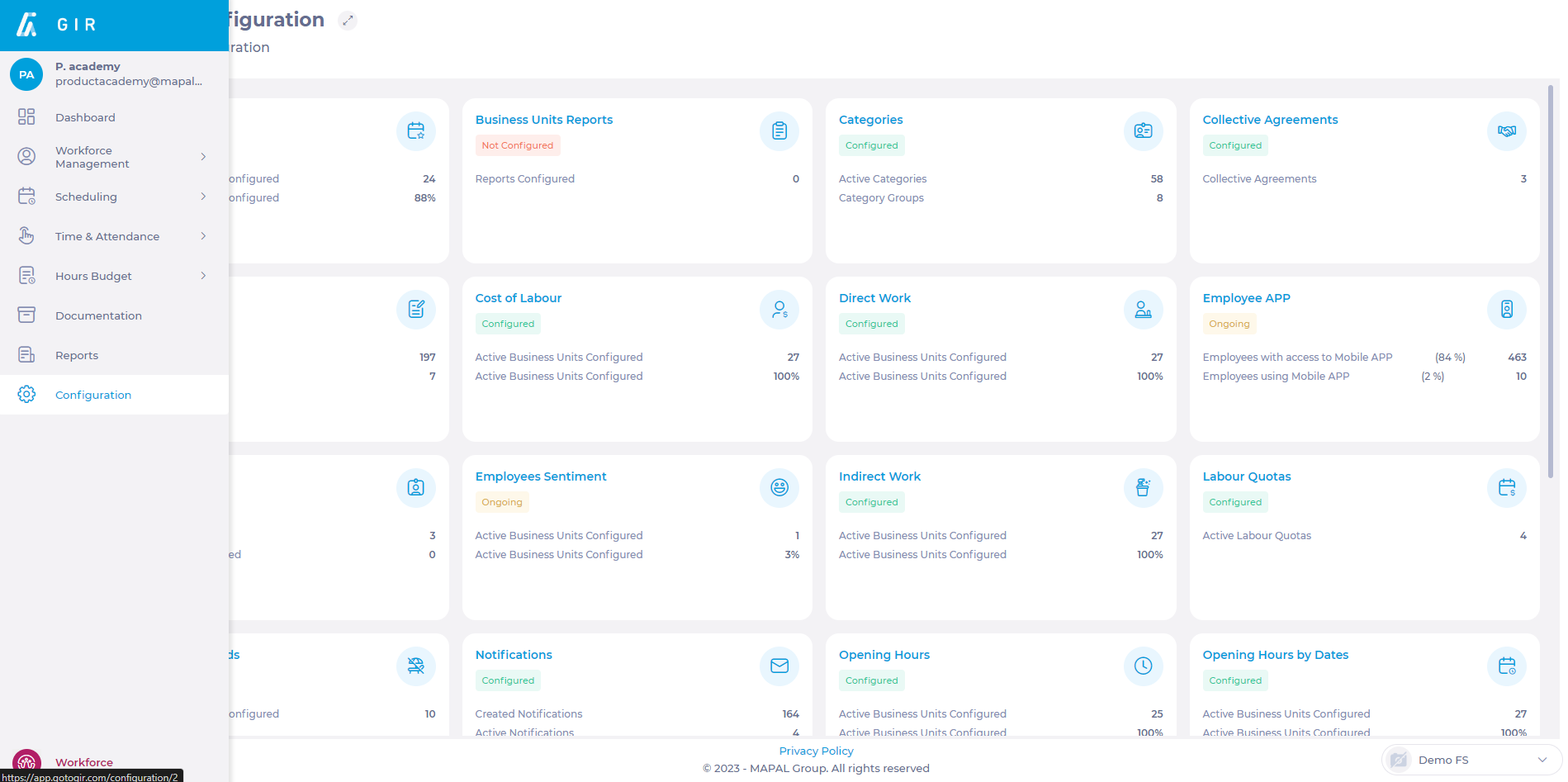
Selecciona Configuración > APP de Empleado en el menú principal.
-
Selecciona la pestaña Perfiles.
-
Usa los botones Filter o Search para localizar un perfil de superusuario existente en la lista OR o selecciona New + para crear un nuevo perfil de superusuario.
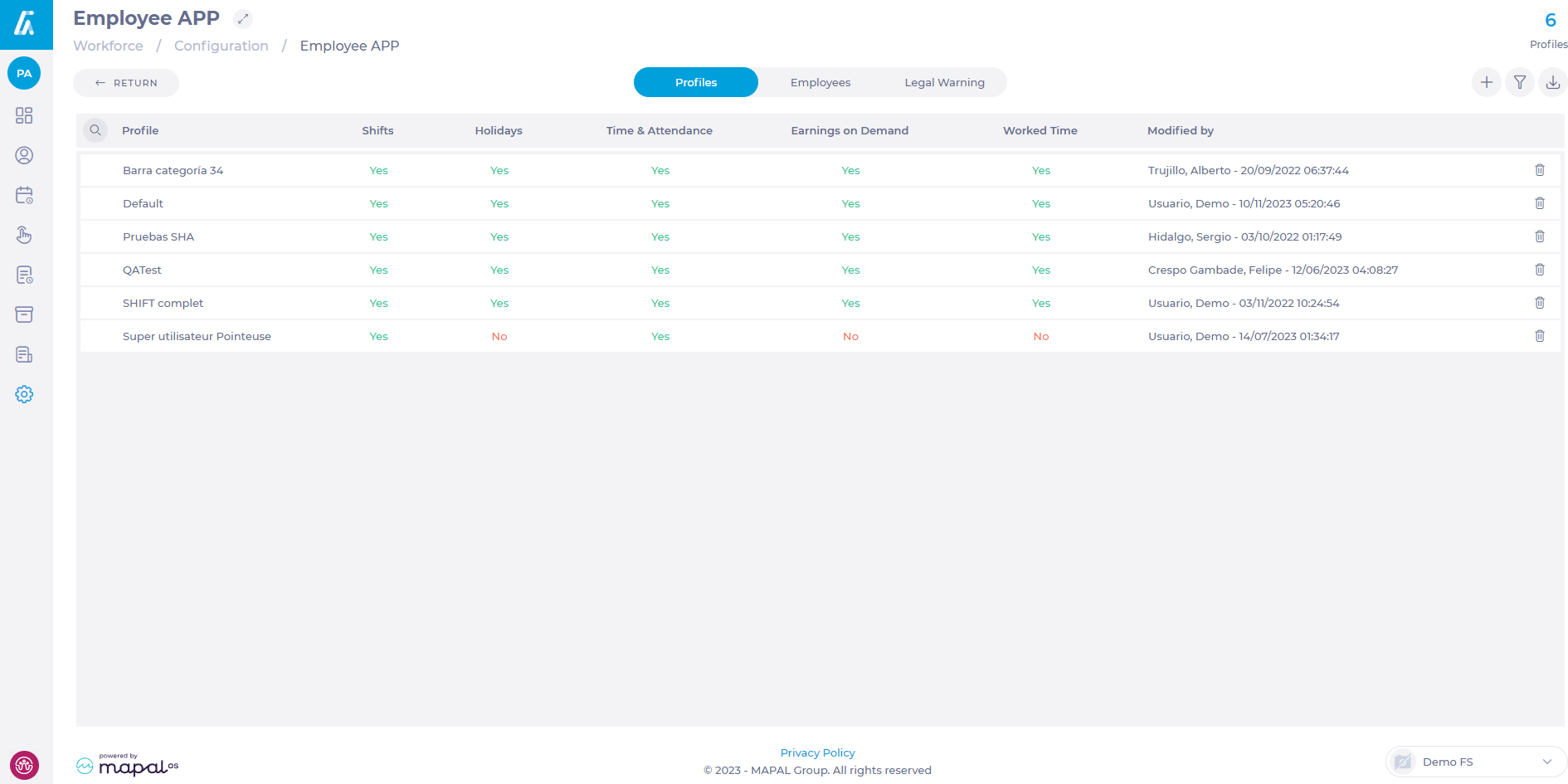
Crear un perfil de superusuario nuevo
-
En la ventana emergente Nuevo perfil, cambia el nombre del nuevo perfil y completa los campos según el perfil específico que quieras crear.
-
Desplázate hacia abajo hasta Time & Attendance.
-
En la opción Iniciar sesión, selecciona Time Clock y las siguientes tres opciones:
-
Permitir la asignación de centro a empleados
-
Permitir registro de empleado
-
Autorizar alertas de inicio de sesión (opcional)
-
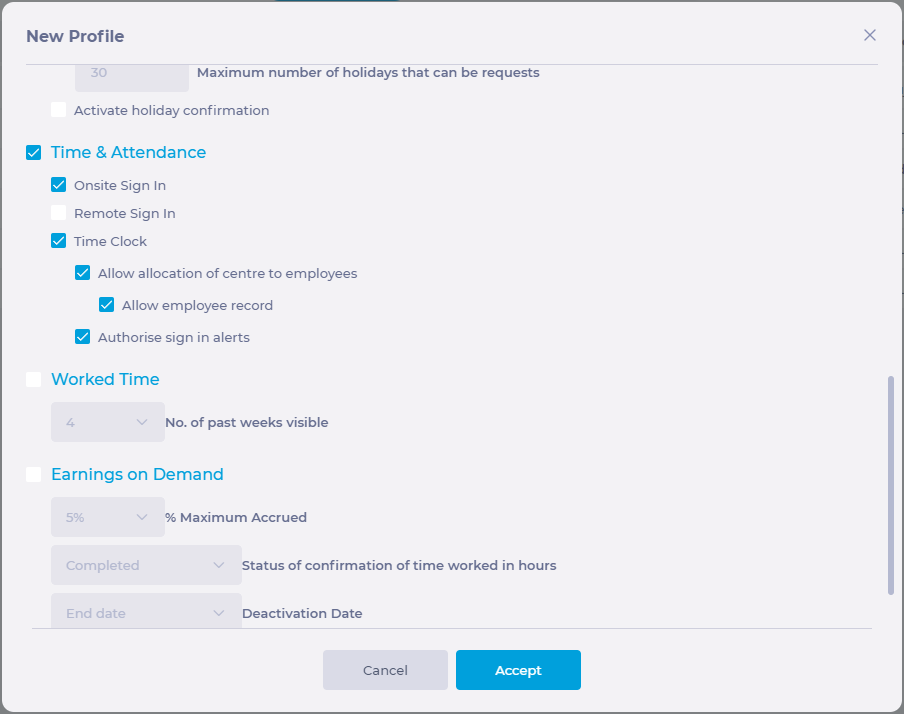
Observaciones: Estos campos son obligatorios para los superusuarios de Time and Attendance.
-
Selecciona Aceptar para guardar el nuevo perfil O Cancelar para descartarlo.
Asignar un perfil de superusuario
-
Selecciona la pestaña Employees .
-
Usa los botones Filtrar o Buscar para encontrar a un Usuario.
-
Selecciona el Empleado y usa el botón Nuevo +.

-
En la ventana emergente Asignar perfil, usa el menú desplegable para seleccionar el perfil de superusuario.
-
Selecciona Aceptar para guardar el nuevo superusuario O Cancelar para descartar los cambios.
