


Point de départ : Tableau de bord Mapal One.
Ouvrir le formulaire de demande d’absence
- Depuis le menu principal, accédez à Shifts & Absences.
- Dans le panneau À venir, sélectionnez l’onglet Congés & Absences (si disponible dans votre vue).
- Sélectionnez le bouton d’action flottant ( + ).
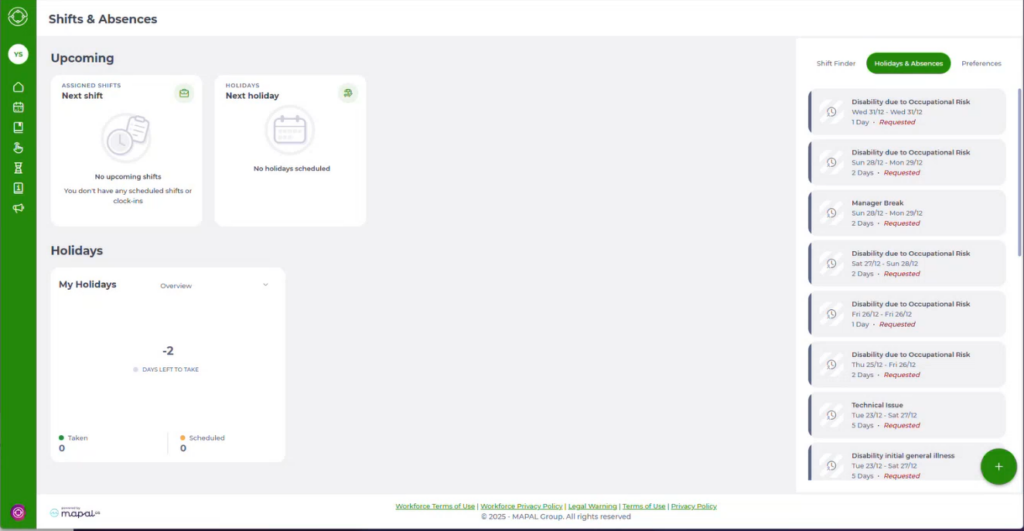
- Sélectionnez Ajouter une absence (ou Ajouter si cette option s’affiche directement).
Le panneau Ajouter une absence s’ouvre.
Renseigner les détails de l’absence
Dans le panneau Ajouter une absence, complétez les champs affichés :
- Type d’absence
- Sélectionnez le type approprié (par exemple : Congés, Arrêt maladie, Congé sans solde).
- Note : Certains types d’absence peuvent nécessiter un justificatif (par exemple un certificat médical) pour être approuvés.
- Dates
- Sélectionnez la date de début et la date de fin de l’absence.
- Pour une absence d’une seule journée, utilisez la même date pour le début et la fin.
- Si votre organisation l’autorise, vous pouvez également sélectionner des horaires spécifiques pour une absence partielle.
- Commentaires
- Ajoutez toute information utile pour aider votre responsable à comprendre la demande (par exemple : « Événement familial » ou « Rendez-vous médical le matin »).
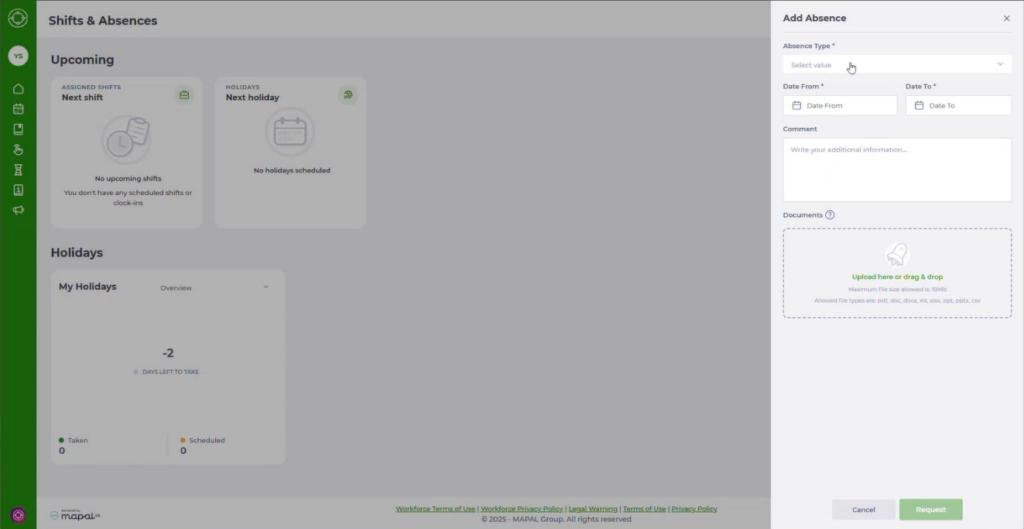
- Documents (si requis)
- Si le type d’absence nécessite un justificatif (par exemple pour un arrêt maladie), téléversez le document requis à l’aide du champ Documents.
- Taille maximale autorisée : 10 Mo.
- Types de fichiers autorisés : .pdf, .doc, .docx, .xlx, .xlsx, .ppt, .pptx, .csv.
- Une fois le document téléversé, un code de justification est généré. Celui-ci permet aux équipes Paie et RH de classifier correctement l’absence.
- Si le type d’absence nécessite un justificatif (par exemple pour un arrêt maladie), téléversez le document requis à l’aide du champ Documents.
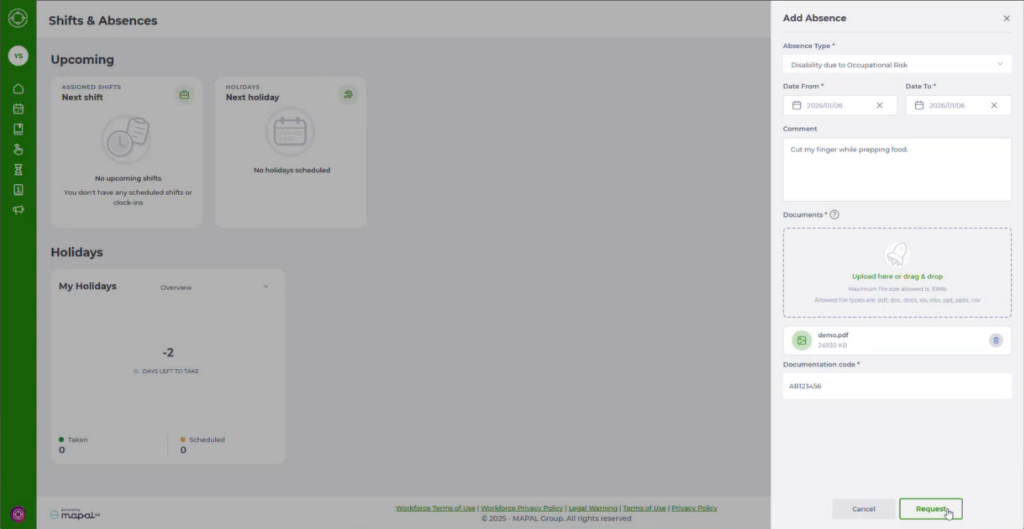
Envoyer la demande
- Vérifiez les informations saisies.
- Sélectionnez Demander.
- Votre demande d’absence est envoyée et apparaît dans l’historique Congés & Absences.
Les responsables voient la demande dans la section Absences de l’application Workforce et peuvent la consulter, la modifier ou la supprimer. Pour en savoir plus, consultez Enregistrer les incidents liés à l'absentéisme dans l'application Workforce.
Note : Certains types d’absence ne peuvent pas être soumis sans le justificatif ou le code de justification requis. Fournir ces informations dès la création de la demande permet d’éviter les retards d’approbation et d’assurer un enregistrement correct dès le départ.
