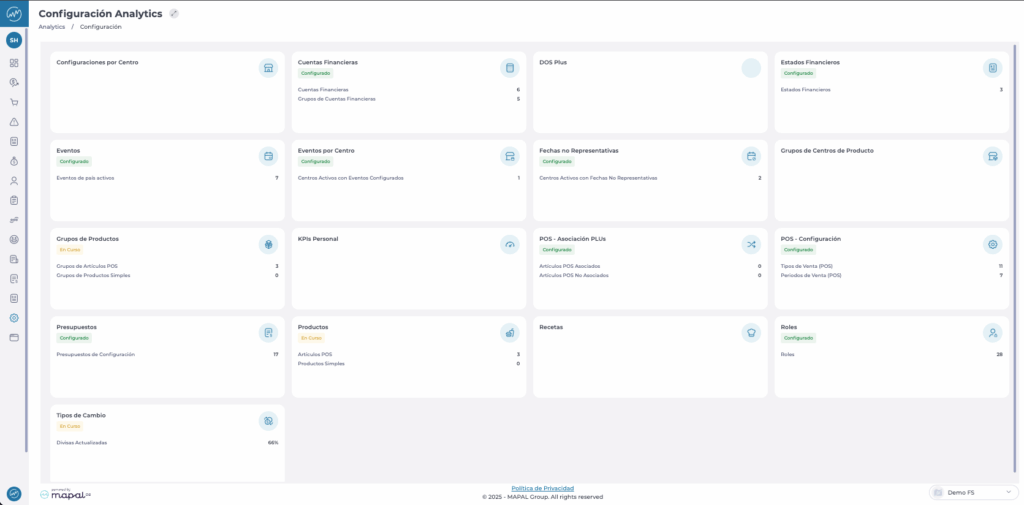
Point de départ : Le tableau de bord Analytics.
- Accédez à Configuration > Dates Non Représentatives.
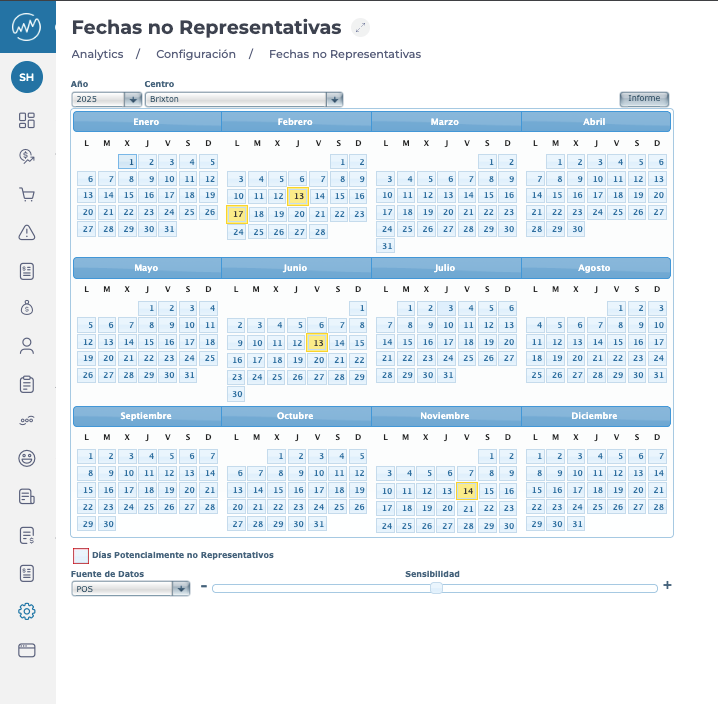
- Sélectionnez l'Année et le Site pour lesquels vous souhaitez configurer les dates non représentatives. Ces dates sont définies sur le calendrier de l'année en cours mais sont utilisées pour ajuster le budget de vente de l'année suivante.
Exemple : Si vous marquez des dates en 2024 comme valeurs aberrantes, elles n'influenceront pas les calculs du budget de vente lorsque 2024 est utilisé comme référence historique pour 2025.
Réviser les valeurs aberrantes suggérées par le système
- Les jours indiqués en rouge sont des Jours Potentiellement Non Représentatifs. Ils sont signalés automatiquement en fonction du paramètre de sensibilité et des variations détectées dans la source de données (POS ou feuille de caisse).
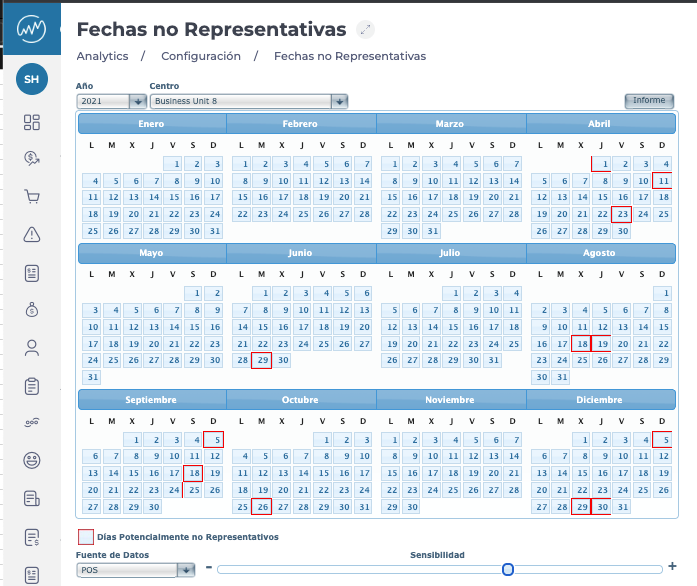
- Ajustez la sensibilité à l'aide du curseur pour détecter moins ou plus de valeurs aberrantes.
Marquer manuellement les jours non représentatifs
- Cliquez sur n'importe quelle date pour la marquer comme Non-représentative.
- Le jour sélectionné apparaîtra en jaune.
- Ajoutez un commentaire pour justifier la sélection (par exemple, « Jour férié » ou « Événement local »).
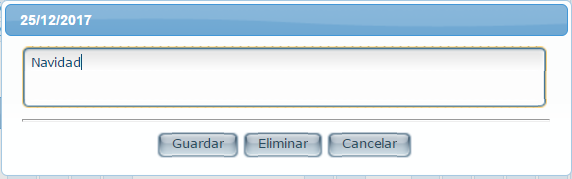
- Sélectionnez Accepter pour confirmer ou Annuler pour annuler.
Générer un rapport
Pour obtenir un aperçu global de toutes les dates non représentatives configurées pour un site spécifique :
- Sélectionnez Report en haut de la grille.
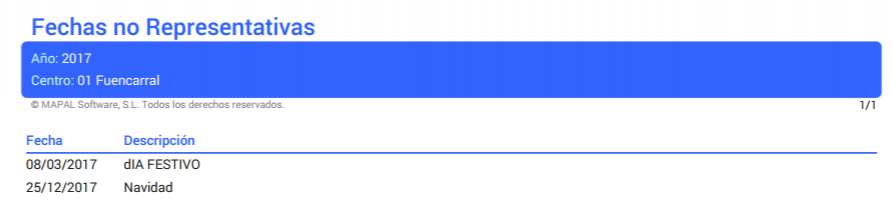
- Un résumé PDF sera généré répertoriant toutes les dates marquées comme Non-Représentatives pour le site et l'année sélectionnés. Ce rapport aide à fournir une visibilité et une traçabilité pour les décisions de prévision au sein de votre organisation.