


Empieza desde: el cuadro de mando de Configuración.
- Ve a Pilotaje de Empleados > Empleados.
La tabla Empleados muestra los datos clave de cada registro de empleado, como:
| Columna | Descripción |
|---|---|
| Nombre | El nombre completo del empleado tal como está registrado en el sistema. |
| Título profesional | El puesto actual del empleado dentro de la organización. |
| Centro | El centro, sucursal o ubicación a la que el empleado está asignado. |
| Departamento | El departamento al que pertenece el Empleado (por ejemplo, Cocina, RR. HH., Operaciones). |
| Fecha de inicio | La fecha oficial de inicio del empleado dentro de la organización. |
| Estado de empleo | Muestra si el Empleado está Empleado, No empleado o Aún no empezado, según su período de empleo. |
| Usuario vinculado | Indica si el Empleado está conectado a un Perfil de usuario de Mapal OS (Sí / No). Un usuario vinculado tiene acceso a los Productos de Mapal OS según sus Permisos. |
| Acciones (?) | Usa el menú de tres puntos para Editar o Eliminar el registro del Empleado. |
Observaciones: De forma predeterminada, solo se muestran los empleados con el estado Currently employed. Puedes ajustar las opciones de filtro para incluir empleados Not employed o Not started si lo necesitas.
Para añadir nuevos empleados, consulta Añadir un nuevo empleado a un operador en Mapal OS.
Editar información del Empleado
- Busca al Empleado. Puedes usar el Filtro para acotar tu búsqueda O el botón Buscar para encontrar nombres específicos.
- Once you find the Empleado, selecciona el botón de tres puntos en el extremo derecho de la fila y presiona la opción Editar.
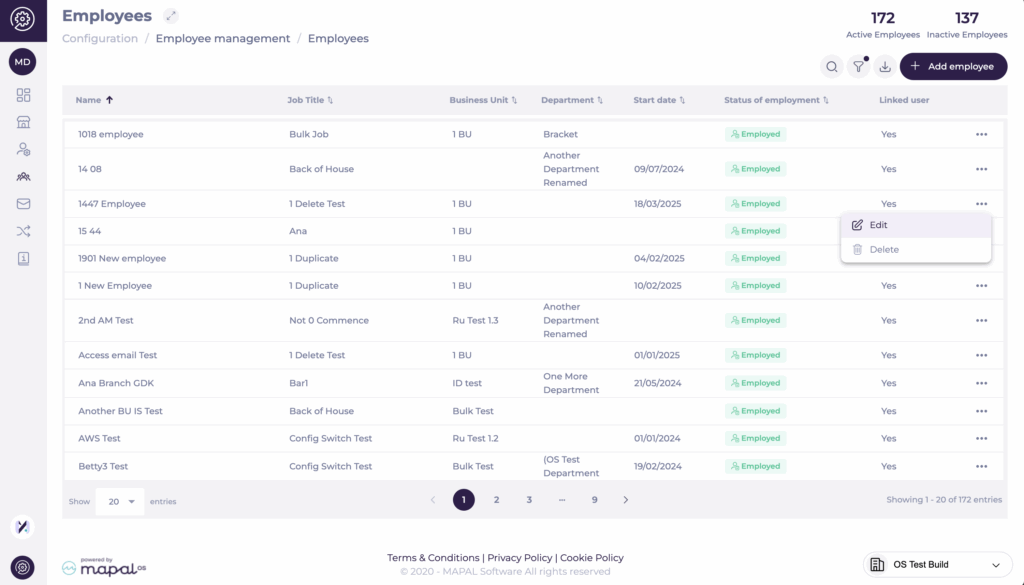
- Se abrirá una barra lateral con la información del empleado. Aquí puedes editar los siguientes campos:
| Campo | Descripción |
|---|---|
| Nombre (obligatorio) | El nombre de pila del empleado. |
| Apellido | El apellido del empleado. |
| Dirección de email | El correo electrónico de trabajo del empleado que se usa para notificaciones y acceso. |
| Centro (obligatorio) | El centro o ubicación a la que pertenece el empleado. |
| Categoría profesional (obligatorio) | La función del empleado dentro de la organización. |
| Número de identidad | Un identificador único para Nómina o Administrar. |
| Perfil de Empleado | Define el tipo de acceso del empleado (por ejemplo, Alumno). |
| Departamento | El departamento al que pertenece el Empleado. |
| ID del Empleado del SO | Identificador generado por el sistema; no se puede editar. |
| Identificación externa | Identificador opcional para vincular con sistemas externos. |
| Estado del empleo | Se rellena automáticamente según las fechas de inicio/fin: Actualmente empleado, No empleado, Aún no iniciado. |
| Periodo de empleo | Define las fechas de inicio y fin del empleo. |
Notas: Los cambios que hagas en estos campos se sincronizan automáticamente con todos los demás productos de Mapal OS, lo que garantiza la coherencia en toda la plataforma. Es fundamental que introduzcas correctamente campos como Centro, Categoría profesional y Estado del empleo para mantener un funcionamiento e informes fluidos en el ecosistema de Mapal.
¿Qué pasa si introduces una dirección de correo electrónico duplicada?
Si introduces una dirección de correo electrónico que ya existe en el sistema, Mapal OS reconocerá el duplicado y lo gestionará automáticamente.
- Los perfiles de Usuario existentes no se sobrescribirán.
- El sistema se asegura de que cada registro de Empleado permanezca vinculado a su Perfil de usuario correcto.
- Estado del Usuario (activo, inactivo o no iniciado) se mantiene según el estado de empleo actual del empleado.
Esto evita la reasignación o fusión accidental de perfiles y garantiza que el acceso por correo electrónico se mantenga coherente con el estado actual de cada empleado en la organización.
Observaciones: Verifica siempre si una dirección de correo electrónico ya está asociada a otro Empleado antes de actualizar. Si no estás seguro, contacta con tu Customer Success Manager para obtener ayuda.
Eliminar empleado
Aunque es posible eliminar Empleados de Mapal OS, te recomendamos encarecidamente que desactives a los Empleados inactivos en su lugar. Puedes obtener más información en nuestra guía desactivar un Empleado en Mapal OS.
Si estás seguro de que eliminar al Empleado es adecuado, sigue estos pasos:
- Encuentra al Empleado. Puedes usar el Filtro para acotar tu búsqueda O el botón Buscar para encontrar nombres específicos.
- Una vez que encuentres al Empleado, selecciona el botón de los tres puntos que está al final de la fila y presiona la opción Delete.
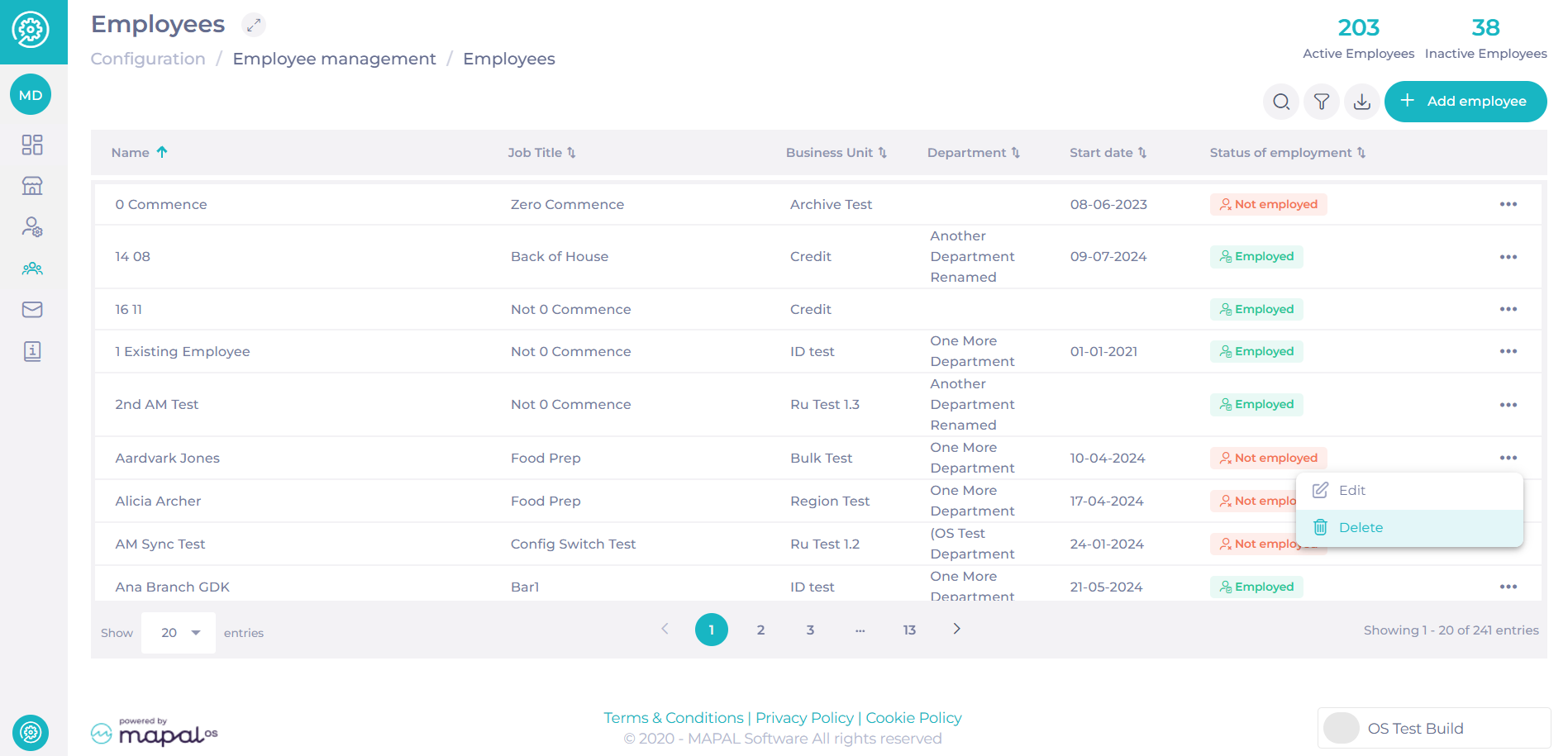
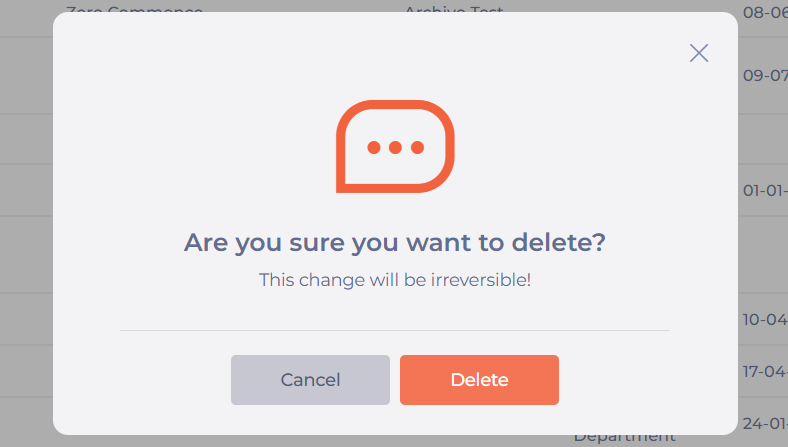
- Aparecerá una ventana de confirmación. Selecciona Eliminar para completar la eliminación.
Desactivar usuarios en Mapal OS
Mapal OS diferencia entre Empleados y usuarios. Si marcas a un Empleado como activo o inactivo, también debes actualizar por separado el estado de su Usuario.
Obtén más información en Gestionar usuarios en Mapal OS.
