


Empieza desde: El módulo Workforce.
- Selecciona Gestión de plantilla > Workforce 2.0 en el menú principal.

- Usa los filtros en la parte superior de la pantalla para refinar la lista de Empleados. Para obtener instrucciones completas sobre el uso de filtros, consulta Filter the employee grid.
- Selecciona el Empleado específico de la cuadrícula.
- Selecciona Información laboral en el menú de la izquierda. En esta pantalla se muestra:
- La situación laboral actual del empleado
- Una lista de periodos de trabajo, cada uno representa un periodo definido con detalles de empleo (contrato, categoría, centro de trabajo, horas, etc.)
Cambiar fechas o finalizar un periodo
- Localiza el periodo laboral actual.
- Selecciona el menú de tres puntos (…) junto al periodo de trabajo.
- Selecciona Editar.

- Aquí puedes actualizar:
- Fecha de contratación
- Fecha de finalización
- Motivo de finalización
- Fechas de notificación
- Información adicional
- Selecciona Aceptar para guardar.

Observaciones: Si modificas los periodos de trabajo, recuerda que todos los Informes y cálculos se basan exclusivamente en las fechas dentro de esos periodos. El sistema te avisará de esto al editar.
Crear o editar una situación laboral (cambio de empleo)
Usa esto cuando cambien las condiciones laborales, como modificaciones del contrato, traslado de centro de trabajo, actualización de categoría de Trabajo o ajustes de la jornada laboral.
- Selecciona + Nueva situación laboral.

- Completa los campos en la ventana Nueva situación laboral:
- Fecha de entrada en vigor*: la fecha en que el cambio entra en vigor.
- Centro de trabajo*: nuevo lugar de trabajo si cambias de Ubicación.
- Categoría*: la categoría o el rol de Trabajo actualizado.
- Contrato: tipo de contrato, si cambia.
- Fecha de finalización prevista: se usa para Contratos temporales.
- Horas de trabajo: define horas semanales o su distribución.
- Restricciones de trabajo: establece reglas como turno continuo, restricciones de días o restricciones en días festivos.
- Añade cualquier documentación contractual si hace falta.
- Selecciona Aceptar para guardar. Se añadirá una nueva situación laboral a la lista y se marcará como Actual desde la fecha de entrada en vigor.
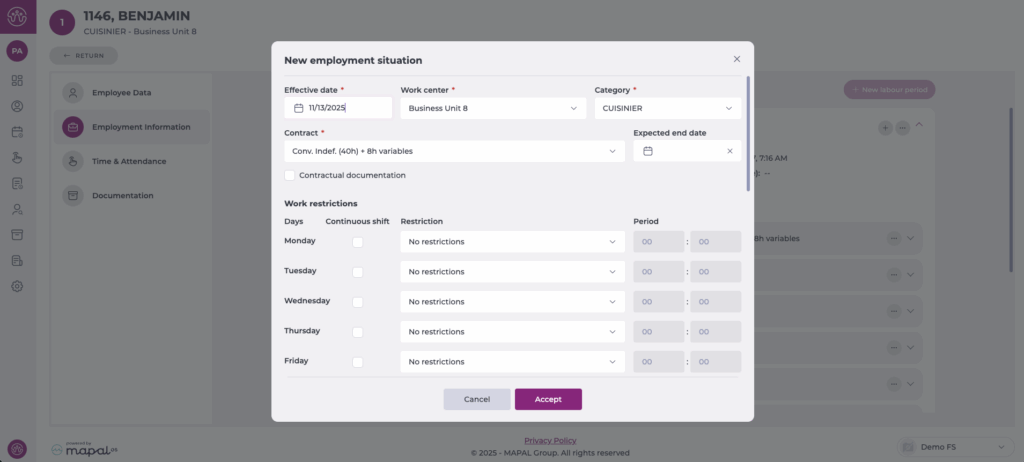
También puedes editar el estado actual de empleo, pero en este caso solo se pueden modificar las restricciones de trabajo. Si necesitas actualizar cualquier otro dato, deberías crear un Nuevo periodo laboral en su lugar. Esto garantiza que los registros históricos sigan siendo precisos y que los informes y cálculos reflejen la cronología de empleo correcta.
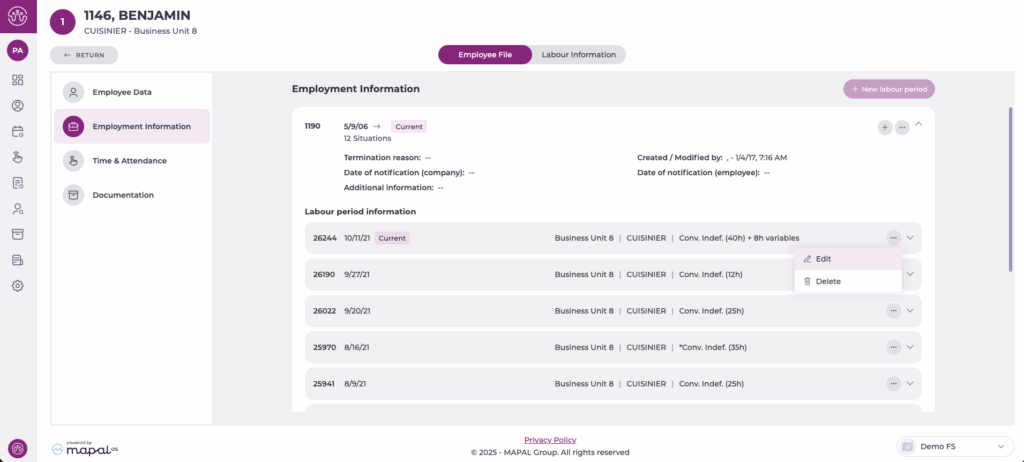

Eliminar un período de trabajo o situación laboral (solo cuando corresponda)
- Abre el menú (…) en el periodo laboral o la situación de empleo.
- Selecciona Eliminar.
- Aparece una ventana de confirmación. Selecciona Eliminar para completar la eliminación.

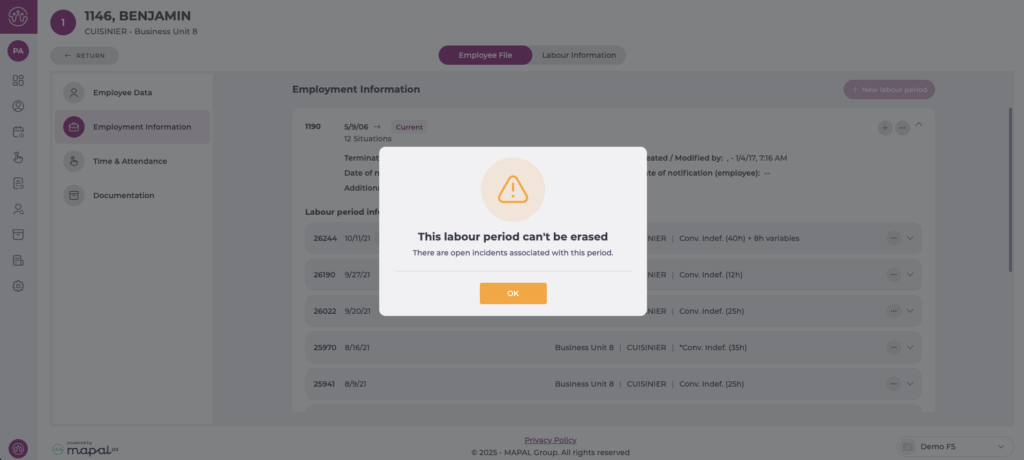
Ten en cuenta que los periodos de trabajo no se pueden eliminar si hay incidencias abiertas vinculadas a ese periodo. Si intentas eliminarlo, el sistema mostrará el mensaje: "Este periodo de trabajo no se puede borrar. Hay incidencias abiertas asociadas a este periodo."
Para continuar, asegúrate de que todos los incidentes de ese periodo estén resueltos o reasignados antes de intentar eliminarlos de nuevo.
Observaciones: Solo deberías usar la eliminación para corregir registros creados por error, ya que eliminar periodos afecta a los Informes y a la precisión del historial.
