


Empieza desde: El módulo Workforce.
Registro de vacaciones
-
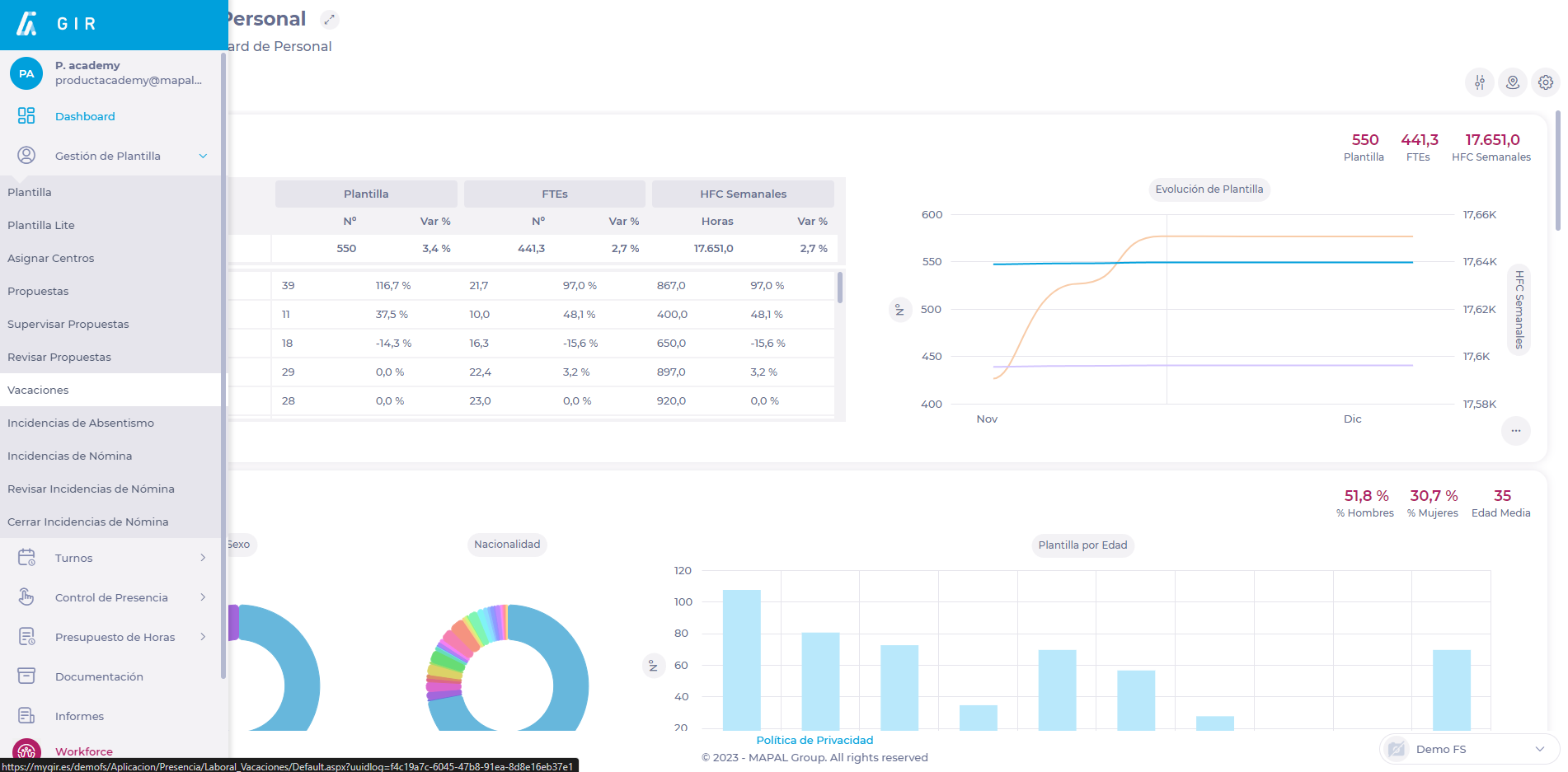
Selecciona Gestión de plantilla > Holidays desde el menú principal.
-
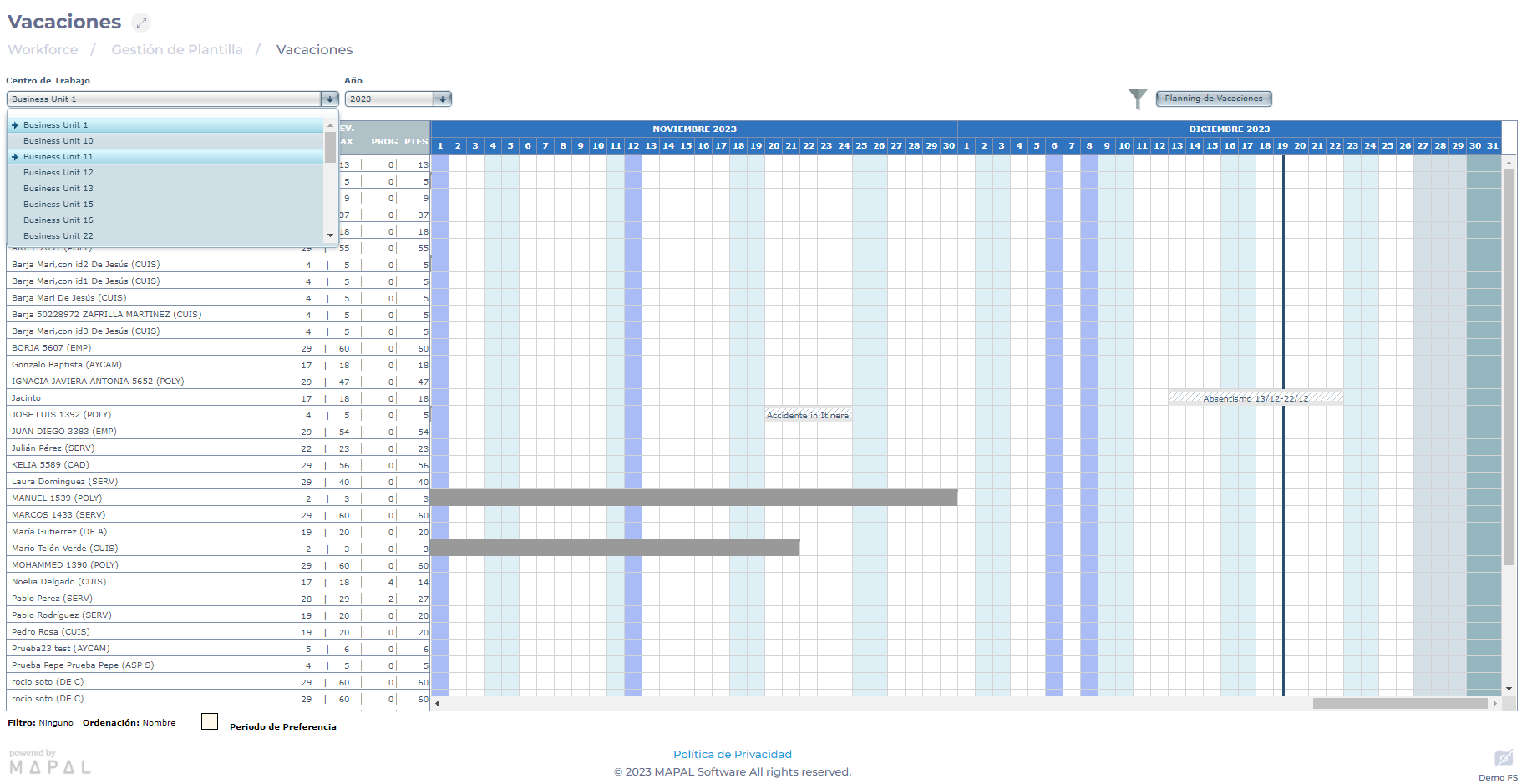
Selecciona el centro de trabajo para encontrar la plantilla que estás buscando.
-
Selecciona el Año para encontrar el periodo en el que vas a programar unas vacaciones.
-
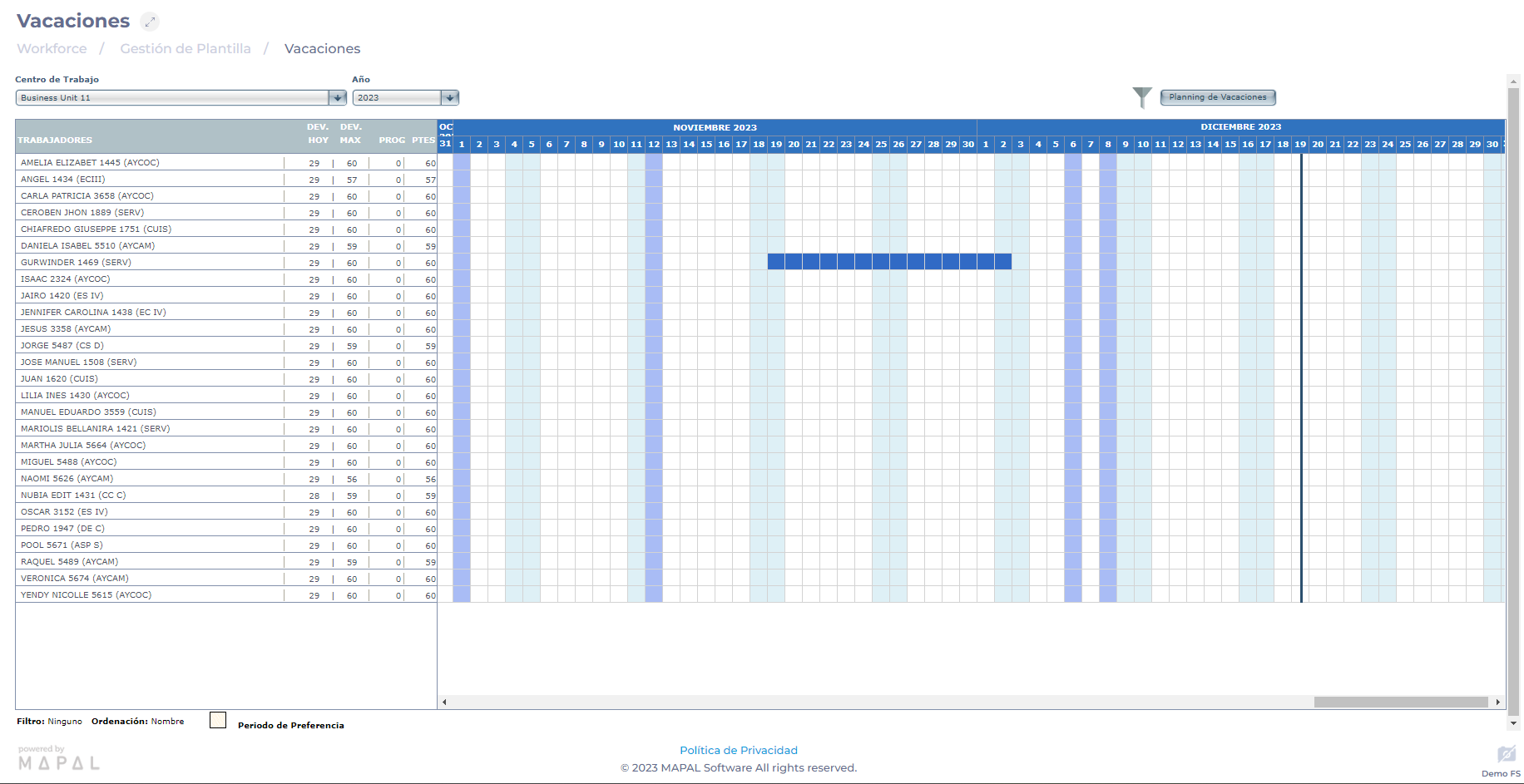
La pantalla Holidays muestra varias columnas donde puedes ver diferentes datos:
-
Una lista de empleados del centro de trabajo que has seleccionado.
-
Una columna que especifica el número máximo de vacaciones para el Empleado, configurado previamente en el Contrato.
-
Una columna con el contador de los festivos que ya se han programado.
-
Una columna con un contador de festivos por programar. El resultado resta el número máximo de días programables menos los que ya se han programado.
-
Una línea de tiempo donde cada recuadro representa un día de un mes determinado.
-
-
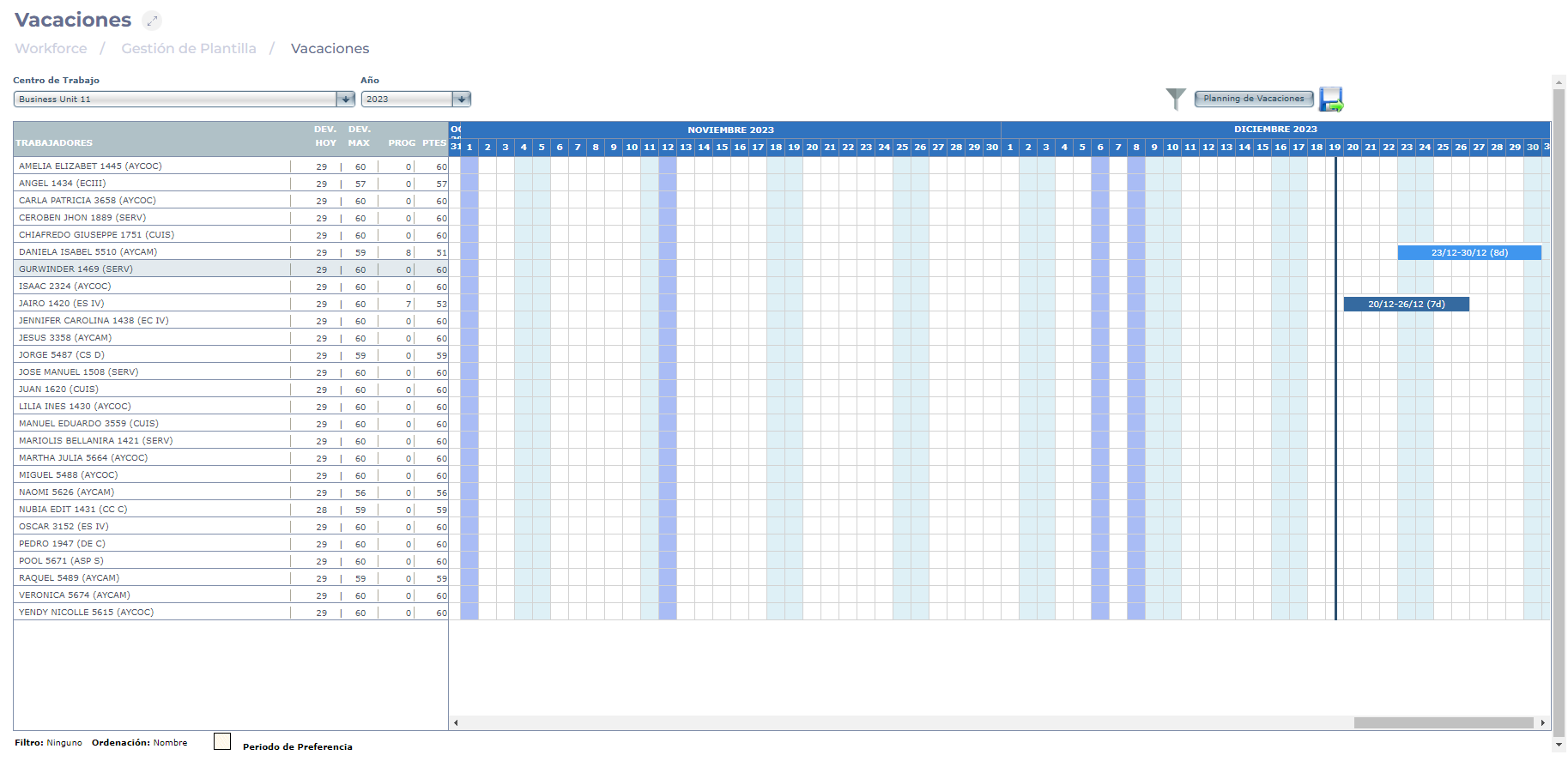
Para programar vacaciones, selecciona en la línea de tiempo el día de inicio de las vacaciones de un trabajador y arrastra la selección hasta el día de fin de las vacaciones de ese trabajador.
-
Selecciona el botón Vacations para exportar un informe en formato .XLS con las vacaciones programadas de todos los trabajadores del centro de trabajo.
-
Selecciona Guardar para guardar la información de días festivos que has introducido en el centro de trabajo.
Revisión de vacaciones
-
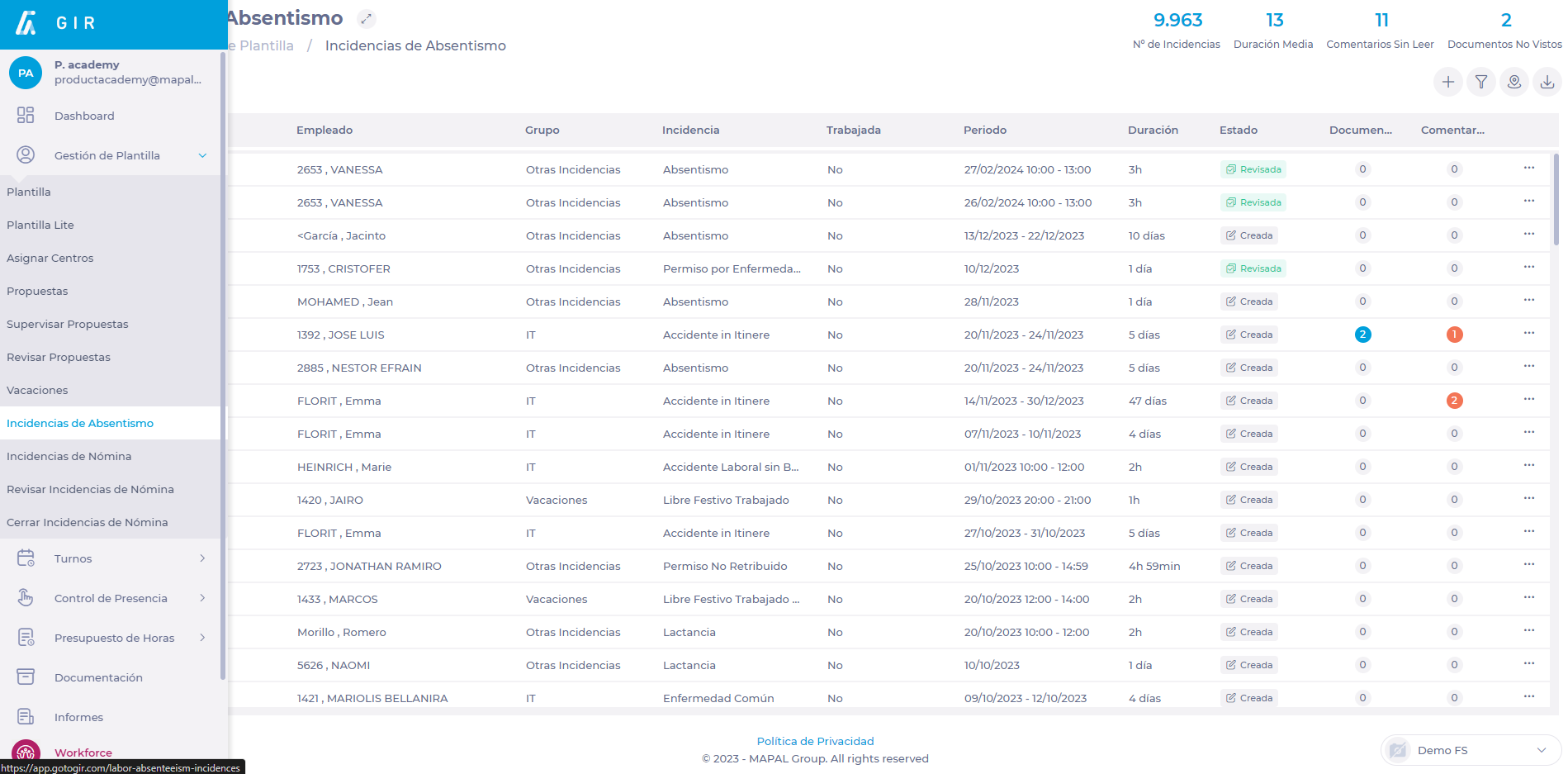
Selecciona Gestión de plantilla > Ausencias en el menú principal.
-
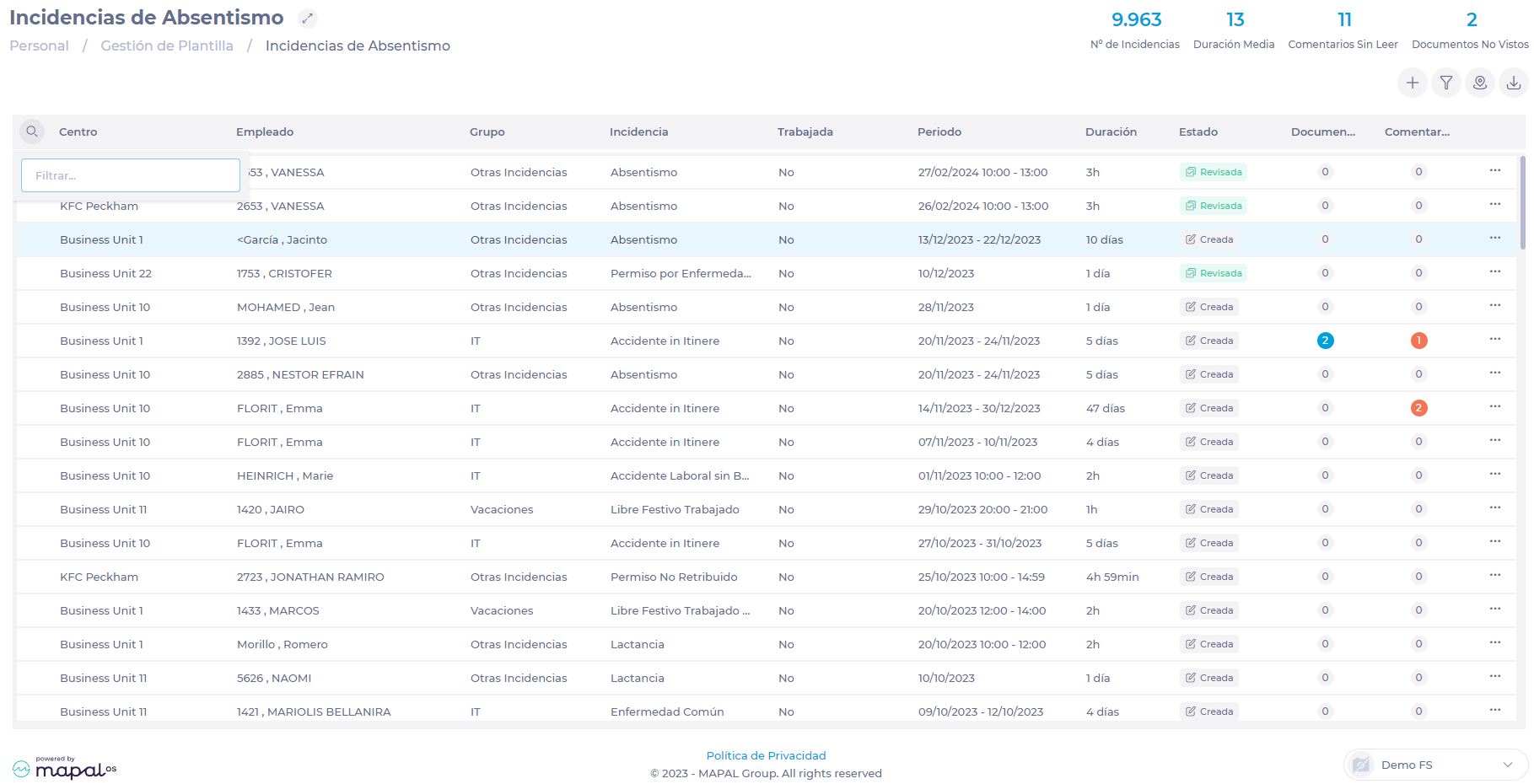
Usa Filter o Filter by Center para facilitar la búsqueda del incidente O selecciona el icono de lupa para introducir y buscar texto directamente.
-
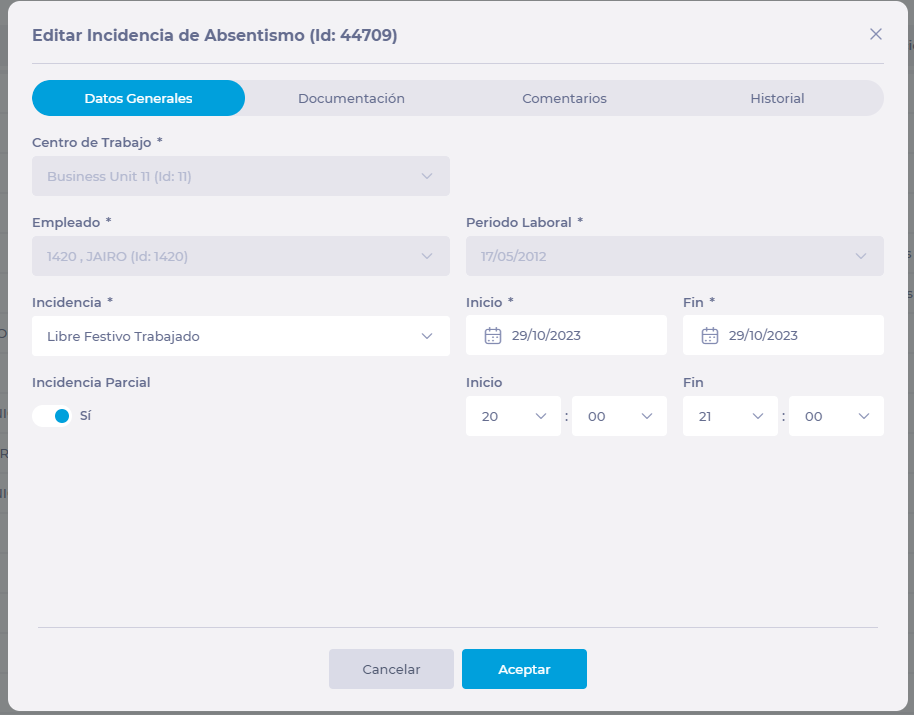
Selecciona el trabajador para hacer la Revisión de los detalles del incidente y editar si es necesario.
-
Selecciona Aceptar para guardar los cambios realizados en el evento O Cancelar para salir sin guardar.
-
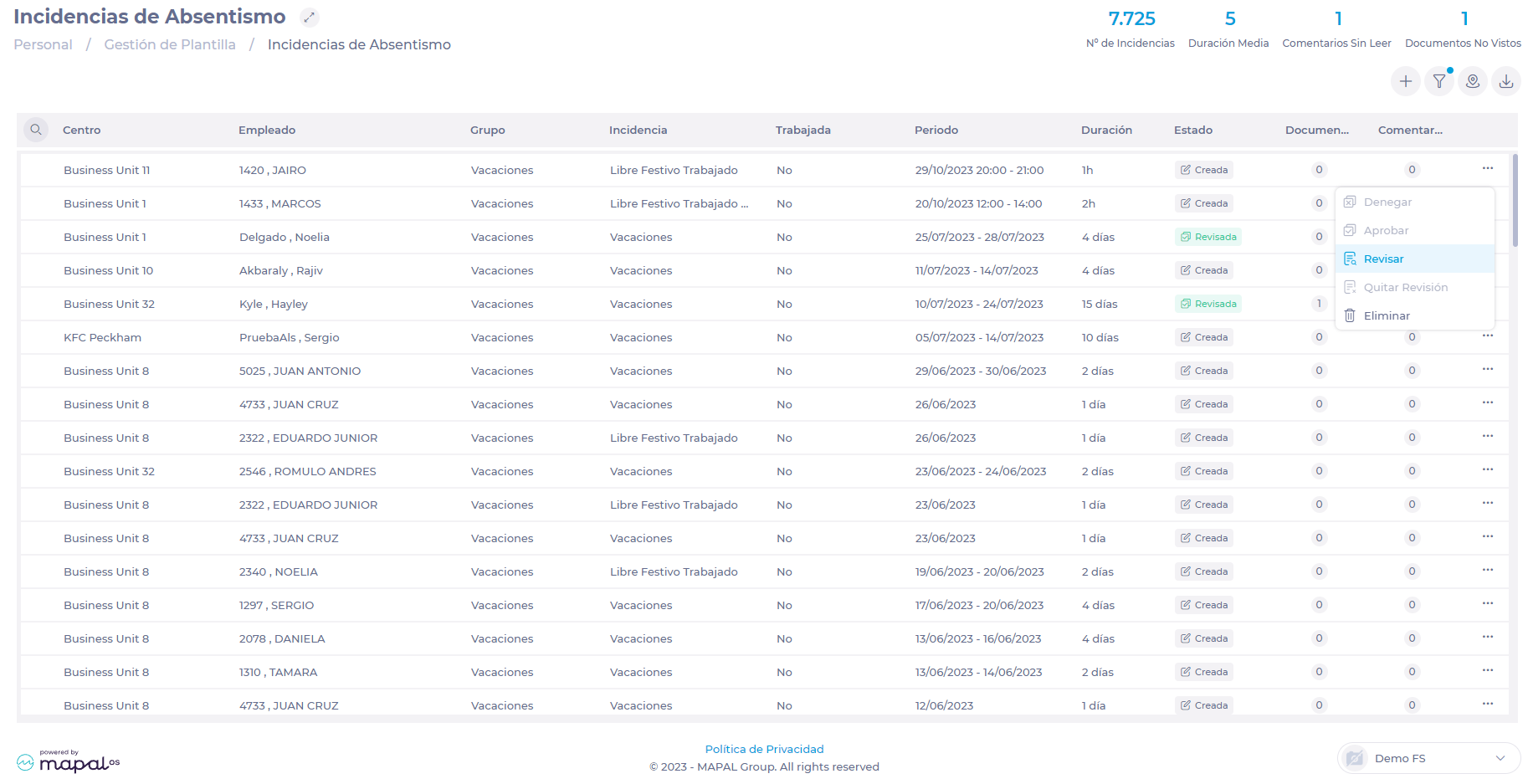
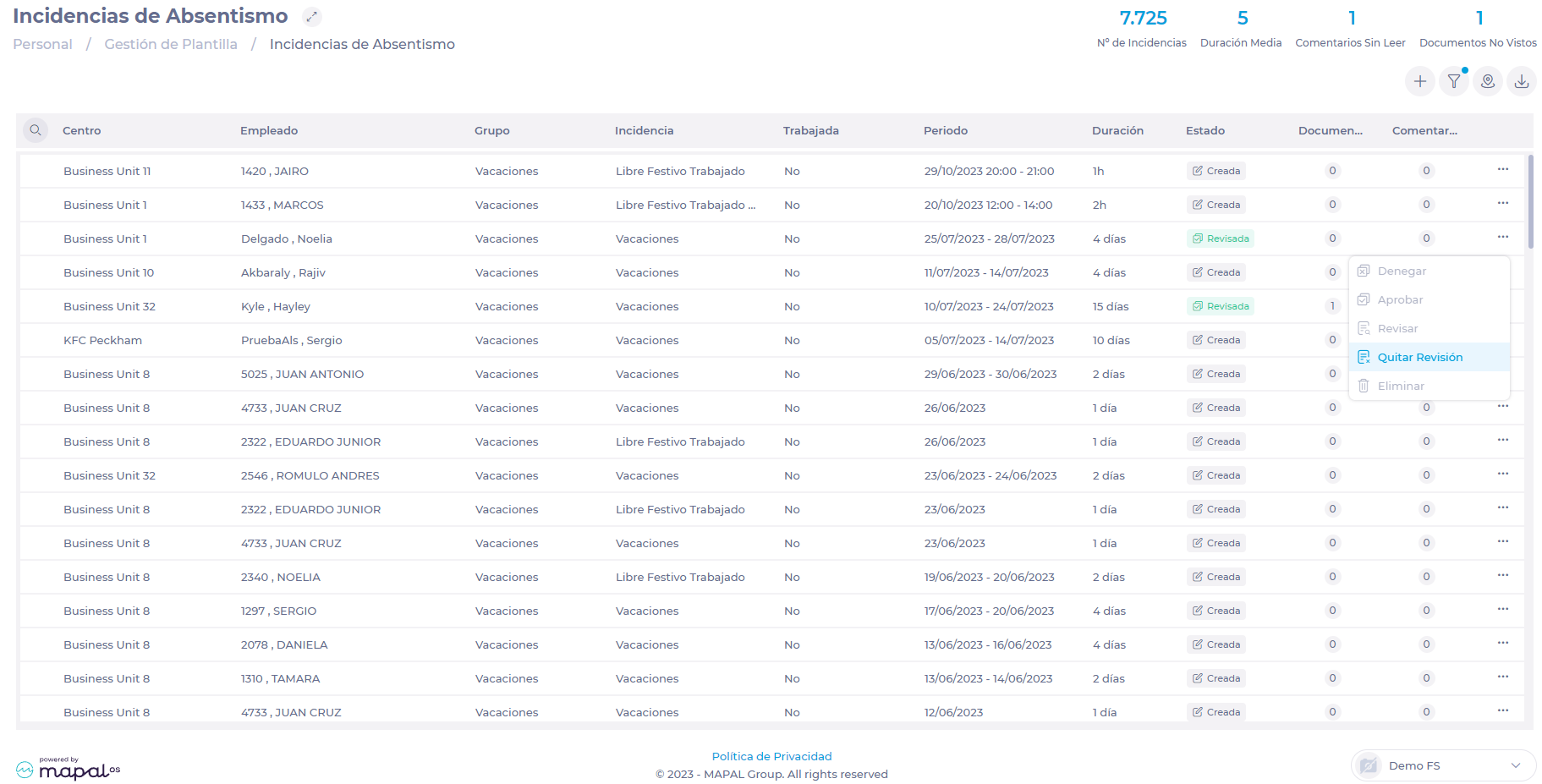
Una vez que se haya revisado el incidente, selecciona los tres puntos en el campo del trabajador y selecciona Revisión en el menú desplegable.
-
Una vez realizada la revisión, si quieres editar el problema, selecciona de nuevo los tres puntos y luego selecciona Delete Review en el menú desplegable.
Vacaciones al pasado
-
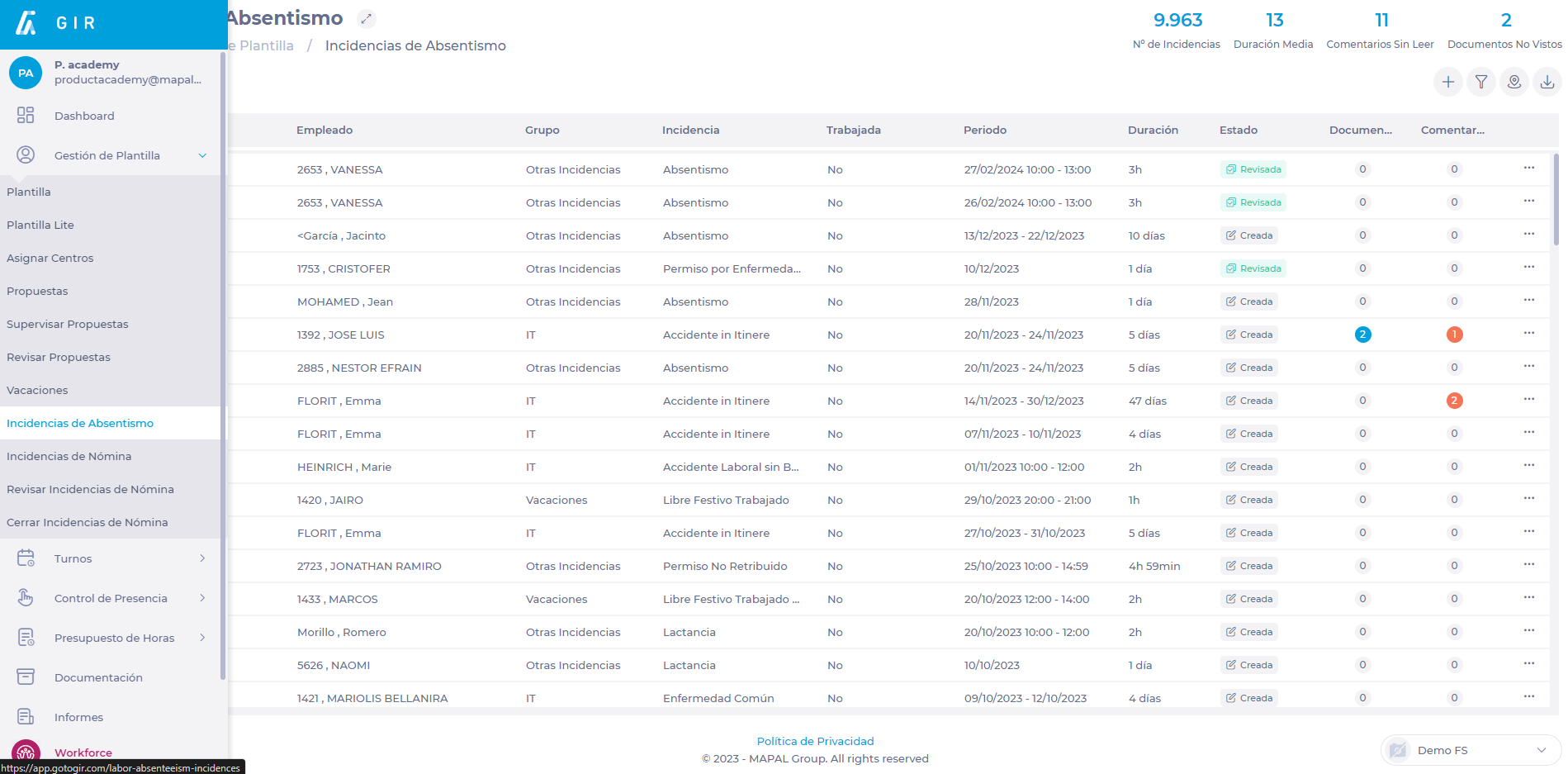
Selecciona Gestión de plantilla > Ausencias en el menú principal.
-
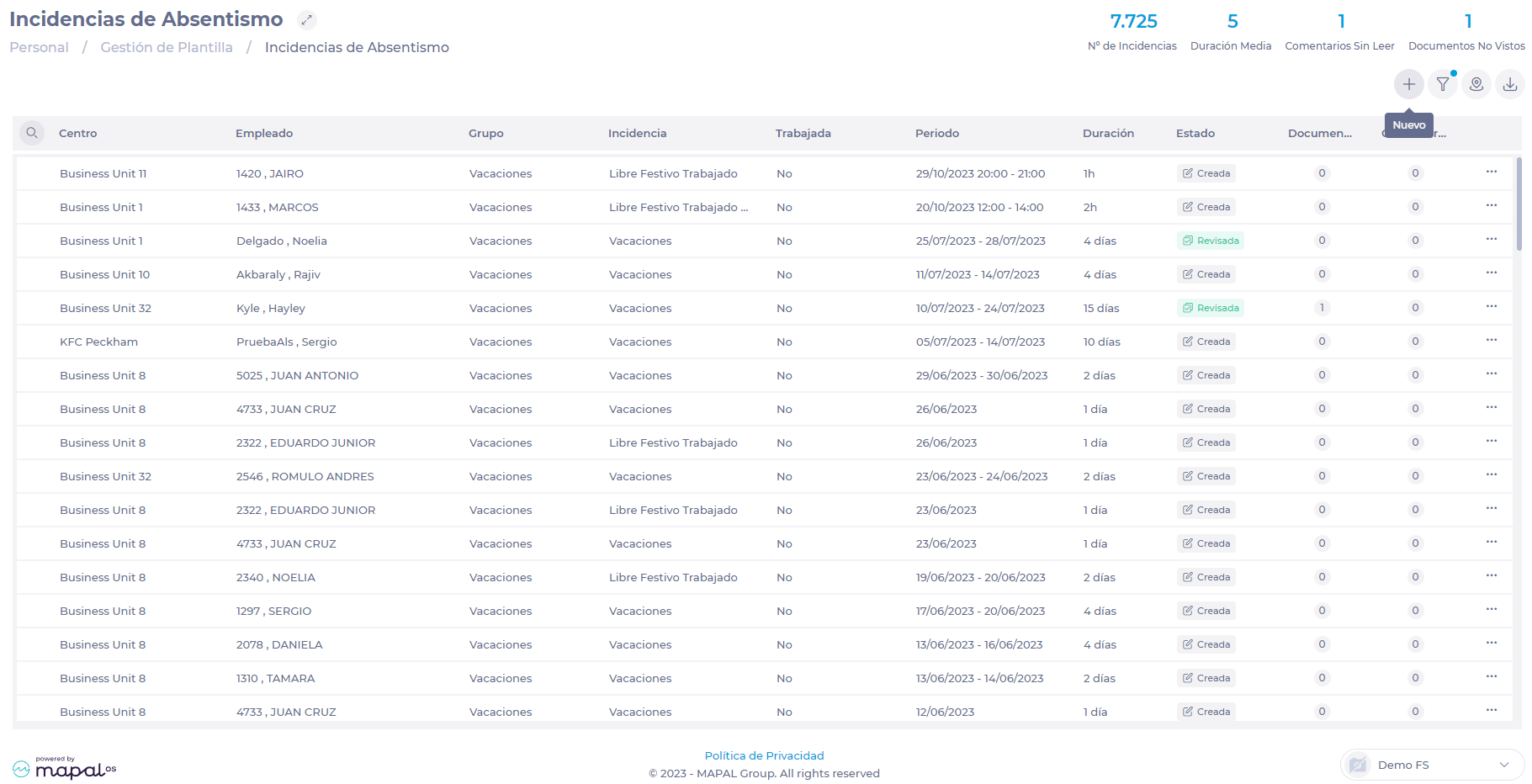
Selecciona Nuevo en la pantalla Ausencias.
-
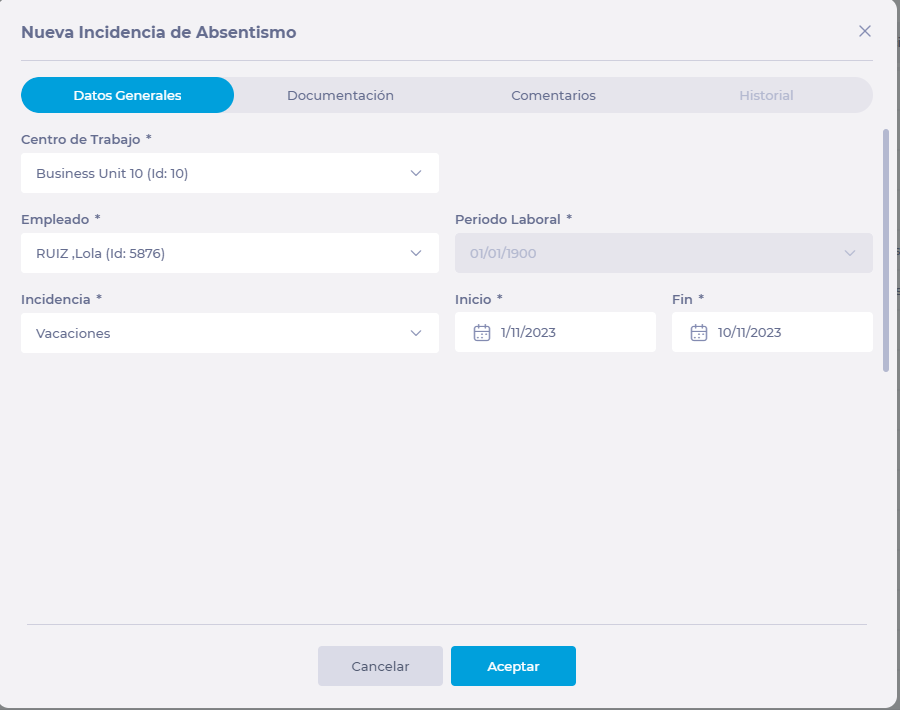
En la ventana emergente Nueva ausencia, selecciona los siguientes campos en la pestaña Datos generales:
-
El Centro de trabajo donde se encuentra el Empleado al que se le van a Asignar las vacaciones.
-
El Empleado específico al que se le asignará la vacación.
-
Selecciona Vacation como tipo de evento.
-
El período de trabajo en el que asignarás vacaciones.
-
Las fechas de inicio y fin de las vacaciones que se van a asignar.
-
-
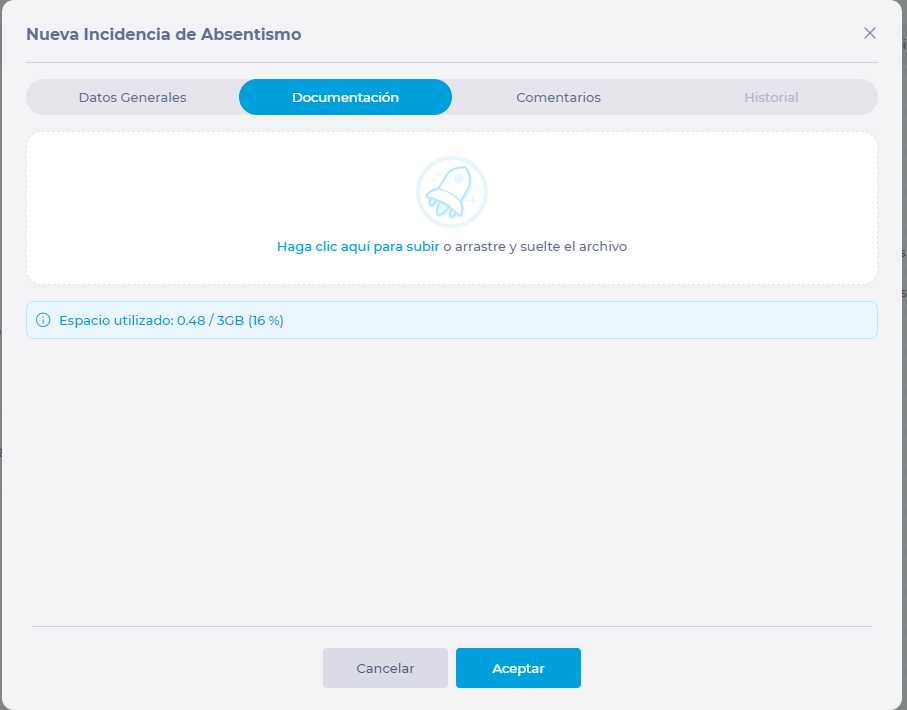
En la pestaña Documentation , añade los archivos relacionados con la incidencia.
-
En Comentarios, haz las anotaciones relacionadas con el problema que necesites.

-
En la pestaña Historial, puedes seguir las modificaciones hechas a la solicitud desde su creación.
-
Selecciona Aceptar para guardar el evento O Cancelar para salir sin guardar.
