


Empieza desde: el cuadro de mando Workforce.
Qué es Shift Finder
Shift Finder es una herramienta de Workforce que te ayuda a cubrir turnos abiertos rápidamente, haciendo coincidir a los empleados disponibles con una necesidad de turno específica. Utiliza datos en tiempo real de turnos, ausencias y permisos para que las propuestas solo se envíen a empleados que realmente puedan trabajar ese turno.
Cómo funciona Shift Finder para managers
Como Manager, defines los detalles del Turno y, si lo necesitas, aplicas filtros para excluir a Empleados que estén de día libre o tengan alertas contractuales. Lo que puedes hacer en Shift Finder depende de tus Permisos:
- Access: Permite a los managers abrir la pantalla Shift Finder, ver propuestas y ver la tarjeta Shift Finder en la app.
- Crear / Editar / Cancelar: Permite a los managers crear nuevas propuestas, editarlas o cancelar propuestas que hayan enviado previamente.
- Aprobar / Rechazar: Permite a los managers autorizar o rechazar propuestas creadas por otros managers.
Si un manager tiene los tres permisos, las propuestas que crea se envían directamente a los Empleados seleccionados sin requerir aprobación adicional. En este caso, los Empleados reciben inmediatamente una notificación push invitándolos a aceptar o rechazar el Turno propuesto.
Crear una propuesta de turno
- Ve a Programación > Shift finder.
- En la pantalla del buscador de Turno, selecciona Nuevo +.

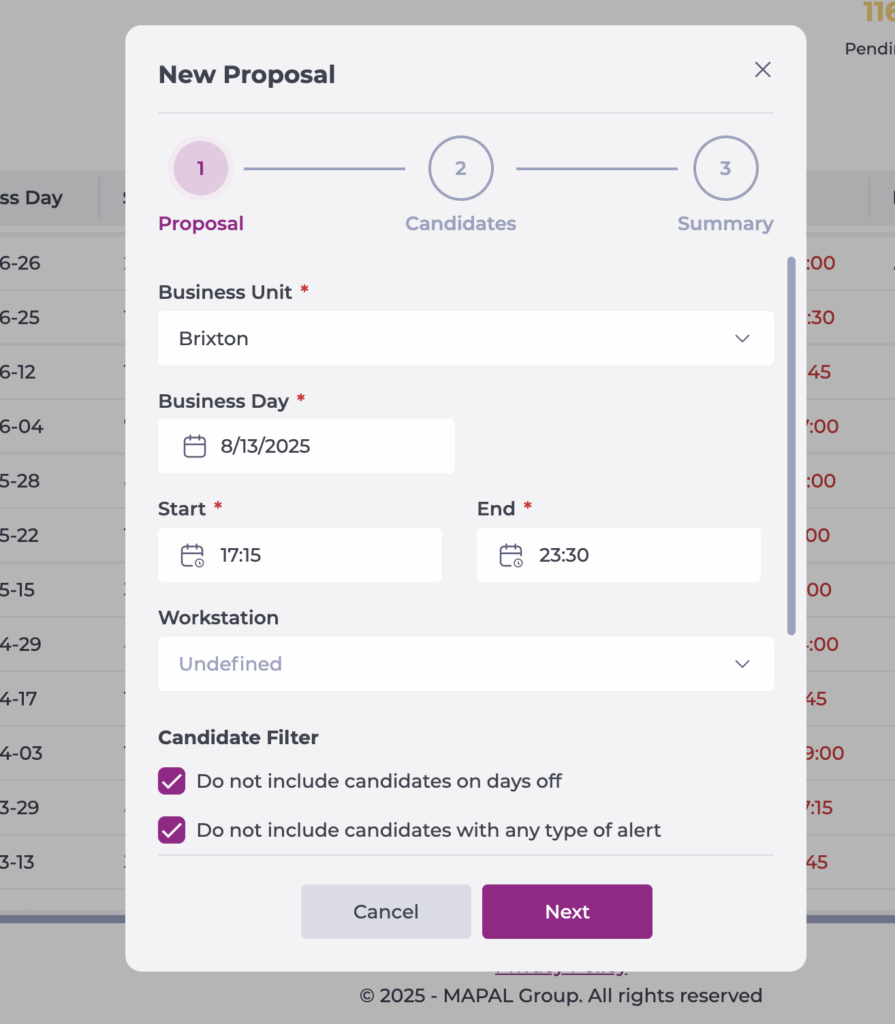
- El formulario "Nueva Propuesta" aparecerá, dividido en tres pasos: Propuesta, Candidatos y Resumen.
1. Propuesta
- Completa los siguientes campos:
- Centro: El local donde se necesita el turno.
- Día laborable : El día del turno. Los horarios disponibles se basan en la hora de inicio del día laborable configurada para el local.
- Hora de inicio y fin: Las horas que cubrirá el turno.
- Puesto de trabajo: El puesto de trabajo para el turno. Selecciona Undefined si cualquier empleado cualificado puede ocuparlo.
- Filtro de candidatos (si está permitido): elige si quieres excluir a ciertos Empleados:
- No incluyas candidatos en días libres: excluye a los Empleados que tengan un día libre total o parcial en esa fecha.
- No incluyas candidatos con ningún tipo de alerta: excluye a empleados con alertas de contrato o de acuerdo, incluidas aquellas que la propuesta generaría.
- No incluyas candidatos con alertas obligatorias: Excluye a los Empleados con alertas obligatorias o cuando la Propuesta causaría incumplimiento.
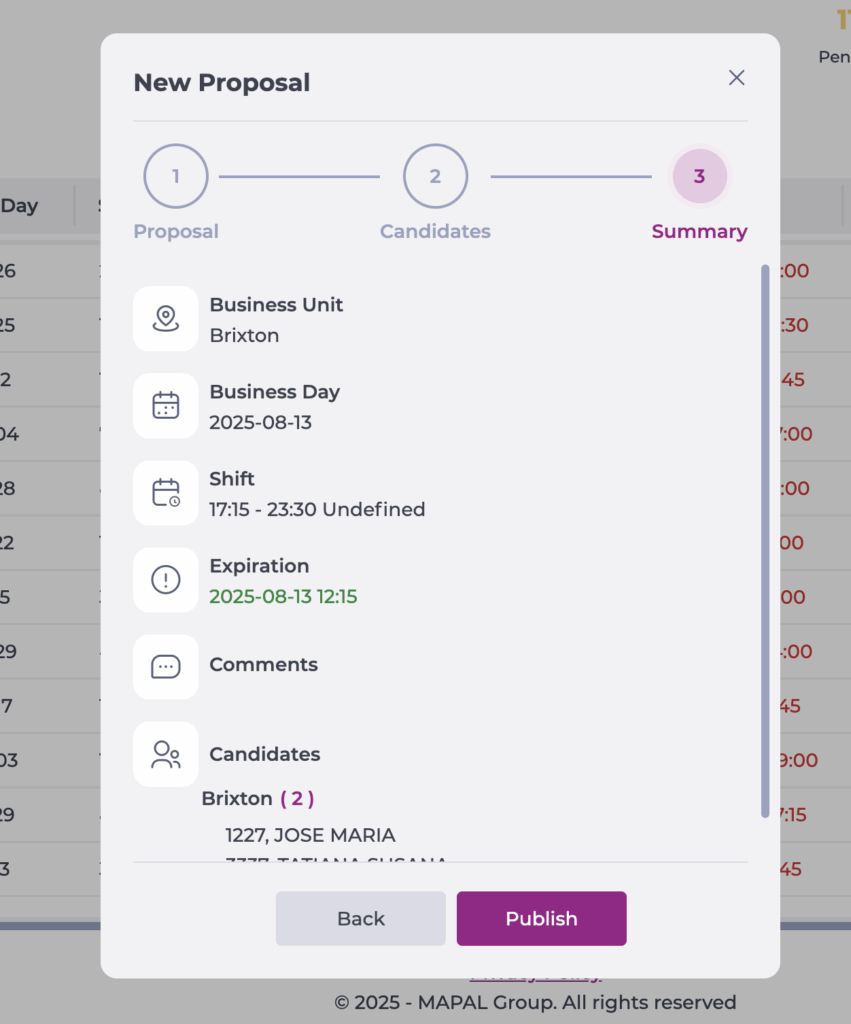
- Vencimiento: Establece una hora límite antes de que empiece el Turno para aceptar la Propuesta. Después del vencimiento, los Empleados no pueden aceptar el Turno.
- Comentarios: Mensaje opcional para empleados.
- Cuando termines de completar los campos, selecciona Siguiente.
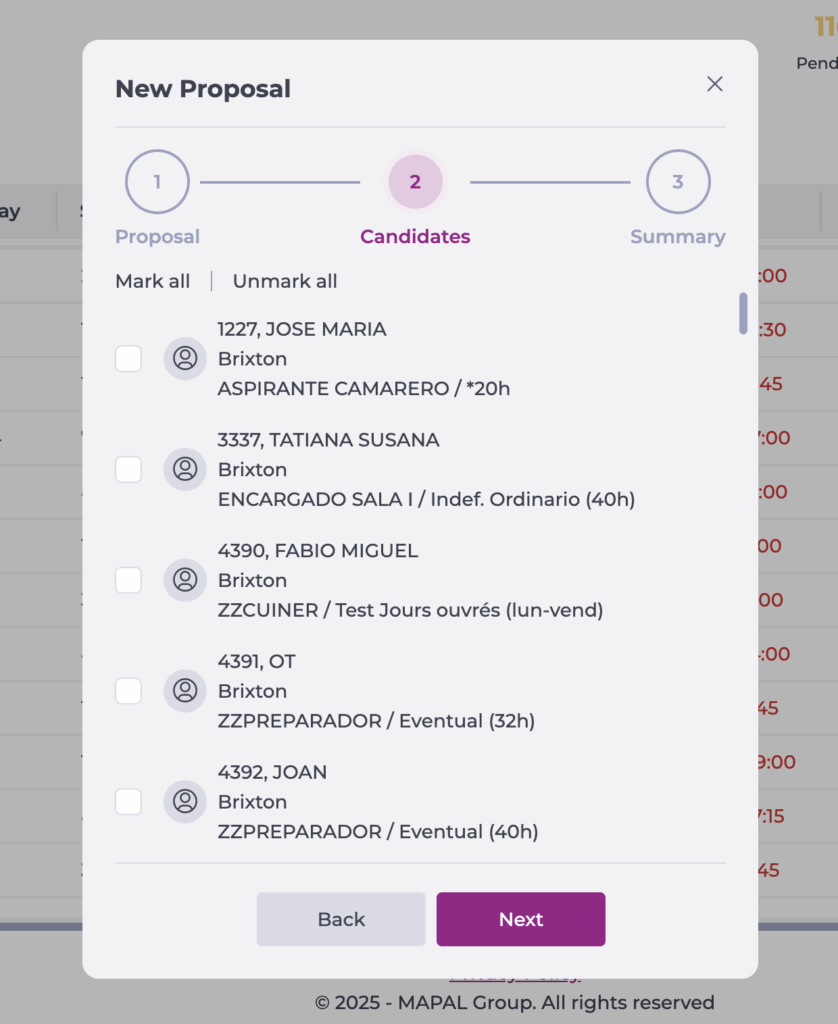
2. Candidatos
La lista mostrará empleados que:
- Son empleados contratados.
- No tengas turnos proyectados en conflicto en ningún centro.
- No tengas ninguna ausencia de día completo en la fecha de la Propuesta.
- No tengas ausencias parciales superpuestas.
- Puede fichar entrada en el Centro.
- Están autorizados para trabajar en el puesto de trabajo seleccionado (a menos que se elija "Indefinido").
Selecciona empleados usando:
- Marcar todo: para incluir a todos los candidatos mostrados.
- Casillas de verificación individuales: para seleccionar empleados específicos.
3. Resumen
- Revisa todos los detalles de la Propuesta.
- Selecciona Publicar para enviar.
Notas: Si tienes permisos de autorización, la propuesta se envía de inmediato mediante una notificación push a todos los Empleados seleccionados en Gir Staff. Si no tienes permisos de autorización, se envía una notificación push a los managers autorizados para aprobar propuestas de ese Centro.
