


Point de départ : le tableau de bord Engagement.
La fonctionnalité Chats de groupe permet aux utilisateurs de créer et de gérer des discussions de groupe dans toute l'entreprise depuis la plateforme Engagement. Pour les responsables, cela signifie qu'aucune administration n'est nécessaire pour ajouter ou supprimer des utilisateurs des discussions de groupe, et les employés seront ajoutés et supprimés automatiquement. Bien que les discussions de groupe soient gérées via Engagement, les employés utiliseront la fonctionnalité de discussion via leurs comptes Mapal One.
Chats de groupe avec accès restreint
Si un administrateur avec un accès restreint crée un chat de groupe, celle-ci n'inclura que les utilisateurs dans sa plage d'accès autorisée. Les discussions de groupe créées dans Mapal One sont visibles sur la page Group Chat Admin, où les administrateurs peuvent consulter et modifier les membres selon les besoins.
Chat de groupe dans Mapal One
Les membres de l'équipe peuvent accéder au chat via Mapal One et échanger avec leurs collègues en utilisant les fonctionnalités suivantes :
- Discutez en tête-à-tête ou en groupe.
- Réagissez aux messages avec des J'aime et d'autres réactions emoji.
- Recherchez des mots-clés dans les conversations précédentes à l'aide de la recherche.
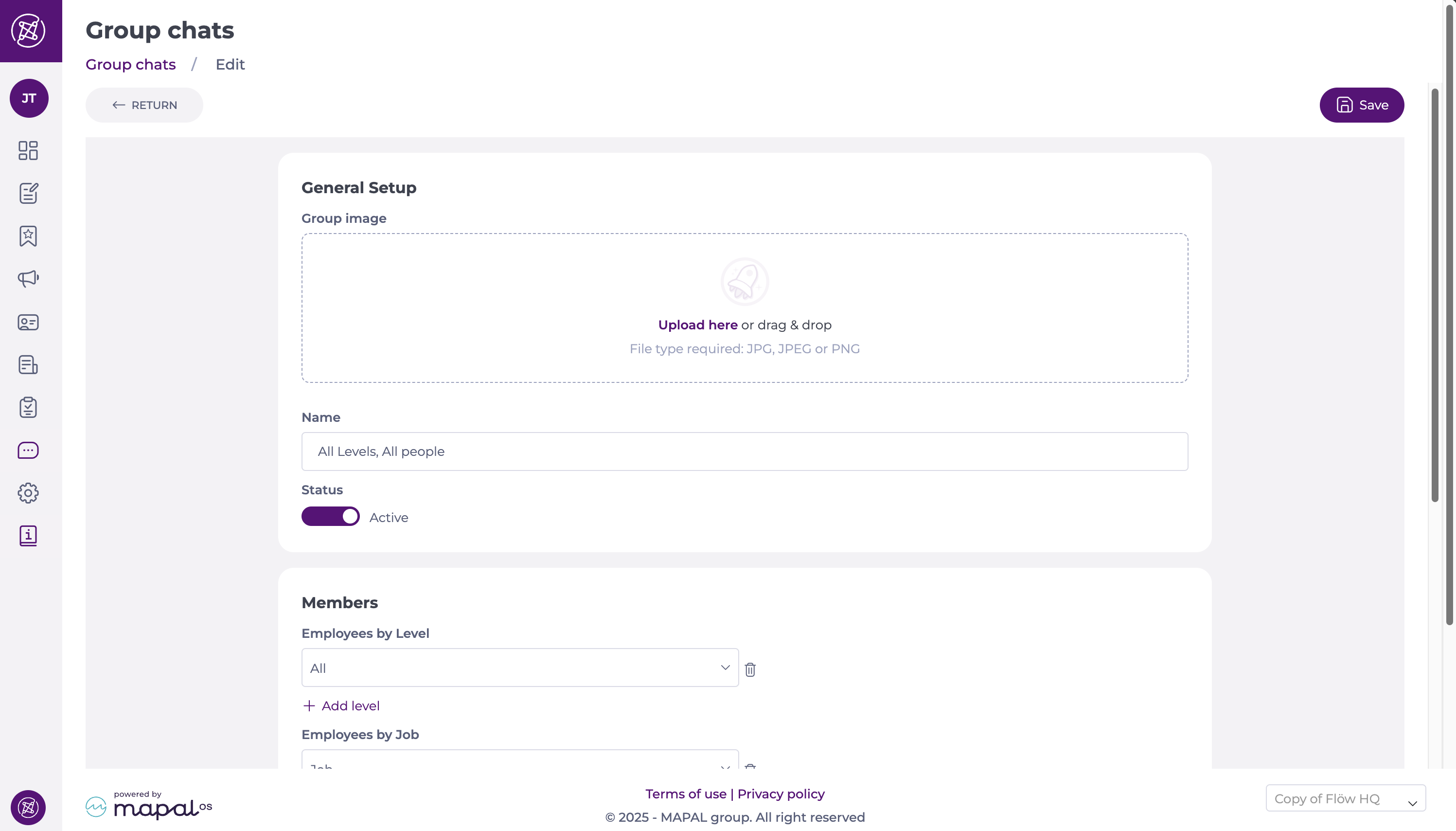
Créer un chat de groupe
- Sélectionnez Chats > Chats de groupe dans le menu principal.
- Sélectionnez + Nouveau groupe.
- Saisissez un nom pour le nouvelle chat de groupe. Sélectionnez le bouton Téléchargement de fichier pour ajouter une image de groupe pour le chat.
- Basculez le statut pour sélectionner entre actif et inactif - cela vous permet de créer votre chat de groupe - et de vous assurer qu'elle est prête - avant de la partager avec les utilisateurs actifs.
Ajouter des membres à un chat
Lors de la sélection des membres, vous pouvez :
- Sélectionnez des utilisateurs individuels directement.
- Filtrez par Travail ou Département pour ajouter des groupes d'utilisateurs. Les Niveaux ne sont nécessaires que si vous souhaitez filtrer les utilisateurs par leur niveau d'accès.
Remarque : Au moins un membre doit être sélectionné pour créer le chat de groupe.
- Une fois les membres sélectionnés :
- Ajoutez des administrateurs pour gérer le chat de groupe.
- Sélectionnez Enregistrer en haut à droite de la page pour finaliser.
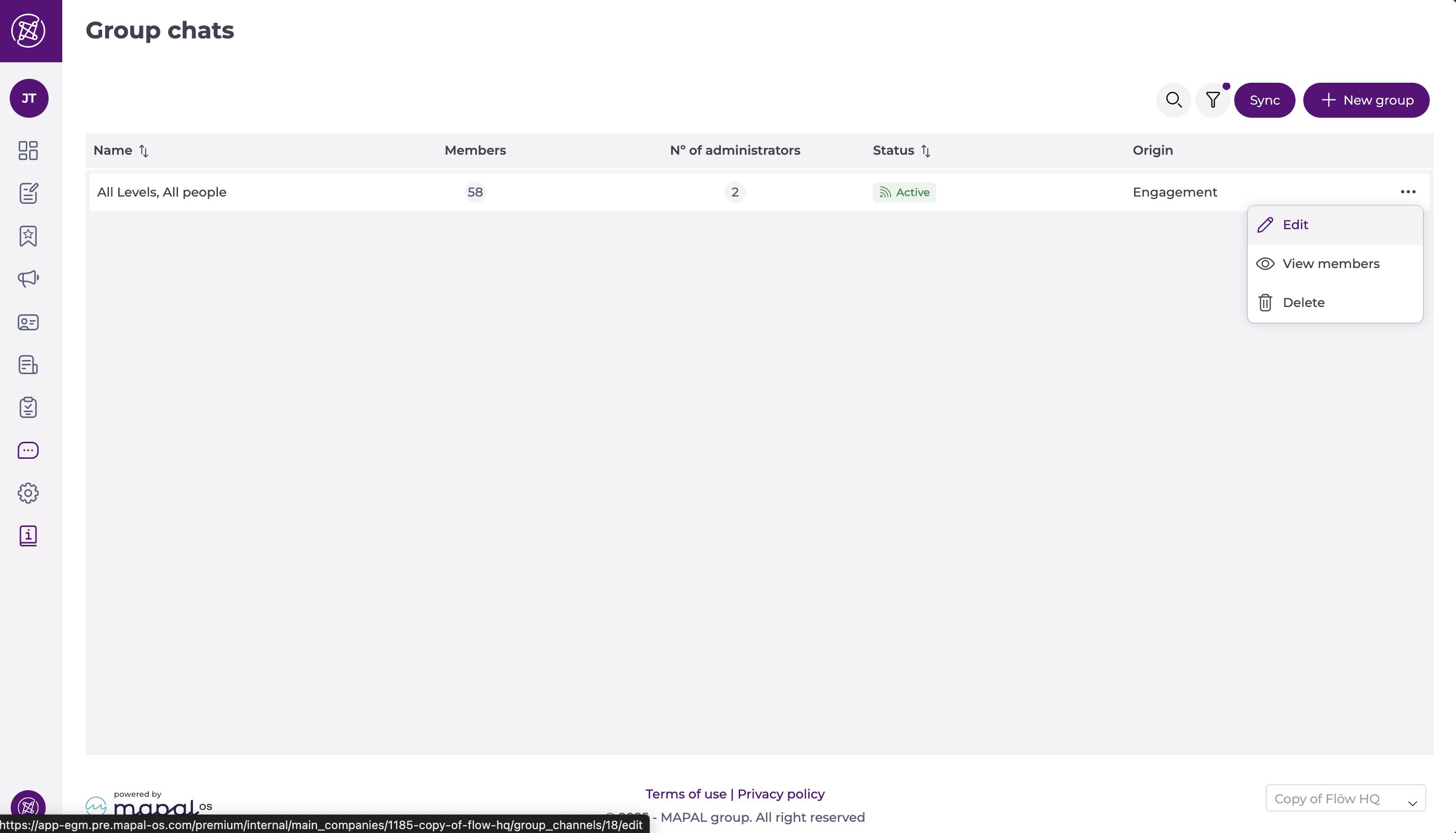
Ajouter ou supprimer des utilisateurs dans des chats de groupe existants
- Sélectionnez les trois points à côté d'un chat de groupe existant.
- Select Edit.
- Ajoutez de nouveaux membres au chat de groupe dans la section Members, ou vous pouvez supprimer les membres existants en cliquant sur l'icône de collecteur à côté des noms des membres.
Remarques : Vous pouvez afficher une liste détaillée de tous les membres du chat en sélectionnant l'option Afficher les membres dans le menu d'actions.
Modérer les chats de groupe
Les utilisateurs peuvent signaler des messages texte, des images, des GIF ou des notes vocales inappropriés. Le contenu signalé est envoyé dans la file d'attente de modération, où les administrateurs peuvent le réviser et agir. Consultez Gérer la modération du chat pour les messages signalés pour plus d'informations.
