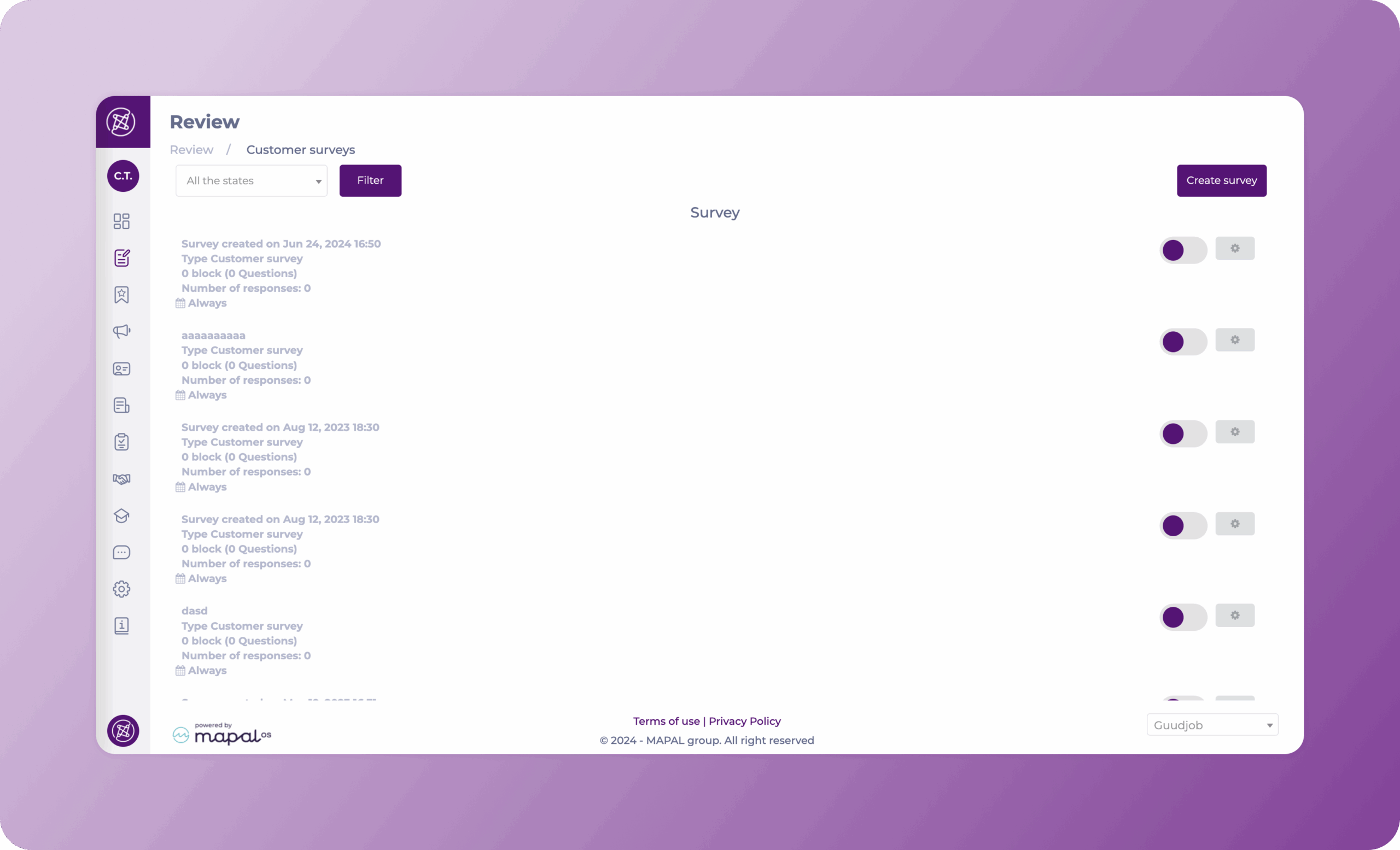
Point de départ : Le tableau de bord Engagement.
- Accédez à Révision > Enquête clients.
- Sélectionnez Create Survey.
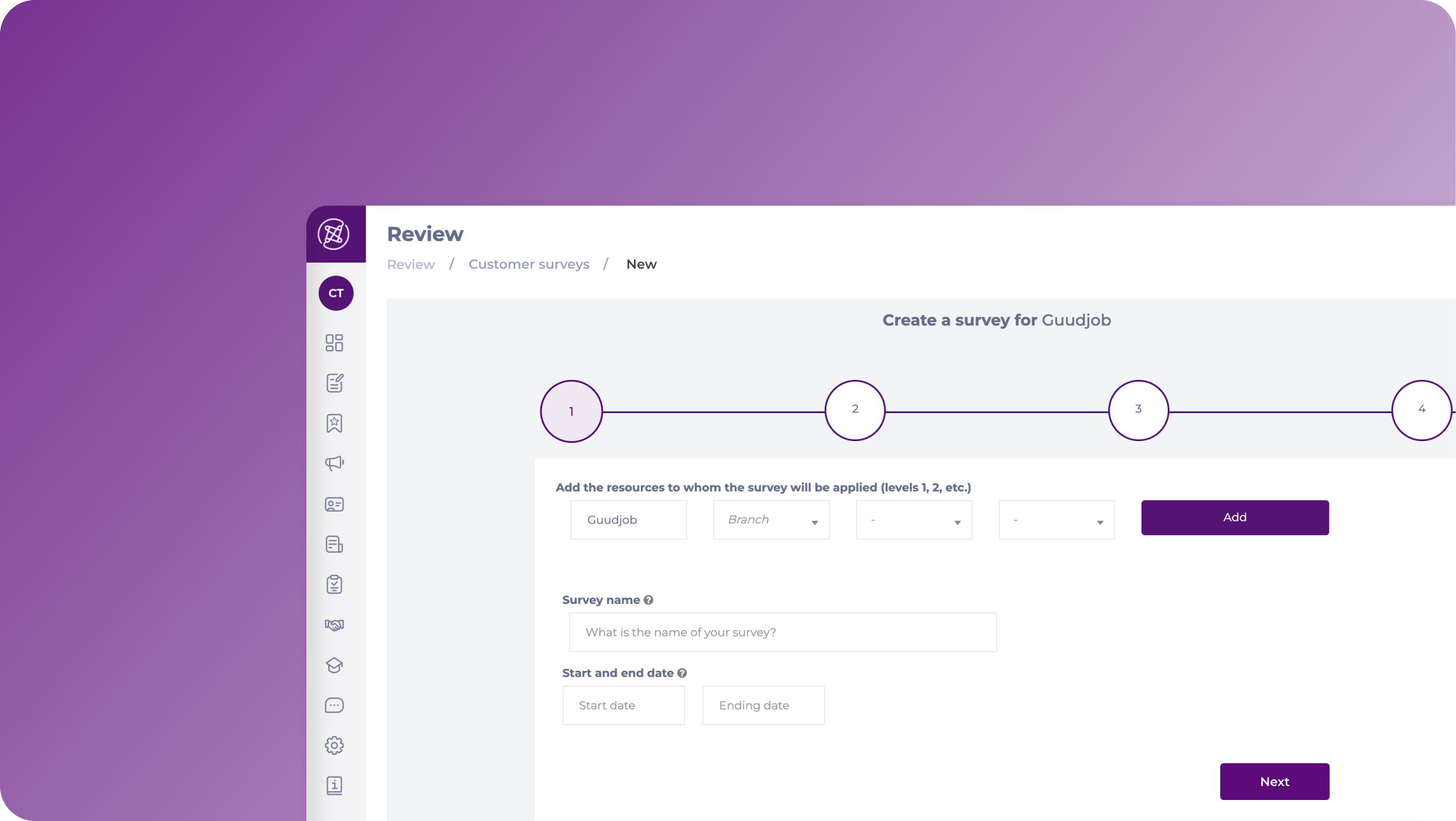
La page Créer une enquête s'affiche. Vous devez compléter 4 étapes :
Étape 1
La première étape regroupe tous les paramètres généraux.
- Ajoutez les ressources auxquelles l'enquête sera appliquée, il peut s'agir de branches, de sections, etc.
- Attribuez un nom d'enquête.
- Définissez une Date de début et de fin pour l'enquête.
- Sélectionnez Suivant.
Étape 2
Dans cette section, vous pouvez configurer les blocs et les sections de l'enquête.
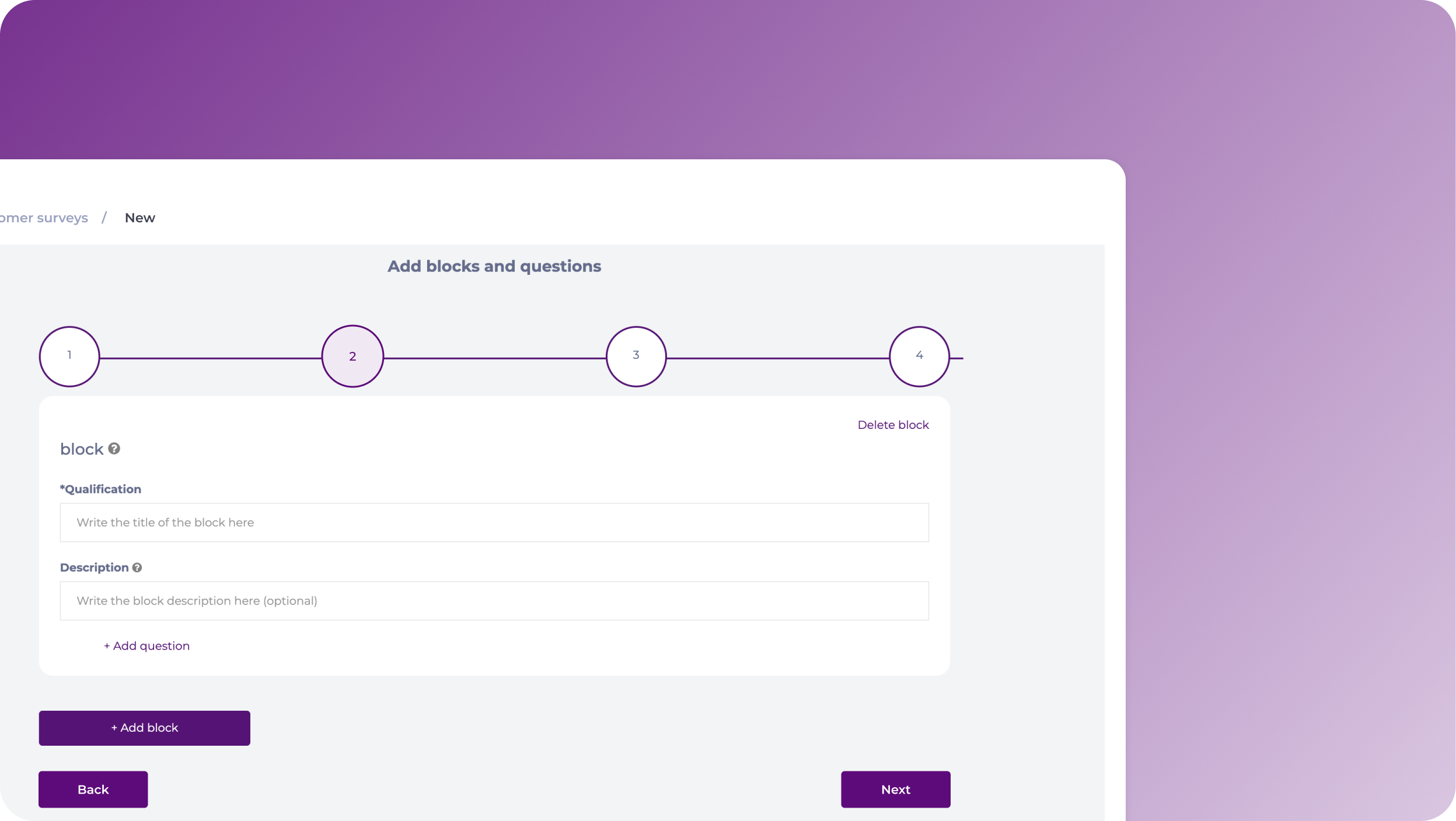
- Ajoutez un Titre et une Description à votre bloc.
- Sélectionnez + Ajouter une question pour commencer à créer les questions sous ce bloc.
- Pour les questions, vous devrez définir :
- Titre
- Description
- Type de question
- Est-ce obligatoire ?
- Image (facultatif)
- Une fois que vous avez terminé de configurer la question, vous pouvez sélectionner + Ajouter une question pour créer d'autres questions dans ce bloc, ou + Ajouter un bloc pour créer un nouveau bloc avec différentes questions.
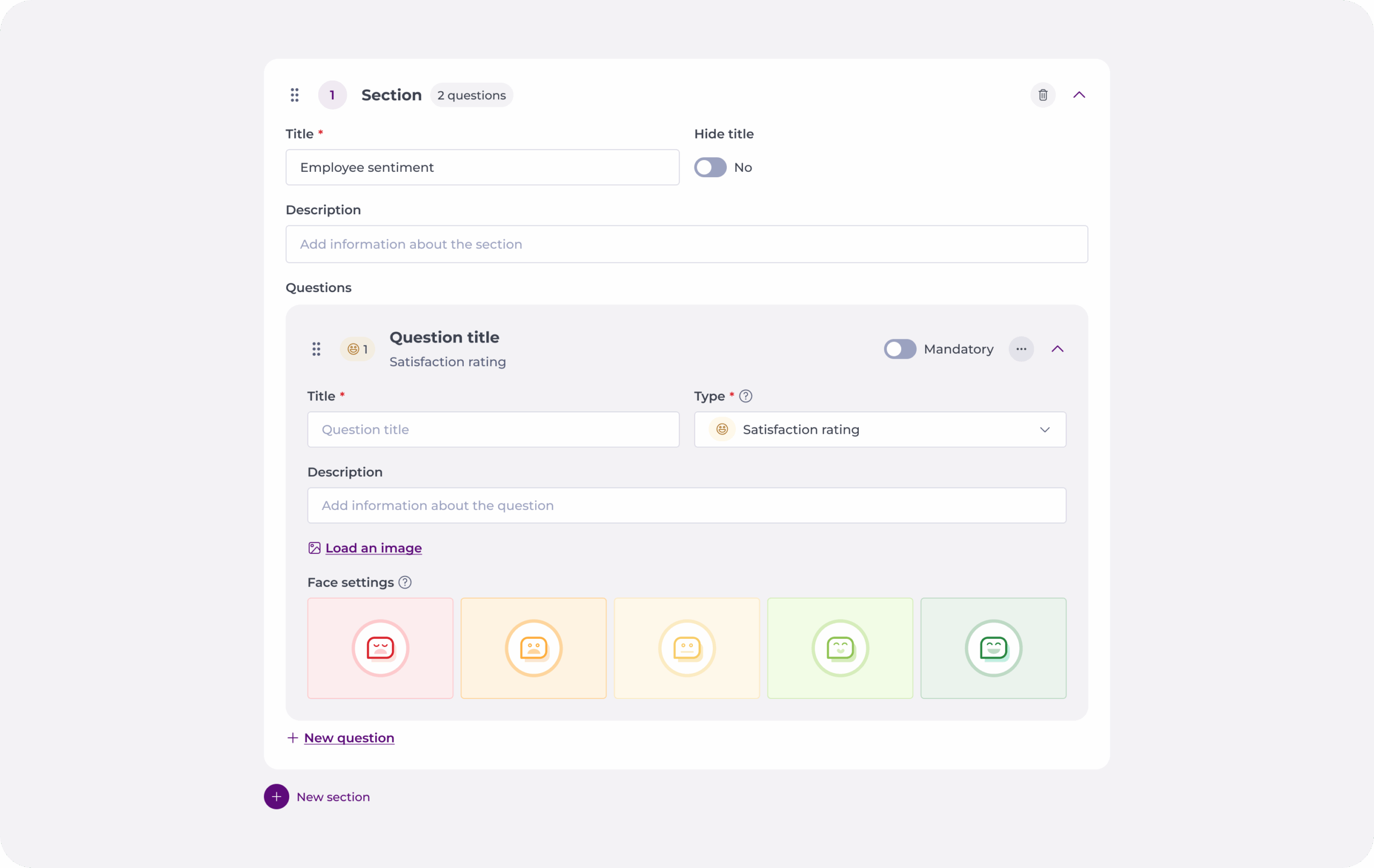
Remarques : Vous pouvez utiliser les boutons Supprimer le bloc et Supprimer la question pour retirer des éléments.
- Lorsque la configuration des questions et des blocs est terminée, sélectionnez Next.
Étape 3
Dans cette section, vous pouvez prévisualiser votre enquête et vérifier son fonctionnement.
Si les questions et le bloc sont configurés correctement, vous pouvez appuyer sur Suivant ; si vous souhaitez apporter des modifications, sélectionnez Précédent.
Étape 4
L'étape 4 consiste en l'activation de l'enquête. Aucune action n'est nécessaire. Vous serez automatiquement redirigé vers la grille Enquêtes, où vous pourrez voir votre nouvelle enquête.
Images personnalisées d'évaluation de satisfaction
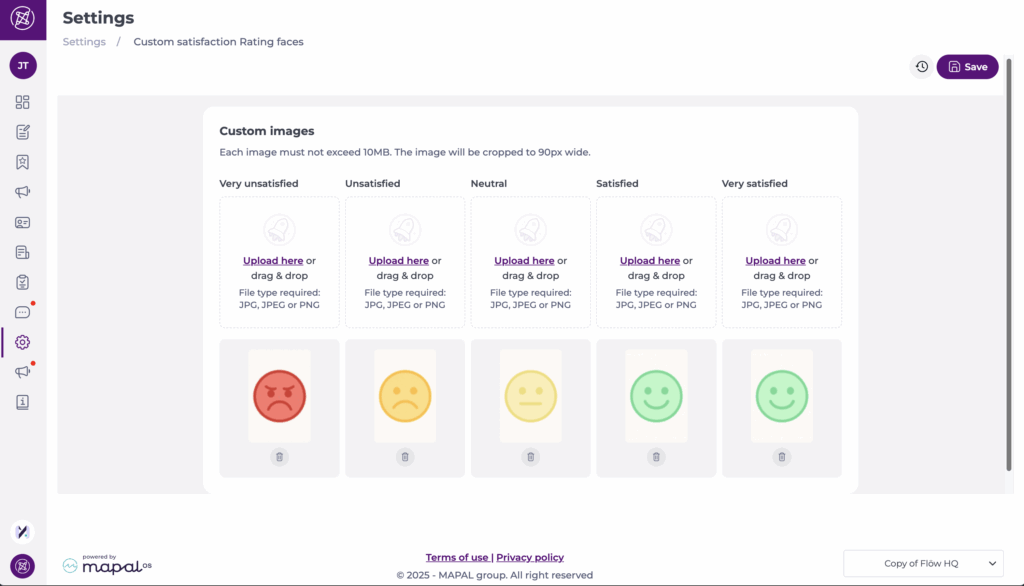
Les administrateurs de niveau 0 peuvent configurer des images d'évaluation de satisfaction personnalisées qui remplacent les icônes emoji par défaut lors de la création de questions d'évaluation de satisfaction dans les sondages push.
Pour définir des images personnalisées :
- Accédez à Paramètres > Images de notation de satisfaction personnalisées.
- Téléchargez les images que vous souhaitez utiliser.
Remarques : Chaque image ne doit pas dépasser 10 Mo. Les images sont automatiquement recadrées à 90 px de largeur.
Une fois téléchargées, ces images s'appliqueront automatiquement à toutes les questions d'évaluation de satisfaction dans les enquêtes.
Conseil : Utilisez des icônes de marque cohérentes (par exemple, étoiles, visages, graphiques de l'entreprise) pour une expérience client professionnelle et reconnaissable.