


Point de départ : Le tableau de bord Engagement.
Options de création
Lors de la création d'une nouvelle enquête, vous avez trois options à choisir :
- Création manuelle : Créez votre enquête étape par étape (décrit ci-dessous).
- Création assistée par IA : Saisissez une invite (par ex., « Retour des nouvelles recrues »), et l'IA générera un brouillon d'enquête que vous pourrez modifier. Consultez Générer des sondages push à l'aide de l'IA pour plus de détails.
- Enquête NPS : Créez rapidement une enquête Net Promoter Score avec un format pré-rempli.
- Comprend un Titre, une Description et la question obligatoire sur l'échelle de 0 à 10 (« Quelle est la probabilité que vous nous recommandiez ? ») générés automatiquement.
- Vous pouvez modifier la planification, les audiences et les détails généraux (titre, description, image).
- Vous ne pouvez pas modifier le type de question ni ajouter de nouvelles sections/questions.
Étape 1 : Créez une nouvelle enquête
- Sélectionnez Enquêtes push dans le menu principal.
- Sélectionnez + Nouveau sondage push pour créer un nouveau sondage.

- Complétez les champs Informations de l'enquête :
- Nom (obligatoire) : Saisissez un nom descriptif pour identifier l'enquête.
- Description (facultatif, limite de 100 caractères) : Ajoutez une courte description pour expliquer l’objectif de l’enquête. Cette description s’affiche aux employés lorsqu’ils ouvrent l’enquête (et peut aussi apparaître dans les notifications selon votre configuration).
- Temps estimé (facultatif) : Saisis la durée estimée du sondage (par exemple, 5 minutes). Cette information est affichée dans Mapal One et aide les employés à comprendre le temps nécessaire avant de commencer, ce qui peut améliorer les taux de complétion.
- Image de couverture (facultatif) : Téléchargez une image JPG, JPEG ou PNG pour servir de couverture au sondage.
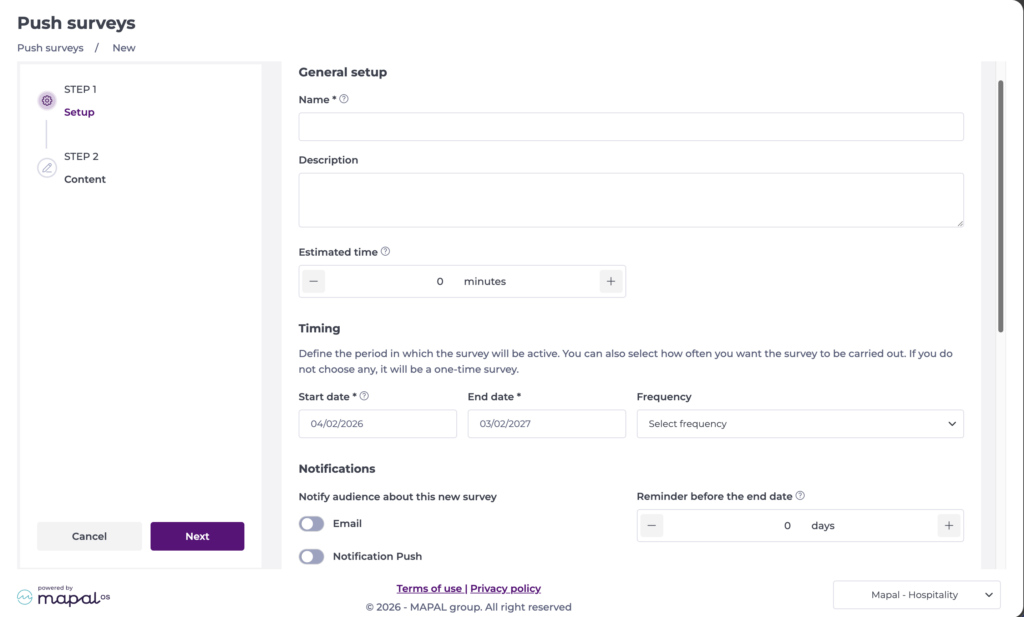
Étape 2 : Définir le calendrier et les notifications
- Définissez la disponibilité de l'enquête :
- Date et heure de début (obligatoire) : Définissez quand l'enquête sera disponible pour les employés.
- Date et heure de fin (obligatoire) : Définissez l'heure de clôture des réponses.
- Fréquence des enquêtes :
- Hebdomadaire : Envoyez l'enquête une fois par semaine.
- Mensuel : Envoyez l'enquête une fois par mois.
- Trimestriel : Envoyez l'enquête une fois tous les trois mois.
- Annuellement : Envoyez l'enquête une fois par an.
- Vous pouvez également choisir d'envoyer l'enquête en fonction de la date de début ou de fin de l'employé.
- Configurez les notifications :
- Envoyer une notification : Activez les notifications par e-mail et les notifications push.
- Notifications de rappel : Définissez des rappels de suivi un nombre spécifique de jours avant la date de fin pour augmenter les taux de réponse.
- Visibilité Mapal One : Affichez l'enquête de manière visible dans le carrousel d'accueil Mapal One pour une meilleure visibilité.
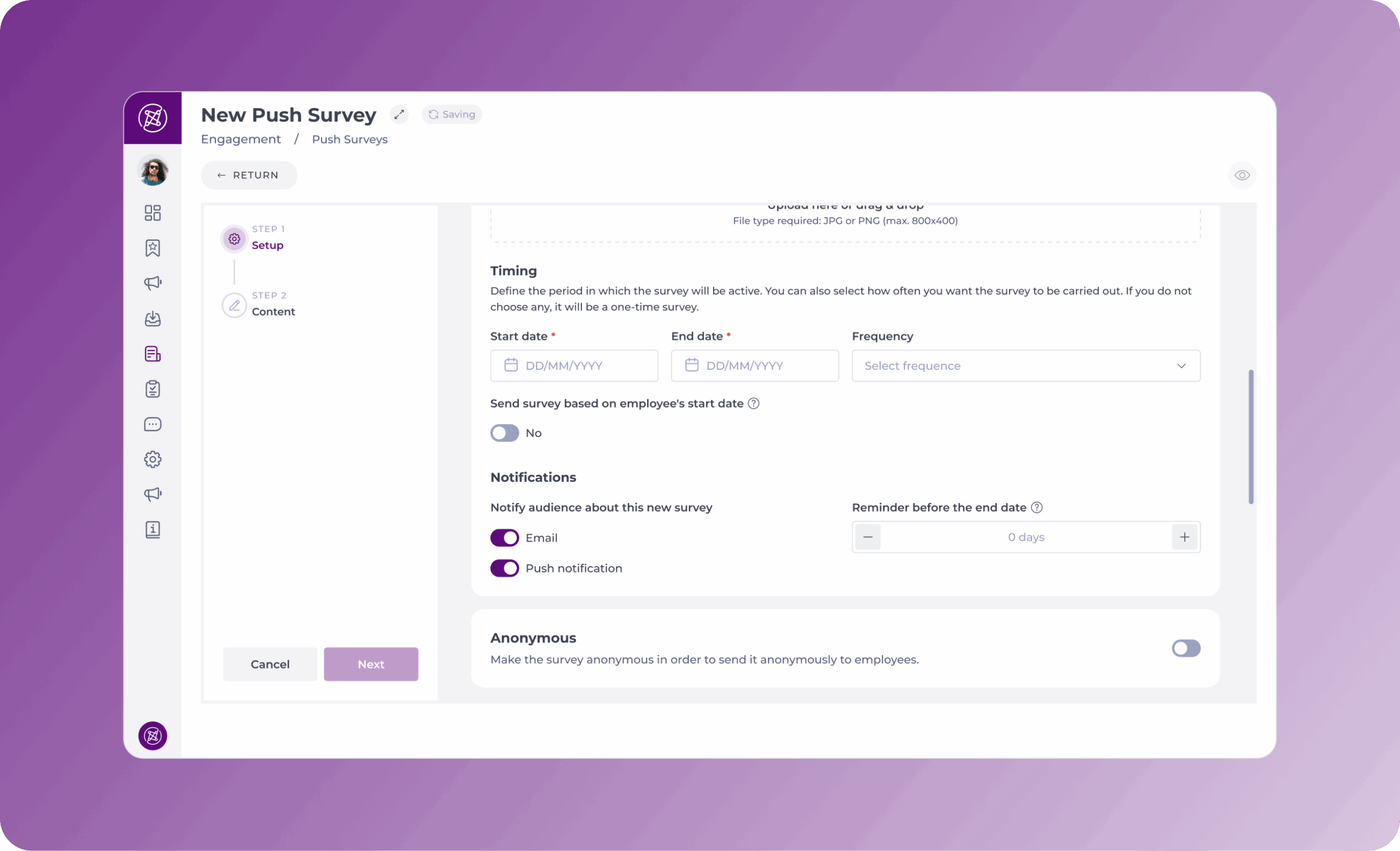
Étape 3 : Définir les contrôles d'anonymat
Lorsque le bouton Anonyme est activé, vous verrez des options supplémentaires pour contrôler les champs visibles dans les résultats.
Utilisez la section Exposer les champs dans les résultats d'enquête anonymes pour sélectionner les données utilisateur non identifiables qui doivent être visibles. Ces champs fournissent du contexte sans compromettre l'anonymat.
Les options disponibles incluent :
- Postes
- Department
- Niveau 3
- Niveau 2
- Niveau 1
Vous pouvez activer n'importe quelle combinaison de ces champs en fonction de vos besoins en matière de rapports.
Remarque : Les champs exposés sont également utilisés par Smart Analysis pour produire des informations segmentées (par exemple, afficher des tendances par fonction ou département). L'IA respecte vos paramètres d'anonymat, seuls les champs choisis seront inclus. Pour plus d'informations sur cette fonctionnalité, consultez Smart Analysis dans Engagement.

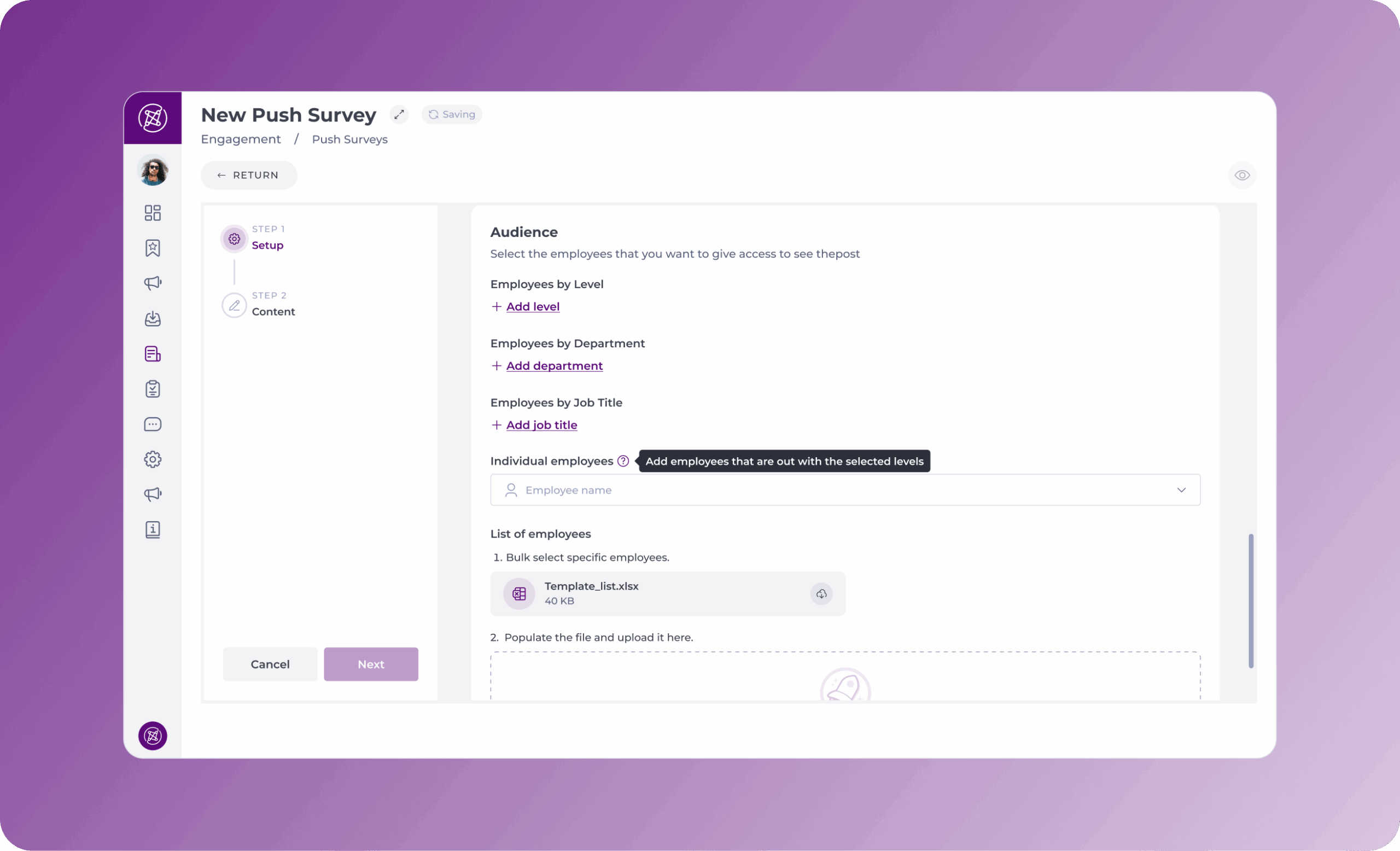
Étape 4 : Sélectionnez l'audience
- Choisissez comment cibler les employés :
- Par niveau (Régions)
- Par fonction (par exemple, personnel de cuisine, serveurs, caissiers).
- Par département (par ex., RH, Opérations, Ventes).
- Uniquement des employés spécifiques en saisissant leur nom dans le champ Employés supplémentaires et en les sélectionnant dans la liste déroulante pré-remplie.
- En bloc :
- Cliquez sur Download Template pour exporter la liste des utilisateurs.
- Remplissez les champs obligatoires dans le fichier Excel.
- Téléchargez le fichier pour ajouter des employés en masse.
- Sélectionnez Suivant pour passer à la création de contenu.
Étape 5 : Créez l'enquête
Vous pouvez créer un sondage push manuellement ou à l'aide de l'IA. Pour plus d'informations sur l'utilisation de la création assistée par IA, consultez Générer des sondages push à l'aide de l'IA.
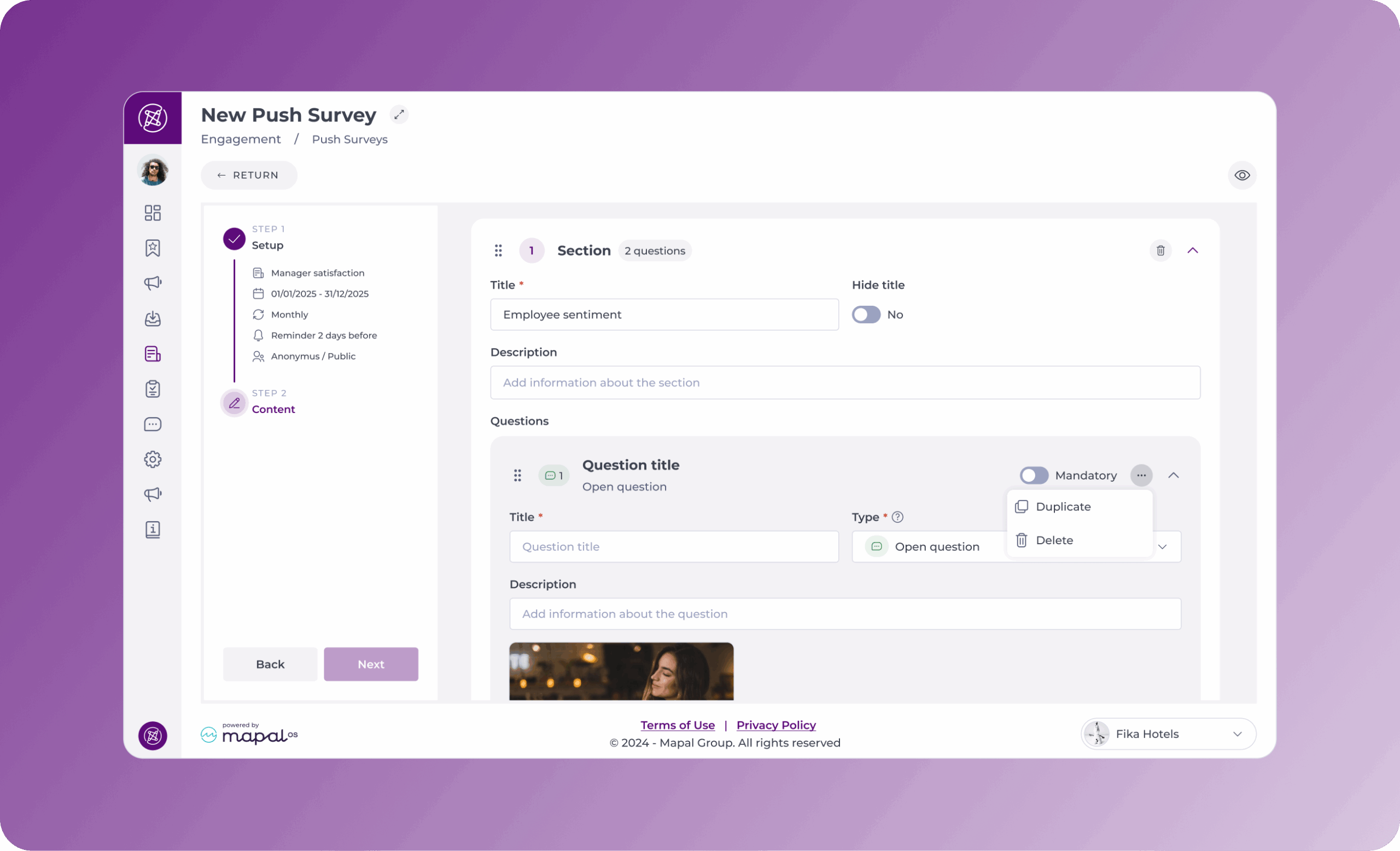
Créer une enquête manuellement
- Ajouter des sections :
- Cliquez sur New Section.
- Saisissez un Titre (par exemple, « Satisfaction au travail »).
- Ajoutez une Description facultative pour fournir du contexte.
- Activez Masquer le titre si vous préférez ne pas l'afficher.
- Ajouter des questions :
- Sélectionnez New Question dans une section.
- Remplissez les champs suivants :
- Titre de la question (obligatoire) : Le texte principal de la question.
- Description (facultatif) : Détails ou instructions supplémentaires.
- Type de question (obligatoire) :
- Question ouverte
- Évaluation de satisfaction
- Choix unique/multiple
- Net Promoter Score
- Joindre un média (facultatif) : Téléchargez une image pour le contexte.
- Cliquez sur Enregistrer après avoir ajouté toutes les sections et questions nécessaires.
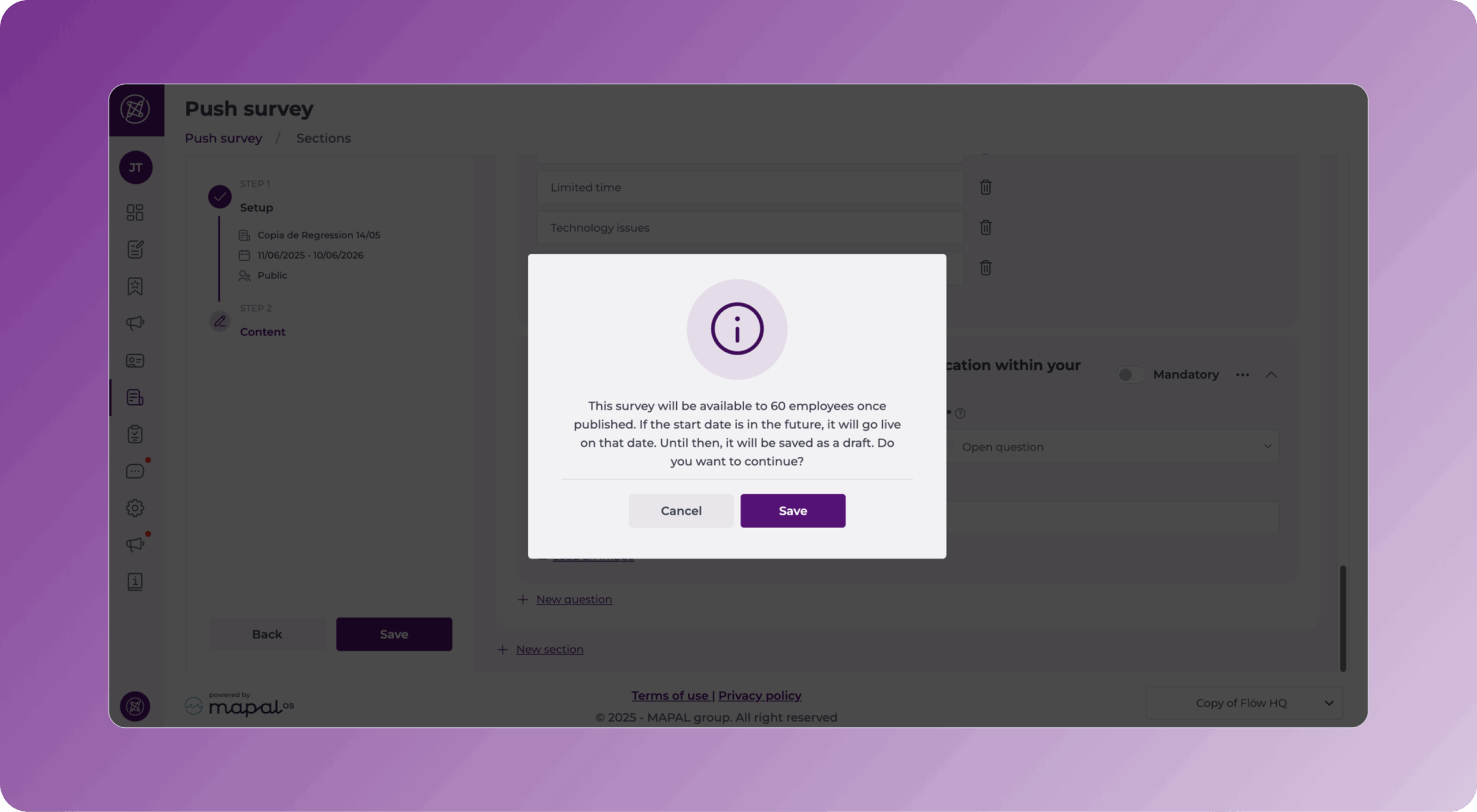
- Une fenêtre de confirmation apparaît avant la publication de l'enquête. Cette fenêtre contextuelle affiche :
- Le nombre d'employés ciblés (par exemple, « Cette enquête sera disponible pour 60 employés une fois publiée »).
- Clarification indiquant que si la date de début est dans le futur, l'enquête sera enregistrée en tant que brouillon jusqu'à ce qu'elle soit mise en ligne à la date définie.
- Sélectionnez Enregistrer pour confirmer ou Annuler pour revenir en arrière et apporter des modifications.
Gérer une enquête existante
- Modifier : cette option vous permet de modifier n'importe quelle partie de l'enquête avant de recevoir des réponses. Pour plus d’informations, consultez la ressource Modifier ou visualiser une enquête push.
- Voir les réponses : cette option vous permet de voir rapidement les réponses. Pour plus d’informations, consultez la ressource Modifier ou visualiser une enquête push.
- Notifier les utilisateurs en attente : cette option vous permet de renvoyer des notifications aux utilisateurs qui n'ont pas répondu. Même si l'enquête est anonyme, le système peut identifier si un utilisateur a répondu ou non.
- Dupliquer : cette option vous permet de copier et de coller une enquête afin de réutiliser tout ou partie de sa structure ou de son contenu.
- Supprimer : supprimer une enquête.
