


Remarque : Les blocs (et leur série de questions) seront affichés chacun sur un écran séparé.
Point de départ : Le tableau de bord de la plateforme Engagement.
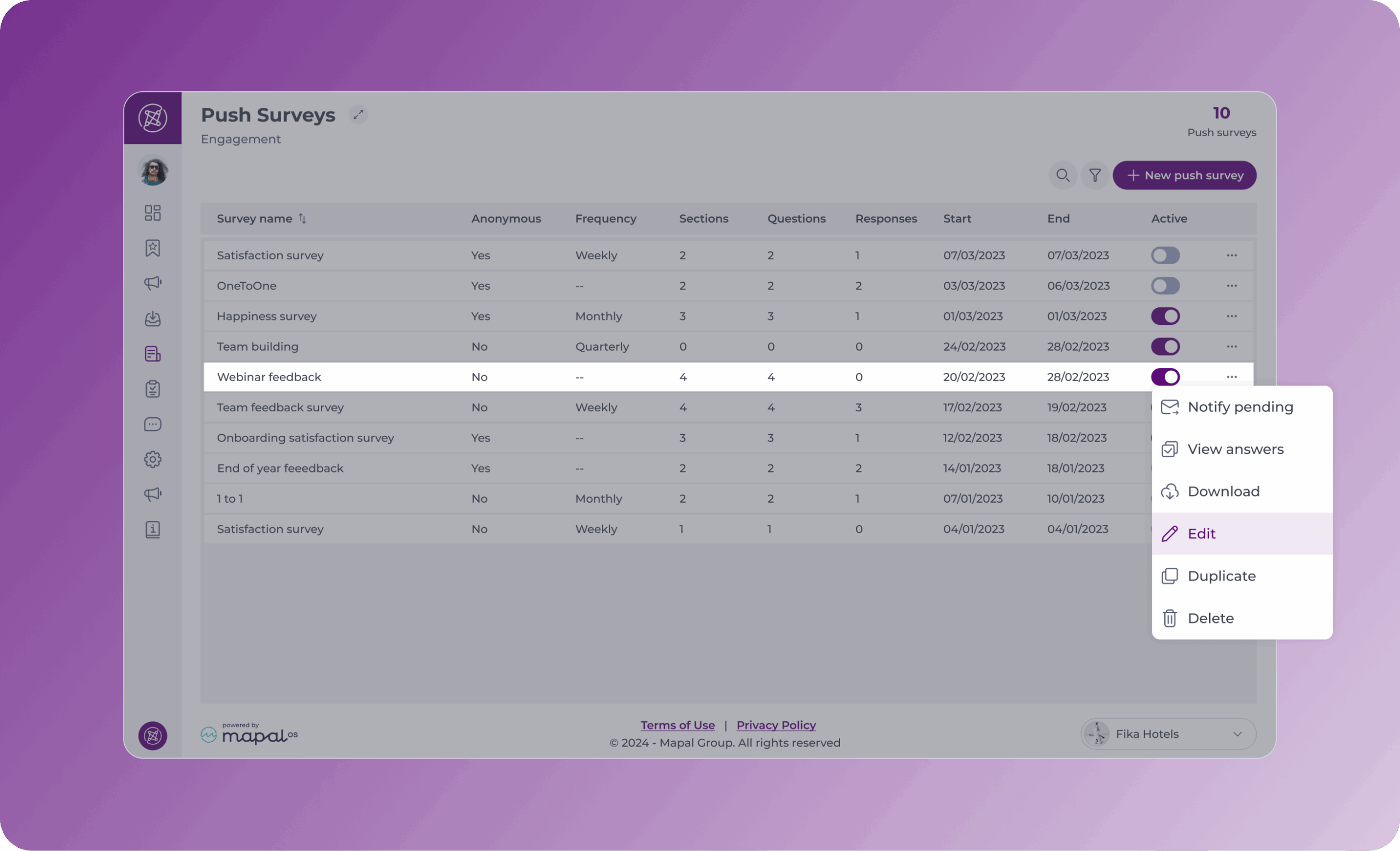
- Sélectionnez Push survey dans le menu principal.
- Sélectionnez l'icône en forme de roue dentée à côté de l'enquête dont vous souhaitez modifier les blocs et les questions.
- Sélectionnez Modifier (Edit).
- Vous commencerez à l'étape 1 : Configuration, où vous pouvez réviser ou modifier les détails généraux de l'enquête tels que le Nom*, la Description (facultative), le Timing*, et l'Audience*.
Remarque : Le texte de la description sera affiché dans l'e-mail de l'enquête.
- Dans Étape 2 - Contenu, complétez ou modifiez les champs suivants :
- *Titre : saisissez le titre du bloc. Remarque : cochez la case Masquer le titre si vous ne souhaitez pas que le titre du bloc soit affiché aux utilisateurs.
- Description : saisissez toute information supplémentaire nécessaire concernant le bloc.
Remarque : les champs obligatoires sont marqués d'un astérisque (*).
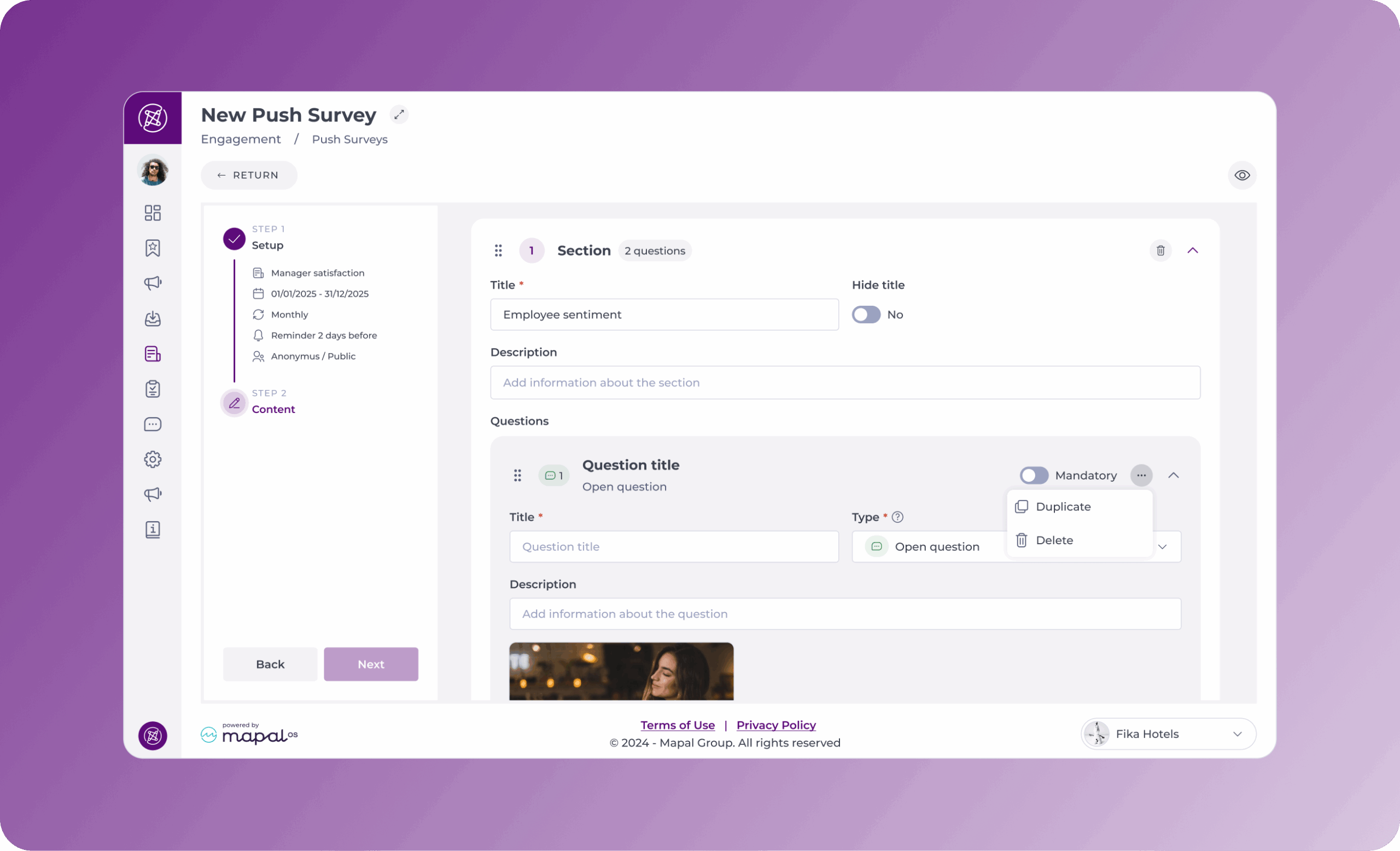
- Remplissez la question par défaut sous les informations de la section. Pour continuer à ajouter des questions à cette section, sélectionnez + Nouvelle question.
- Complétez les champs qui apparaissent sous Question :
- *Titre : saisissez le titre de la question.
- Description : saisissez toute information supplémentaire nécessaire concernant la question.
- Obligatoire : cochez cette case si les utilisateurs doivent répondre à cette question pour soumettre l'enquête.
- Type de question : sélectionnez un type de question dans la liste déroulante.
- Question ouverte : les utilisateurs disposent d'une zone de texte libre.
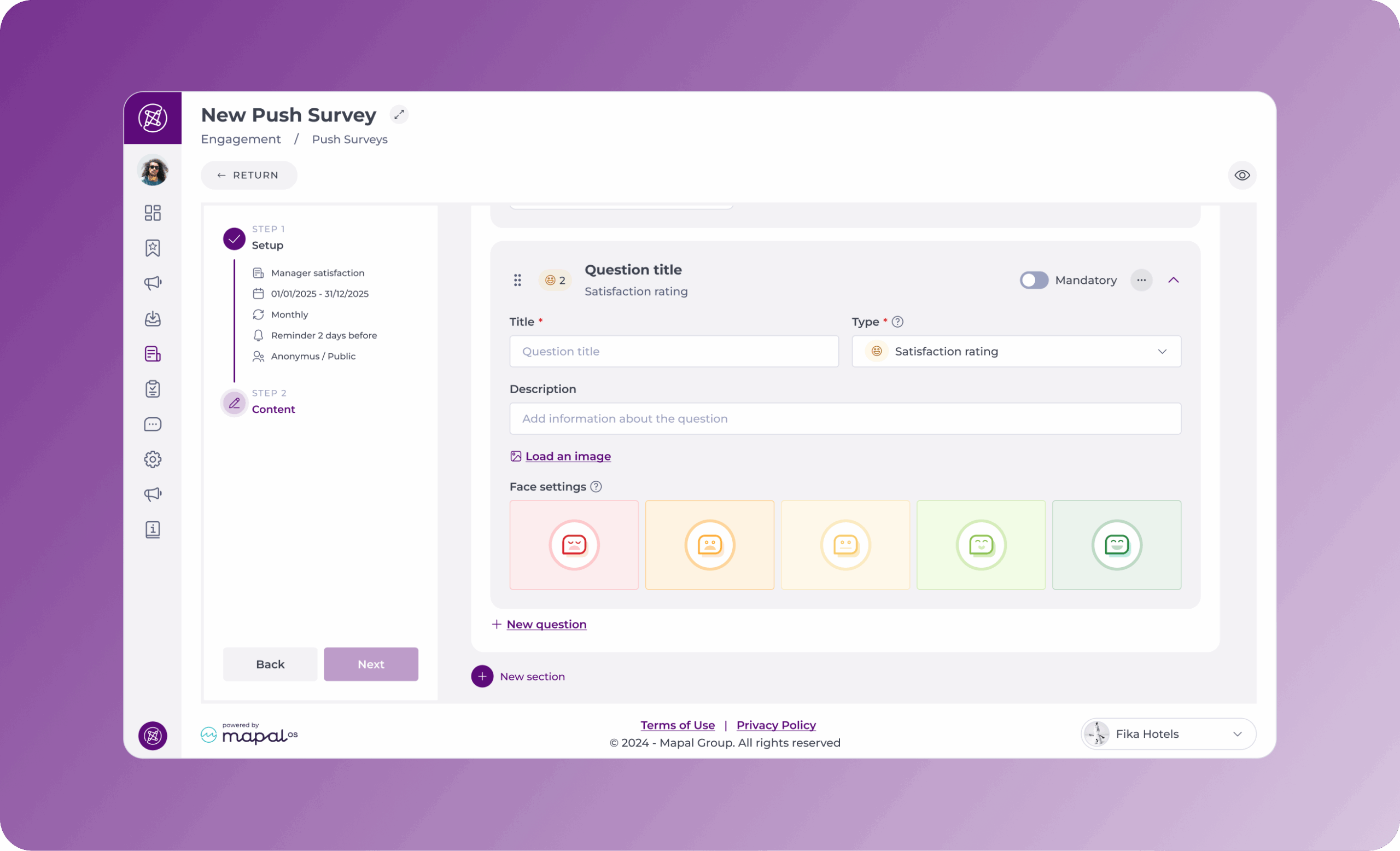
- Évaluation de satisfaction : Échelle standard de 1 à 5 avec des émoticônes. Vous pouvez télécharger des images d'évaluation personnalisées (par exemple, des icônes aux couleurs de votre entreprise) à la place des émoticônes par défaut. Celles-ci s'appliquent globalement à toutes les enquêtes.
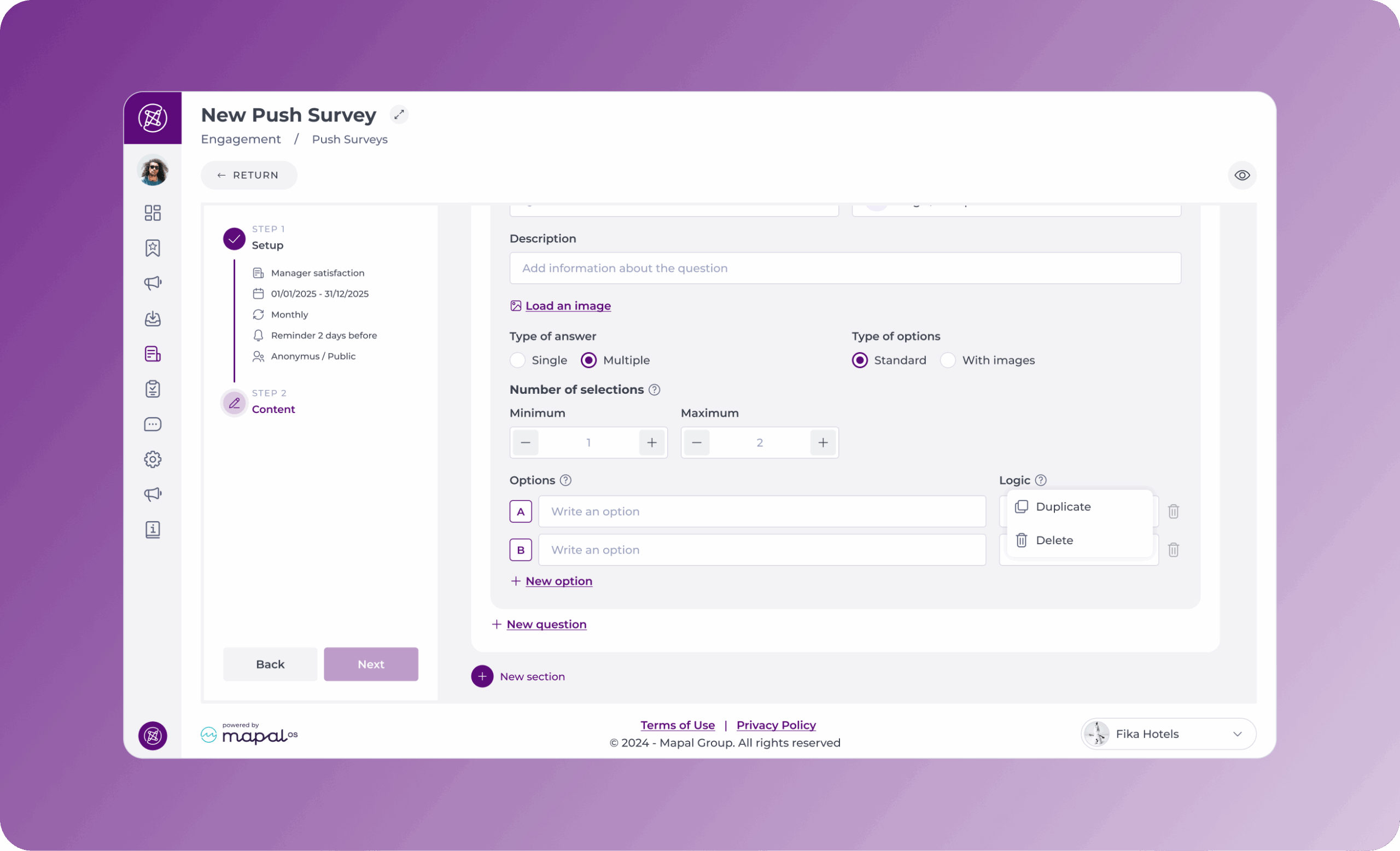
- Choix simple/multiple : les utilisateurs choisissent une ou plusieurs options prédéfinies dans une liste, permettant des réponses rapides et structurées. Remarque sélectionnez cette option si vous souhaitez inclure des sections conditionnelles (plus d'informations ci-dessous).
- Net Promoter Score : Échelle standard de 0 à 10 pour mesurer la fidélité et la satisfaction. Si l'enquête a été créée à l'aide de la tuile automatique Enquête NPS, la question NPS est prédéfinie. Vous ne pouvez pas ajouter de questions supplémentaires ni modifier le type. Seuls la planification, les audiences et les détails généraux (titre, description, image de couverture) peuvent être modifiés.
- Image : sélectionnez Téléchargement de fichier si vous souhaitez télécharger une image pour la question.
Vous pouvez ajouter autant de blocs et de questions que vous le souhaitez. Nous recommandons de simplifier au maximum les enquêtes.
- Vous pouvez faire glisser et déposer les questions et les sections pour les réorganiser comme vous le souhaitez.
Sections conditionnelles
Vous pouvez configurer des enquêtes avec différents parcours en fonction des réponses données par les utilisateurs. Les questions conditionnelles doivent toujours être de type Choix unique/multiple dans la liste déroulante Type de question.
Au sein d'un bloc, la question qui détermine les conditions qui conduiront l'utilisateur à passer à différents blocs en fonction de la réponse qu'il aura choisie doit être la dernière question du bloc du type Sélectionnez une option prédéfinie.
Veillez à cocher les cases Ce bloc met-il fin à l'enquête ? pour les blocs qui impliquent la fin de l'enquête. Ceci est important, car, comme il y a plusieurs chemins, le système doit savoir quand chacun de ces chemins se termine, sinon il sautera toujours au prochain bloc disponible.
Dans la capture d'écran suivante, vous pouvez voir que deux blocs marquent la fin de l'enquête :

En suivant le même exemple, il faut ensuite fixer les conditions : le seul bloc qui autorise les conditions dans cet exemple est le bloc 2 (Lieu de travail), car c'est le seul bloc qui comporte une question de type Sélectionnez une option prédéfinie (nécessaire pour créer des conditions).
Dans l'exemple, la question conditionnelle (la dernière question du bloc Sélectionnez un type d'option prédéfinie) comporte quatre options de réponse. Les options 1 et 2 dirigent l'utilisateur vers le bloc 3 (où le chemin se termine), tandis que les options 3 et 4 mènent au bloc 4 (où le chemin se termine également).
- Sélectionnez Enregistrer lorsque vous êtes satisfait du contenu et de la structure des sections et questions de votre enquête.
Consultez Publier une enquête pour la première fois pour plus de détails sur la publication et l'activation de votre enquête.
