


Point de départ : Le module Engagement.
En ouvrant Engagement, vous verrez automatiquement le tableau de bord. Si vous naviguez dans Engagement, vous pouvez revenir au tableau de bord en sélectionnant Accueil dans le menu principal.
- Le tableau de bord est composé des tuiles suivantes :
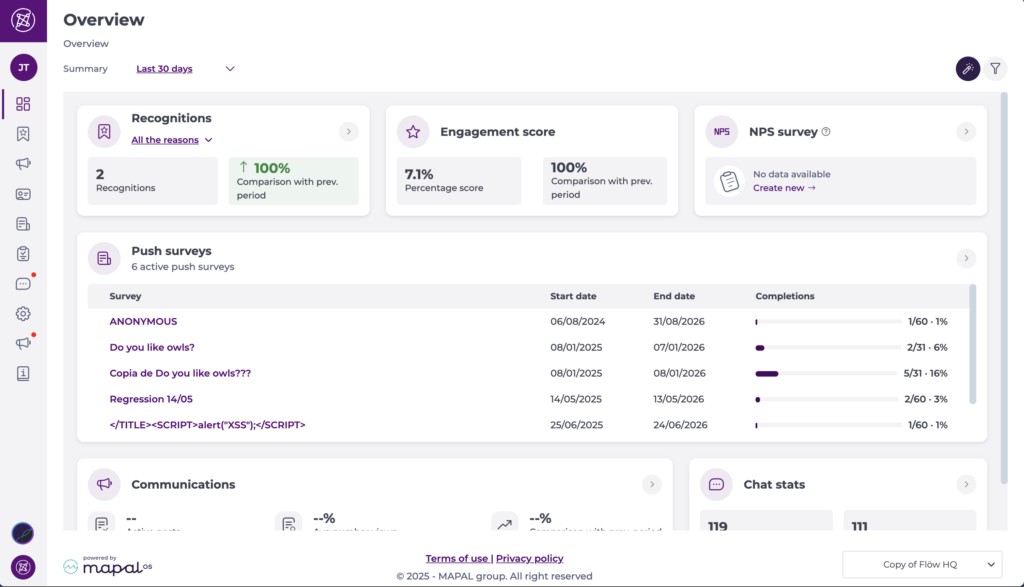
Reconnaissances
Cette tuile affiche un résumé de toutes les reconnaissances attribuées pendant la période choisie dans le sélecteur de dates. Ceci est ensuite comparé en pourcentage à la période précédente. Pour une analyse plus détaillée, les utilisateurs peuvent filtrer par motifs de reconnaissance spécifiques.
Un bouton de navigation ( > ) est disponible sur la tuile, vous permettant d'accéder directement à la page Reconnaissances pour un examen plus détaillé.
Engagement Score
Le Engagement Score est calculé par un algorithme qui analyse l'activité des employés avec Engagement. Il combine le taux de reconnaissance (fréquence des reconnaissances données et reçues), le taux de réponse aux sondages et le taux de lecture des actualités et communications. Un taux de réponse aux sondages élevé (généralement supérieur à 60 %) est considéré comme particulièrement positif et reçoit un poids supplémentaire dans le calcul.
Cette tuile est uniquement informative et n'inclut pas de bouton de navigation.
Sondage NPS
Cette tuile affiche le Net Promoter Score (NPS) pour vos sondages NPS actifs dans la période sélectionnée. Elle apparaît lorsque les sondages NPS sont activés pour votre organisation et que votre profil a la permission de consulter les résultats des sondages. Vous pouvez utiliser le menu déroulant sur la tuile pour sélectionner un sondage NPS spécifique et voir son NPS moyen, calculé comme Promoteurs moins Détracteurs sur une échelle de -100 à +100.
Vous pouvez sélectionner le bouton de navigation de la tuile ( > ) pour accéder directement à la page Liste des sondages pour une gestion et un reporting plus détaillés des sondages NPS.
Sondages push
Cette tuile donne un aperçu de tous les sondages actifs sur la plateforme, y compris les dates de début et de fin, et le pourcentage ou le nombre de sondages complétés.
Vous pouvez sélectionner le bouton de navigation de la tuile ( > ) pour accéder directement à la page Sondages push, où vous pouvez gérer les sondages, voir les réponses et exporter les informations des sondages.
Communications
Ceci affiche le nombre de publications actives sur la plateforme, y compris le nombre moyen de vues en pourcentage et une comparaison avec la période précédente.
Un bouton de navigation ( > ) sur cette tuile vous amène directement à la page Communications > Publications, facilitant l'examen des publications, commentaires, likes et niveaux d'engagement.
Statistiques de chat
La tuile Statistiques de chat est uniquement disponible pour les administrateurs. Cette tuile fournit des informations sur l'activité de chat dans votre organisation :
- Chats de groupe actifs : le nombre de conversations de groupe actives dans la période choisie.
- Chats entre pairs : le nombre de conversations directes en tête-à-tête.
Si disponible pour votre niveau d'accès, la tuile inclut un bouton de navigation ( > ) vous permettant d'ouvrir la page Chat > Chats de groupe pour une répartition plus détaillée.
Remarque : Les données sont mises à jour quotidiennement. Une infobulle affiche l'horodatage de la dernière mise à jour pour plus de transparence.
Éléments signalés et messages
Cette tuile est disponible pour les responsables et administrateurs et affiche le contenu qui a été signalé pour examen. Elle fournit un aperçu rapide des éléments signalés dans votre organisation qui nécessitent une modération.
La tuile affiche :
- Éléments signalés dans les communications : le nombre de publications ou commentaires signalés dans les actualités et communications du forum.
- Messages signalés dans les chats : le nombre de messages signalés dans les chats de groupe ou entre pairs.
Sélectionner la tuile vous amène directement à la page de modération correspondante, où vous pouvez examiner et agir sur le contenu signalé. Pour plus d'informations sur la gestion du contenu signalé, consultez Gérer la modération des actualités pour les commentaires signalés et Gérer la modération des chats pour les messages signalés.
Comparaison avec la période précédente
La comparaison avec la période précédente présente les informations de trois façons :
- Couleur verte : Le meilleur résultat, le résultat positif. Cela indique que la période actuelle a été meilleure que la précédente, il y a donc eu une amélioration.
- Couleur rouge : Le résultat négatif. Indique que cette période a été moins bonne que la précédente.
- Couleur grise : Cela se produit lorsqu'il n'y a pas de données pour effectuer la comparaison.

Scénarios de visualisation
Le tableau de bord n'affichera que les données correspondant aux niveaux d'accès configurés pour votre profil utilisateur ou votre entreprise. Il existe deux scénarios possibles dans lesquels votre vue des données pourrait être limitée :
- Lorsque l'entreprise ne dispose pas de ces fonctionnalités
- Lorsque l'utilisateur n'a pas accès à ces fonctionnalités
Lorsque l'entreprise ne dispose pas de ces fonctionnalités
Dans le premier scénario, l'utilisateur trouvera les tuiles qui ne sont pas incluses dans le forfait de l'entreprise comme ceci :
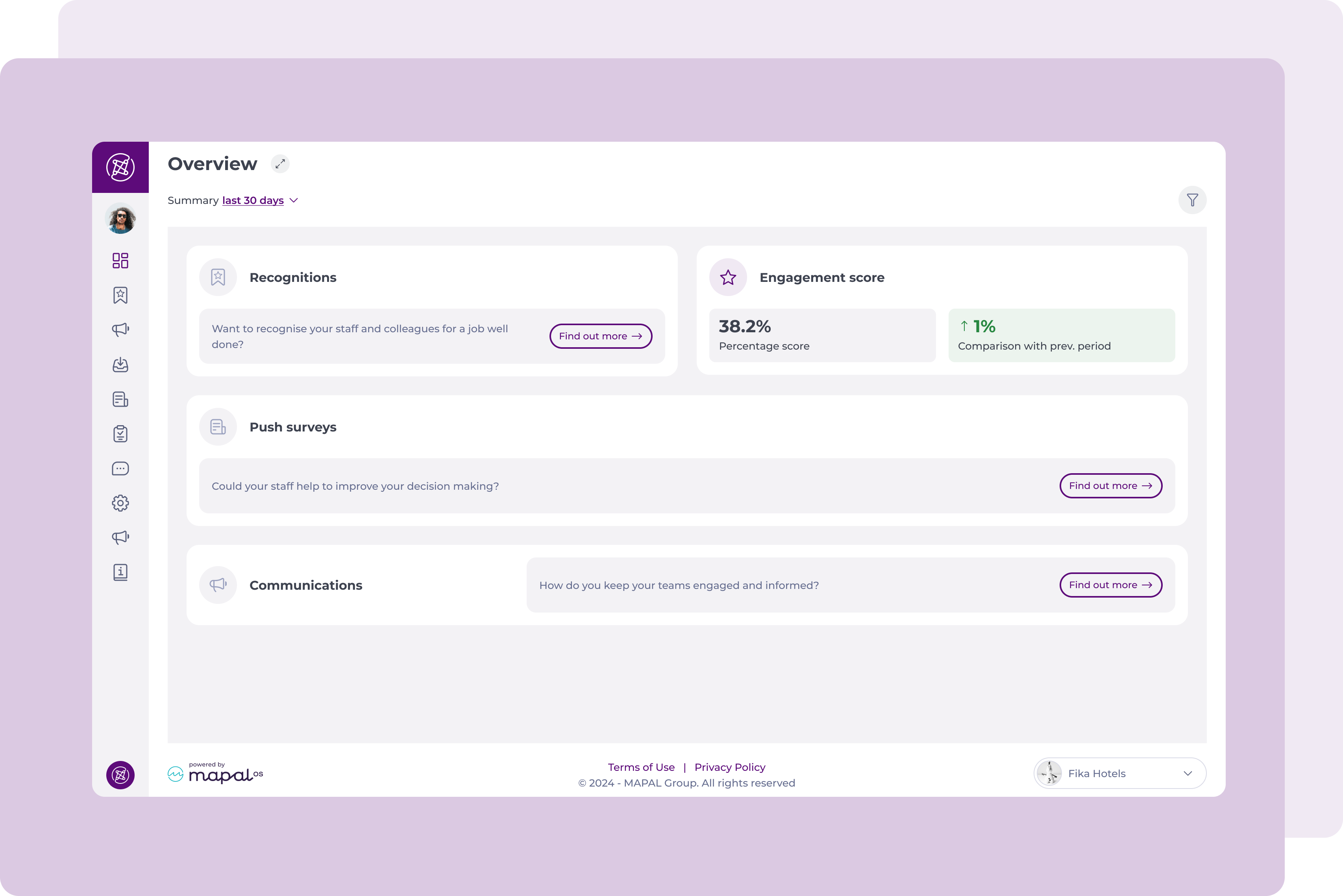
Les icônes apparaissent désactivées, et le contenu est remplacé par du texte marketing. À côté, l'utilisateur peut trouver un bouton qui donne accès à la mise à niveau de son forfait.
La tuile Engagement Score apparaîtra toujours, car c'est une information disponible pour tous.
Lorsque l'utilisateur n'a pas accès à ces fonctionnalités
Dans le deuxième scénario, les sections sans accès sont marquées comme interdites, mais l'utilisateur voit toujours les tuiles actives. Le contenu a été remplacé par le texte : « Pas d'accès. Vous n'avez pas la permission d'accéder à cette fonctionnalité. »
De plus, les tuiles telles que Sondages push et autres tuiles interdites sont plus petites. Il n'est pas nécessaire de maintenir la hauteur dans ces cas, donc la taille est réduite.
Dans ce cas, le Engagement Score apparaît également, car c'est une information disponible pour tous.

Remarque : L'utilisateur verra toujours ces 4 tuiles (reconnaissances, score d'engagement, sondages push et communications) même si la section ne lui est pas autorisée, ou même si l'entreprise n'a pas souscrit à cette fonctionnalité.
Filtre
Les utilisateurs peuvent filtrer les données qu'ils voient dans le tableau de bord Engagement.
Les filtres disponibles sont Dates (affiché dans le coin supérieur gauche) et Employé par niveau (en sélectionnant l'icône de filtre dans le coin supérieur droit).
Remarque : Dans le cas du filtre Employé par niveau, le premier champ filtre le deuxième champ, et le deuxième champ filtre le troisième champ. C'est ainsi que ce filtre fonctionne.

Basculer entre plusieurs opérateurs
Les utilisateurs qui ont le même e-mail enregistré avec plusieurs opérateurs peuvent basculer entre les opérateurs.
- Trouvez la liste pop-up des opérateurs pour voir les opérateurs disponibles (elle se trouve généralement vers le coin inférieur droit de l'écran).
- Sélectionnez l'opérateur vers lequel vous souhaitez basculer.
