


Gestiona usuarios con Mapal OS
Para los usuarios de Mapal OS, los perfiles ahora deben ser administrados a través del panel de cotnrol de Mapal OS. Consulta Gestionar perfiles de usuario en Mapal OS para más información.
Observaciones: si no tienes claro si deberías de utilizar Mapal OS, ponte en contacto con tu responsable o con el servicio de atención al cliente de Mapal.
Añadir usuarios a través de Compliance
Empieza desde: cualquier lugar de la pantalla de la app Compliance.
-
Selecciona el icono de Menú para abrir las opciones del menú.

-
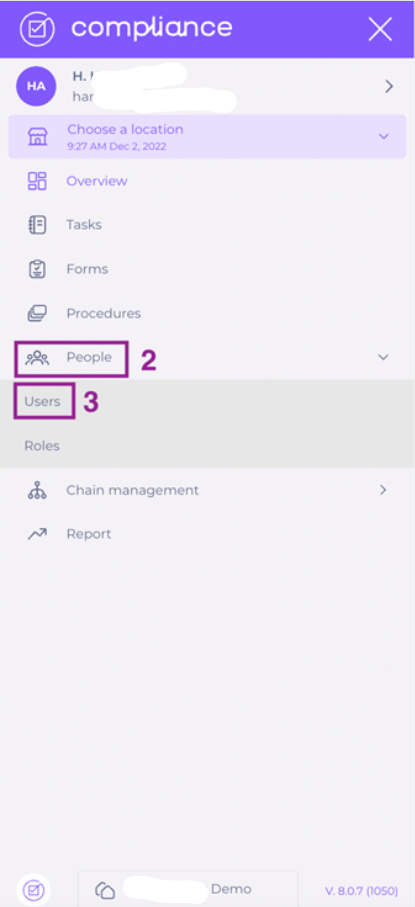
Selecciona Gente > usuarios en el menú.
-
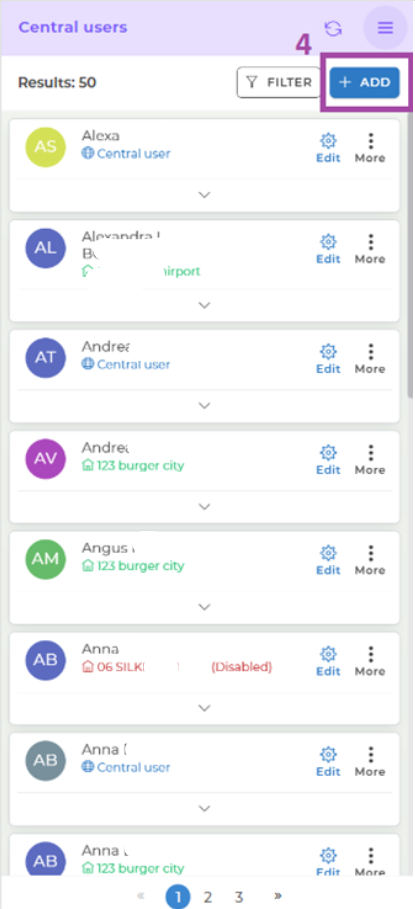
Selecciona Añadir +.
-
En Tipo de Usuario, elige si el usuario debe ser central o local. Los usuarios locales tienen acceso a un Periférico específico y los usuarios centrales tienen acceso a varios Periféricos.

-
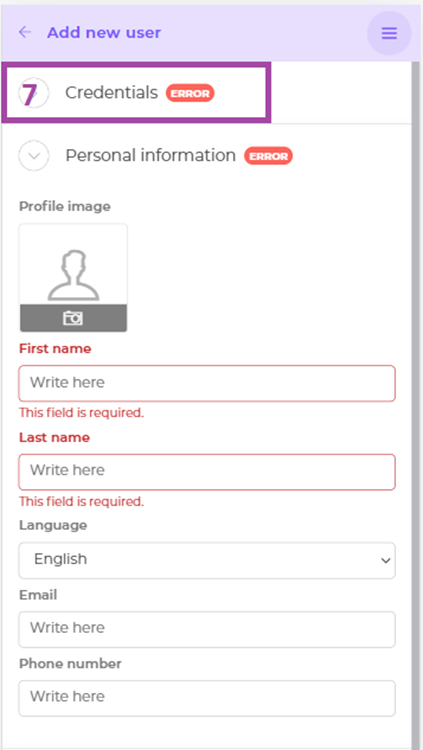
Rellena Usuario y Contraseña en Credenciales. Ten en cuenta que el nombre de usuario debe ser único.
-
En Información personal, rellena los siguientes campos:
-
Nombre (obligatorio): Especifica el nombre del usuario.
-
Apellido (obligatorio): Especifica el apellido del usuario.
-
Idioma: Selecciona el idioma preferido para el Usuario. Ten en cuenta que la cantidad de idiomas puede variar según la configuración de tu entorno.
-
Correo electrónico: Especifica el correo electrónico del usuario para poder recibir notificaciones y Resetear tu contraseña.
-
Número de teléfono: Especifica el número de teléfono del usuario. Este campo no es obligatorio.
-
-
Selecciona el Usuario Rol.
Observaciones: Añadir varios roles a un Usuario no hace ninguna diferencia. Por ejemplo, un Manager tiene el mismo acceso que un Usuario, por lo tanto, el rol de Manager es suficiente en este caso.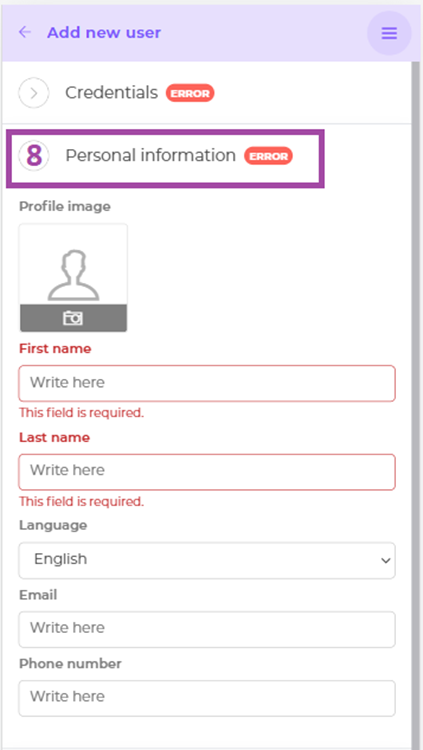
-
Añade notificaciones específicas para enviar al correo electrónico del usuario.

-
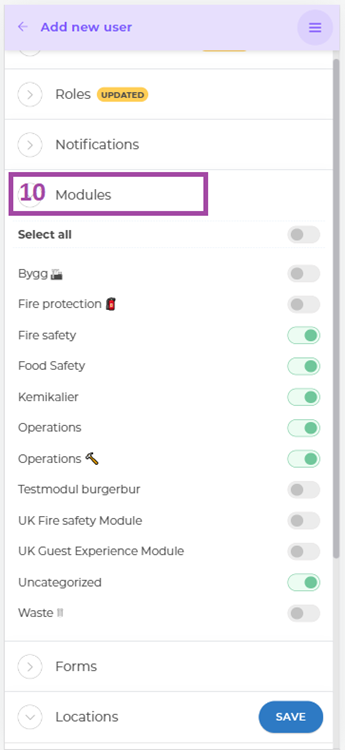
Cada tarea del plan diario está vinculada a un Módulo. En este caso, los usuarios no podrán ver en el plan diario los datos vinculados a Construction y Fire Protection, ya que no están activos.
-
Activa los Formularios a los que el Usuario tendrá acceso.

-
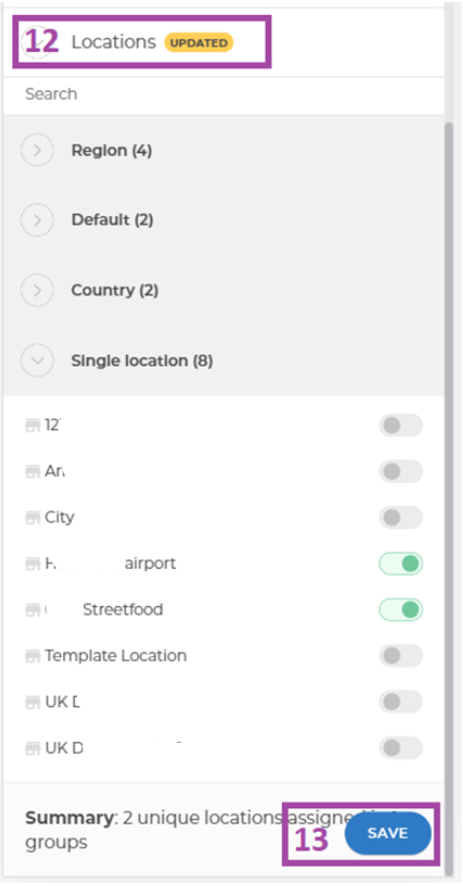
Activa las ubicaciones donde el Usuario tendrá acceso o los grupos que estarán disponibles para el Usuario.
-
Selecciona Guardar cuando la creación del Usuario haya finalizado.
Editar/ Desactivar/ Eliminar un Usuario
-
En la lista de usuarios, busca el usuario que quieres cambiar y selecciona el botón de Editar para modificar su información asociada.

-
Para desactivar a un Usuario, localiza al Usuario específico que quieres desactivar en la lista de usuarios y selecciona los tres puntos en la caja del Usuario.
-
Selecciona Desactivar y el Usuario ya no podrá iniciar sesión en su cuenta.
-
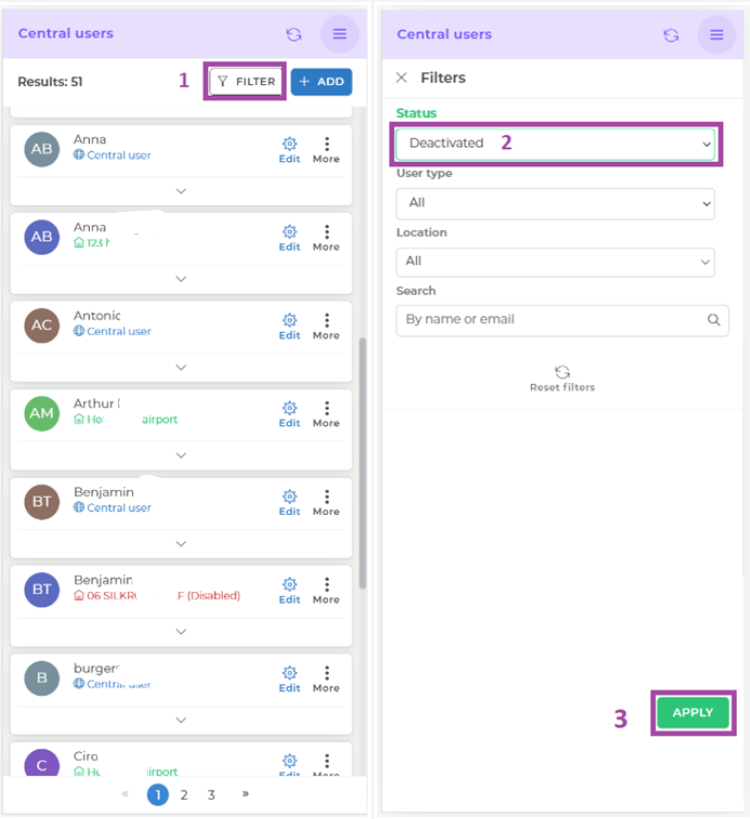
Para eliminar a un Usuario, filtra la lista de usuarios por estado Desactivado y selecciona Aplicar.
-
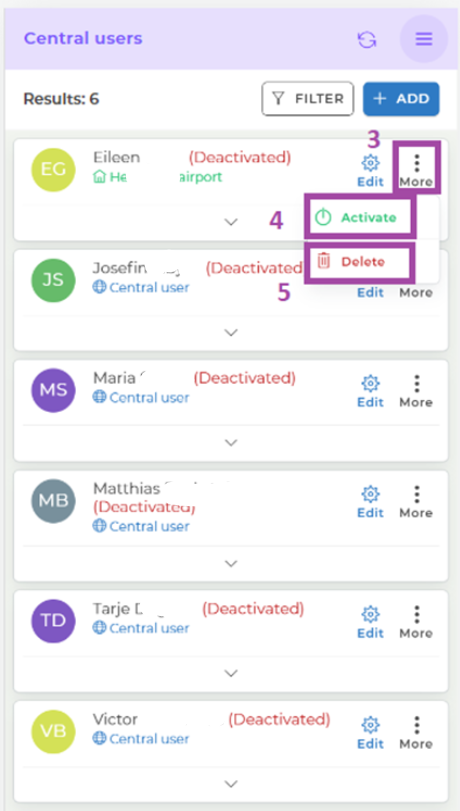
Busca el usuario concreto que quieras eliminar en la lista de usuarios y selecciona los tres puntos en su cuadro.
-
Selecciona Delete para eliminar el Usuario o OR Activate si quieres activar al Usuario de nuevo.
