


Empieza desde: El panel de control de Compliance.
- Selecciona Tareas > Áreas/Listas de control en el menú principal.
- Desplázate para encontrar y seleccionar el área pertinente en la lista de tareas publicadas.
Con el área correcta resaltada:
- Selecciona Crear tarea en « Tu área seleccionada ».
- Selecciona el/los idioma(s) en los que necesitas mostrar tu tarea.
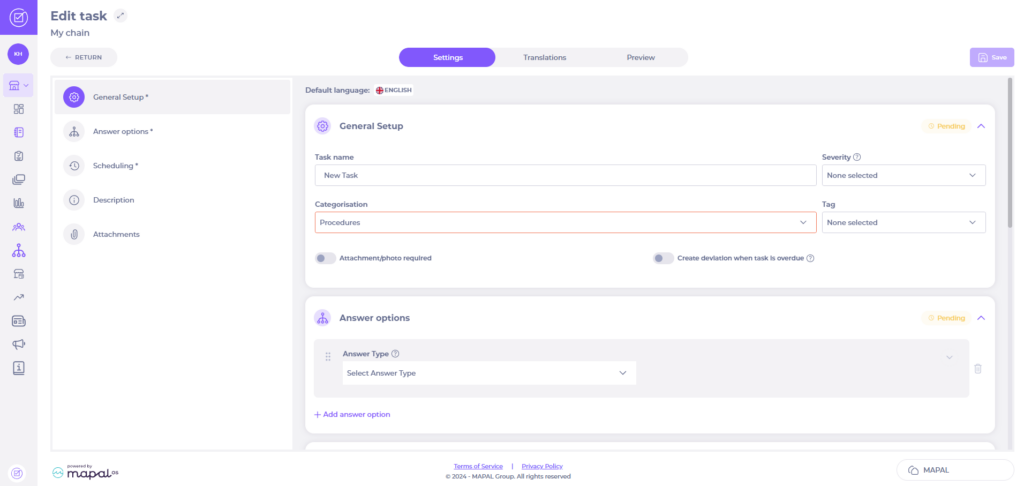
- Introduce el nombre de la tarea en el campo Etiqueta de la tarea.
- Activa el botón de activación Archivo adjunto/foto requerido si la tarea necesita una imagen.
- Selecciona el botón de activación Crear una desviación cuando una tarea sin respuesta quede vencida para crear una desviación si el establecimiento no responde a la tarea antes de su fecha límite.
Observaciones: Se creará una nueva desviación cada vez que un establecimiento no responda a una tarea. Por lo tanto, si un establecimiento no responde a una tarea durante tres días consecutivos, se crearán tres desviaciones. Utiliza este botón de activación con precaución, ya que las desviaciones pueden acumularse rápidamente si el establecimiento no está activo.
- Selecciona un Tipo de desviación en la lista desplegable. Para orientación sobre qué tipo se adapta mejor a tu tarea, selecciona el icono de ayuda junto a esta lista.
Observaciones: La lista desplegable Tipo de desviación solo aparece cuando el botón de activación está seleccionado.
- Selecciona la lista desplegable Prioridad y elige el nivel de prioridad de la tarea: alto, medio o bajo. Si la tarea es de gran importancia, establece el nivel de prioridad en alto para ayudar a tu equipo a priorizar las tareas.
- Selecciona la lista desplegable Categorización y elige el módulo en el que deseas que se clasifique la asignación.
Observaciones: La asignación debe estar categorizada en un módulo antes de que la tarea pueda ser creada.
- Desplázate hasta la sección Opciones de respuesta o selecciona Opciones de respuesta en el menú lateral.
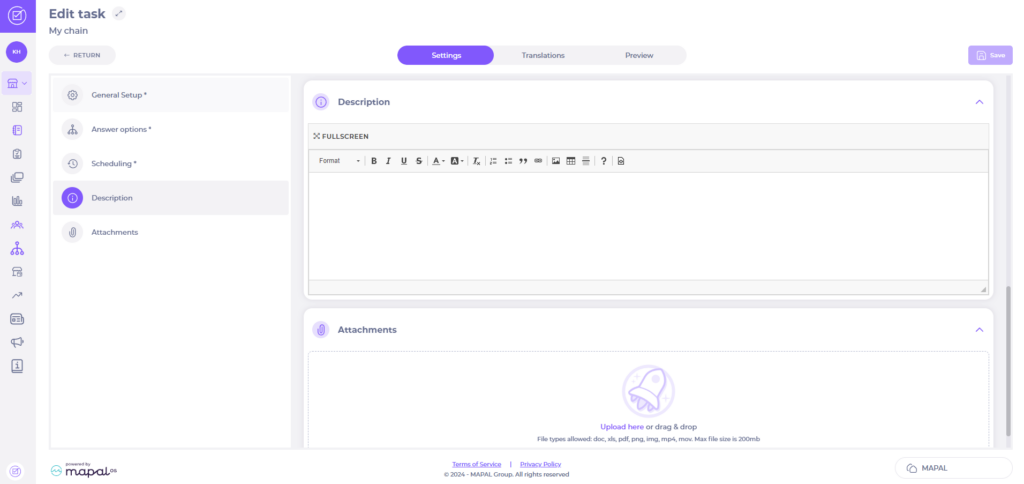
- Selecciona todas las listas desplegables y botones de activación para personalizar tu opción de respuesta.
- Observaciones:
- Fecha: se introduce en formato AAAA-MM-DD.
- Texto: se introduce como texto, por ejemplo, el nombre de un producto.
- Casilla de verificación/botón: muestra una respuesta predeterminada como sí, no o no aplicable.
- Números: se introducen únicamente como cifras, como peso o cantidad.
- Intervalo: se introduce como valor máximo y mínimo y se registra como desviación fuera de ese rango, por ejemplo, temperaturas.
- Menú desplegable: muestra opciones de respuesta predeterminadas.
- La Vista previa muestra cómo aparecerá la tarea cuando deba ser respondida.
- Selecciona + Añadir opción de respuesta para crear una nueva opción de respuesta.
- Selecciona el botón de activación Crear desviación para activar los ajustes de desviación.
- Selecciona la lista desplegable Tipo de desviación para señalar como desviación correctiva o desviación estándar y si se requieren comentarios.
- Selecciona el botón de activación No aplicable si la tarea no es pertinente.
- Desplázate hasta la sección Programación o selecciona Programación en el menú lateral.
- Selecciona la lista desplegable Frecuencia para elegir cuándo debe realizarse la tarea.
- Desplázate hasta la sección Descripción o selecciona Descripción en el menú lateral.
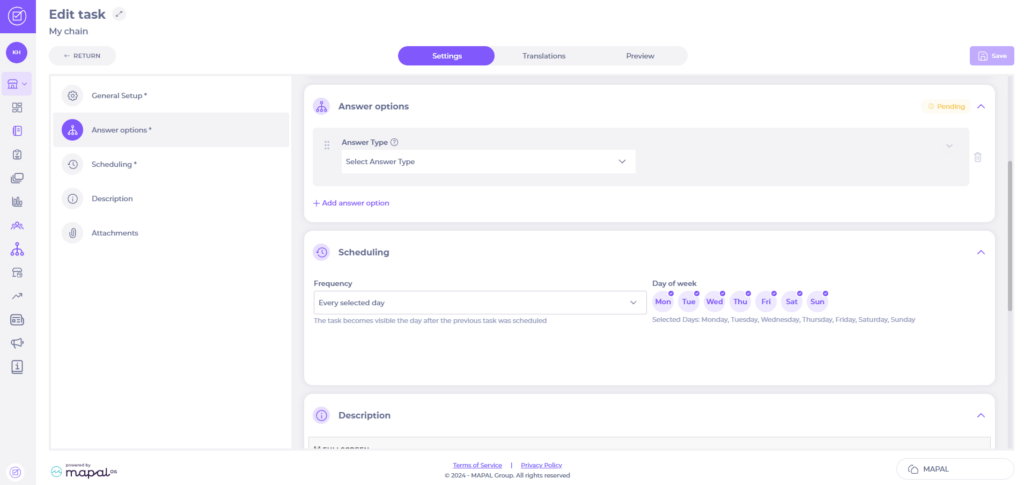
- Introduce una Descripción de la tarea. Esta aparecerá cuando la tarea deba ser respondida.
- Desplázate hasta la sección Archivos adjuntos o selecciona Archivos adjuntos en el menú lateral.
- Selecciona Añadir archivo para subir un archivo a la tarea.
Selecciona Crear tarea cuando hayas terminado de personalizar la tarea según tus necesidades. Una vez creada, la tarea se encontrará en el área seleccionada.
La tarea central recién publicada se mostrará en la Agenda diaria. Tu equipo podrá consultar esta tarea para asegurarse de que se complete durante su turno.
Restaurar una tarea después de su eliminación
- Selecciona Mi establecimiento > Tareas.
- Selecciona el botón Restaurar tareas.
