


Point de départ : Le tableau de bord Compliance.
- Sélectionnez Tâches > Zones/Listes de contrôle dans le menu principal.
- Faites défiler pour trouver et sélectionner la zone pertinente dans la liste des tâches publiées.
Une fois la zone correcte mise en surbrillance :
- Sélectionnez Créer une tâche dans « Votre zone sélectionnée ».
- Sélectionnez l'icône de langue pour choisir la ou les langues dans lesquelles vous souhaitez afficher votre tâche.
- Saisissez le nom de la tâche dans le champ Libellé de la tâche.
- Activez le bouton d'activation Pièce jointe/photo requise si la tâche nécessite une image.
- Sélectionnez le bouton d'activation Créer une déviation lorsqu'une tâche sans réponse arrive à échéance pour créer une déviation si l'établissement ne répond pas à la tâche avant sa date limite.
Remarque : Une nouvelle déviation sera créée chaque fois qu'un établissement ne répond pas à une tâche. Par conséquent, si un établissement ne répond pas à une tâche pendant trois jours consécutifs, trois déviations seront créées. Utilisez ce bouton d'activation avec précaution, car les déviations peuvent rapidement s'accumuler si l'établissement n'est pas actif.
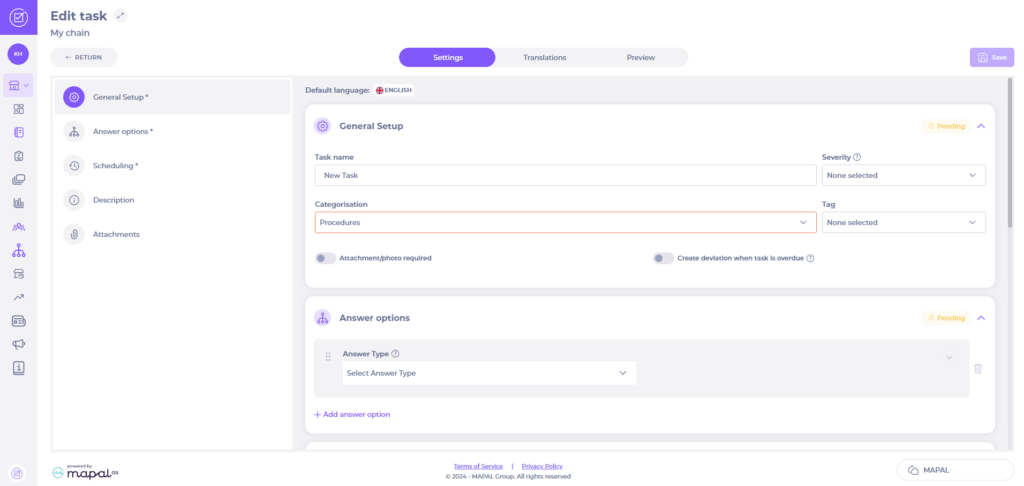
- Sélectionnez un Type de déviation dans la liste déroulante. Pour savoir quel type convient le mieux à votre tâche, sélectionnez l'icône d'aide à côté de cette liste déroulante.
Remarque : La liste déroulante Type de déviation n'apparaît que lorsque le bouton d'activation est sélectionné.
- Sélectionnez la liste déroulante Criticité et choisissez le niveau de criticité de la tâche : élevé, moyen ou faible. Si la tâche est d'une grande importance, définissez le niveau de criticité sur élevé pour aider votre équipe à prioriser les tâches.
- Sélectionnez la liste déroulante Catégorisation et choisissez le module dans lequel vous souhaitez que l'affectation soit classée.
Remarque : L'affectation doit être catégorisée dans un module avant que la tâche puisse être créée.
- Faites défiler jusqu'à la section Options de réponse ou sélectionnez Options de réponse dans le menu latéral.
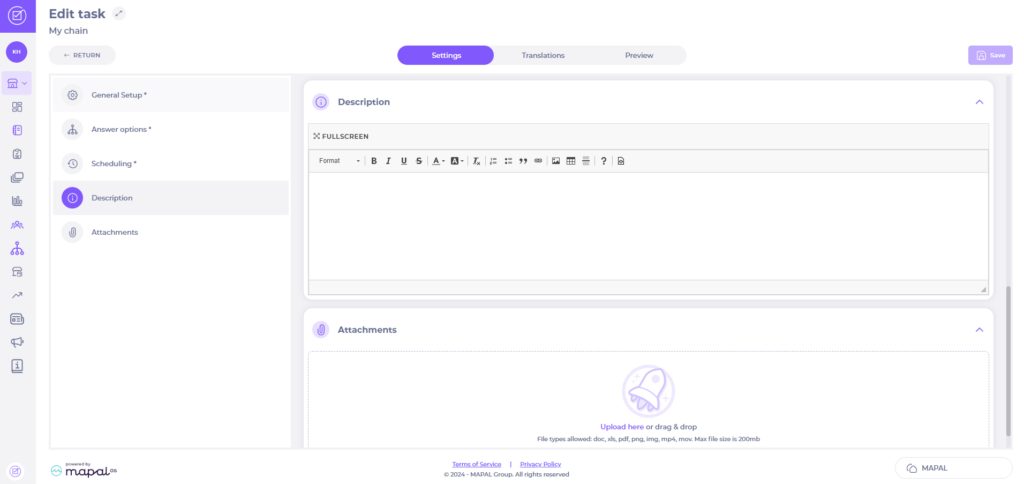
- Sélectionnez toutes les listes déroulantes et les boutons d'activation pour personnaliser votre option de réponse.
- Remarque :
- Date : saisie au format AAAA-MM-JJ.
- Texte : saisi sous forme de texte, comme le nom d'un produit.
- Case à cocher/bouton : affiche une réponse prédéterminée comme oui, non ou non applicable.
- Nombres : saisis uniquement sous forme de chiffres, comme le poids ou la quantité.
- Intervalle : saisi sous forme de valeur maximale et minimale et enregistré comme déviation en dehors de cette plage, par exemple les températures.
- Menu déroulant : affiche des options de réponse prédéterminées.
- L'Aperçu montre comment la tâche apparaîtra lorsqu'elle devra être remplie.
- Sélectionnez + Ajouter une option de réponse pour créer une nouvelle option de réponse.
- Sélectionnez le bouton d'activation Créer une déviation pour activer les paramètres de déviation.
- Sélectionnez la liste déroulante Type de déviation pour signaler comme déviation corrective ou déviation standard et si des commentaires sont requis.
- Sélectionnez le bouton d'activation Non applicable si la tâche n'est pas pertinente.
- Faites défiler jusqu'à la section Planification ou sélectionnez Planification dans le menu latéral.
- Sélectionnez la liste déroulante Fréquence pour choisir quand la tâche doit être exécutée.
- Faites défiler jusqu'à la section Description ou sélectionnez Description dans le menu latéral.
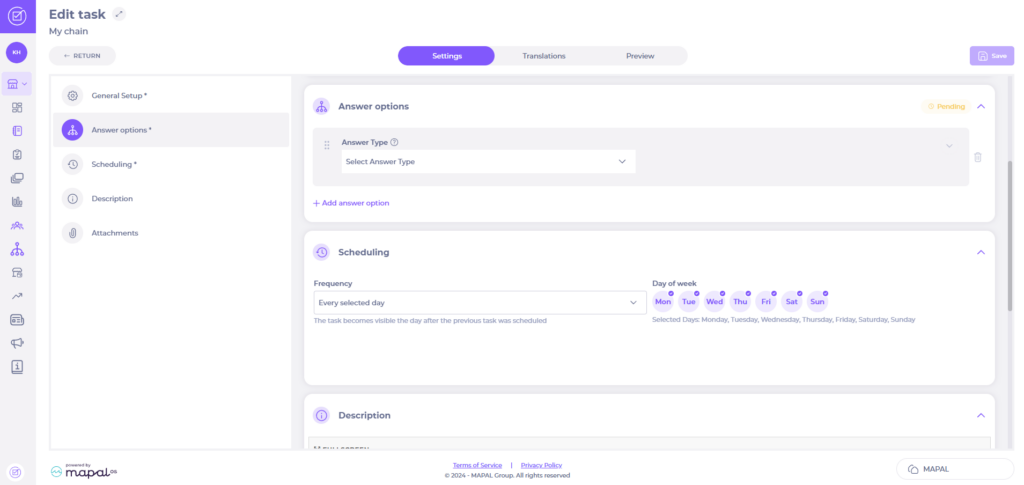
- Saisissez une Description de la tâche. Celle-ci apparaîtra lorsque la tâche devra être remplie.
- Faites défiler jusqu'à la section Pièces jointes ou sélectionnez Pièces jointes dans le menu latéral.
- Sélectionnez Ajouter un fichier pour importer un fichier dans la tâche.
Sélectionnez Créer la tâche lorsque vous avez terminé de personnaliser la tâche selon vos besoins. Une fois la tâche créée, elle se trouvera dans la zone sélectionnée.
La tâche centrale nouvellement publiée sera affichée dans le Plan quotidien. Votre équipe pourra consulter cette tâche pour s'assurer qu'elle est réalisée au cours de son poste.
Restaurer une tâche après sa suppression
- Sélectionnez Mon établissement > Tâches.
- Sélectionnez le bouton Restaurer les tâches.
