


Remarque: Les créneaux horaires ne peuvent être créés qu'au niveau central, bien qu'ils puissent être gérés au niveau local. Consultez Gérer les créneaux horaires sur les tâches pour plus d'informations.
Point de départ : la page Synthèse de la plateforme Compliance.
- Sélectionnez Tâches > Créneaux horaires dans le menu principal.
- Sélectionnez le bouton Information (i) pour en savoir plus sur les créneaux horaires et leur fonctionnement.
Remarque : trois créneaux horaires sont disponibles par défaut : Matin, Après-midi et Soir. Ceux-ci peuvent être modifiés pour répondre aux besoins de votre entreprise. Vous pouvez ajouter un maximum de 10 créneaux horaires différents.
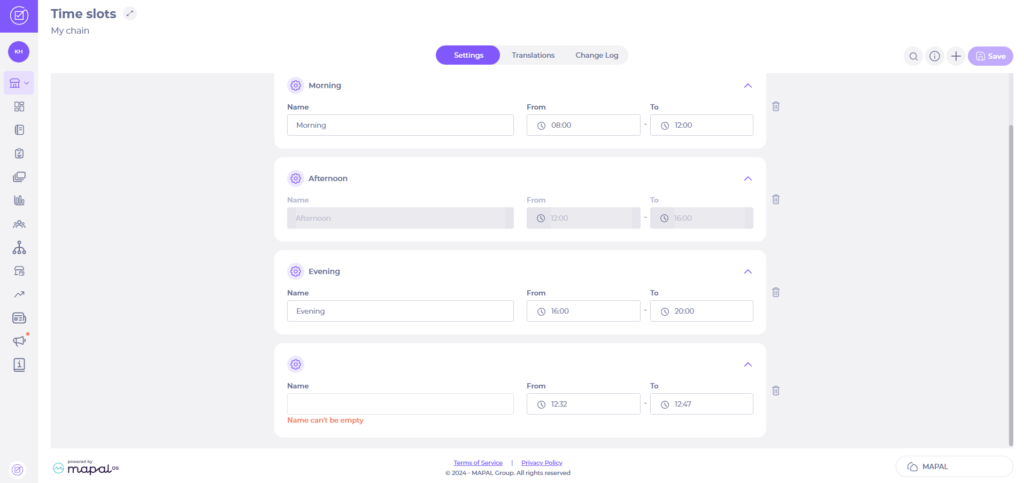
- Sélectionnez Ajouter (+).
- Saisissez un nom pour votre créneau horaire.
Remarque : les noms des créneaux horaires peuvent uniquement être ajoutés et modifiés de manière centralisée, et non localement.
- Ajustez les horaires de votre créneau horaire selon vos besoins.
- Sélectionnez Enregistrer.
Remarque : les créneaux horaires peuvent se prolonger au-delà de minuit afin de s'aligner sur la journée d'activité de votre centre. Le statut d'achèvement des tâches est évalué correctement sur l'ensemble de la période nocturne.
Ajoutez des traductions pour vos créneaux horaires
Si vous avez besoin que vos créneaux horaires soient disponibles dans différentes langues, vous pouvez ajouter des traductions pour chacun d'eux dans la même page Créneaux horaires.
- Sélectionnez l'onglet Traductions.
- Saisissez la traduction de chaque nom de créneau horaire à côté de son nom d'origine.
- Sélectionnez Enregistrer.

Afficher les modifications apportées aux créneaux horaires
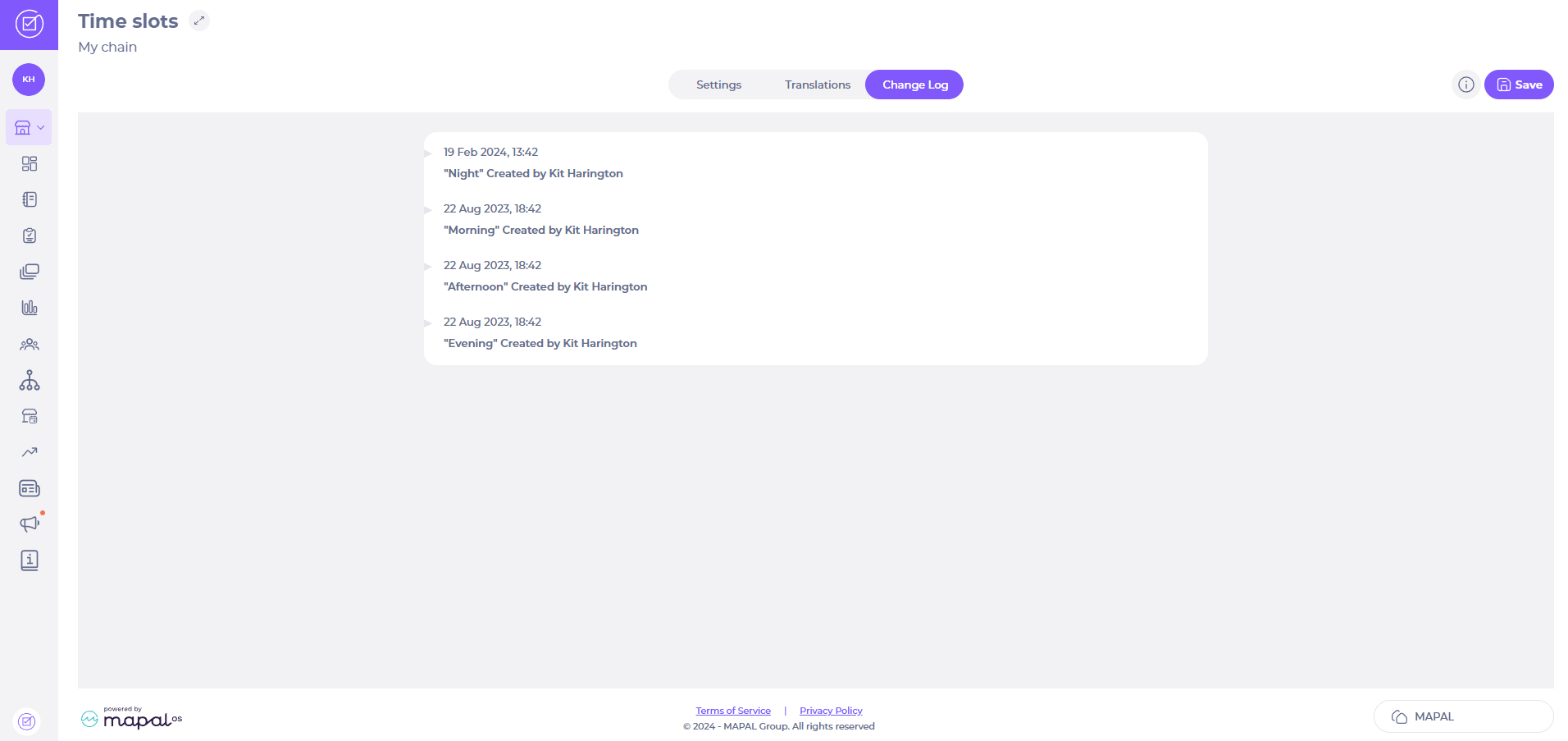
- Sélectionnez l'onglet Change Log sur la page Créneaux horaires.
Vous pourrez désormais voir un journal de tous les créneaux horaires créés et des modifications qui leur ont été apportées.
Appliquer un créneau horaire à une checklist
Une fois que vous avez créé des créneaux horaires, nous vous recommandons de les appliquer aux checklists, bien que cela ne soit pas obligatoire. Vous pouvez modifier cela à tout moment si nécessaire.
Remarque : une checklist ne peut avoir qu'un seul créneau horaire appliqué.
- Sélectionnez Tâches > Zones/Listes de contrôle dans le menu principal.
- Sélectionnez le bouton MODIFIER sur Zones/Listes de contrôle. Cela activera les boutons Modifier et Supprimer pour chaque Zone/Liste de contrôle.
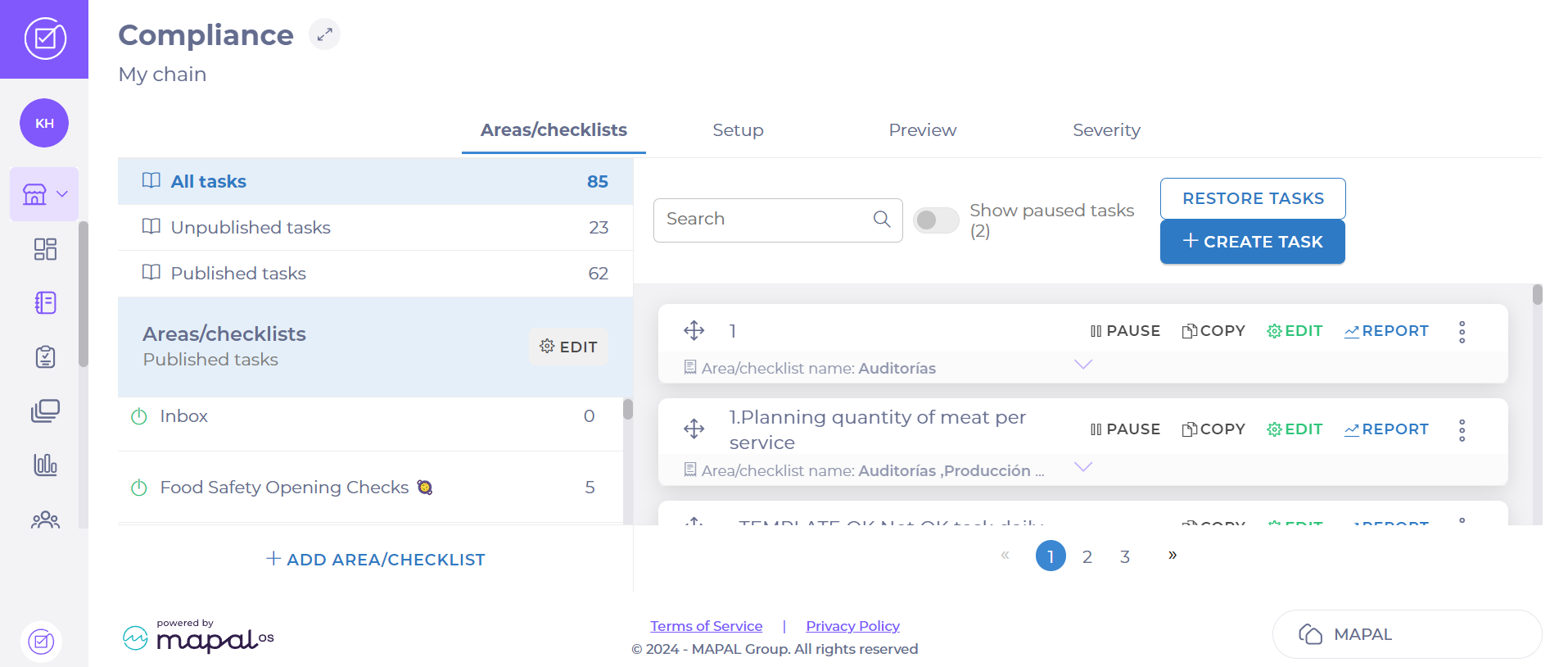
- Trouvez la Zone/checklist à laquelle vous souhaitez appliquer un créneau horaire.
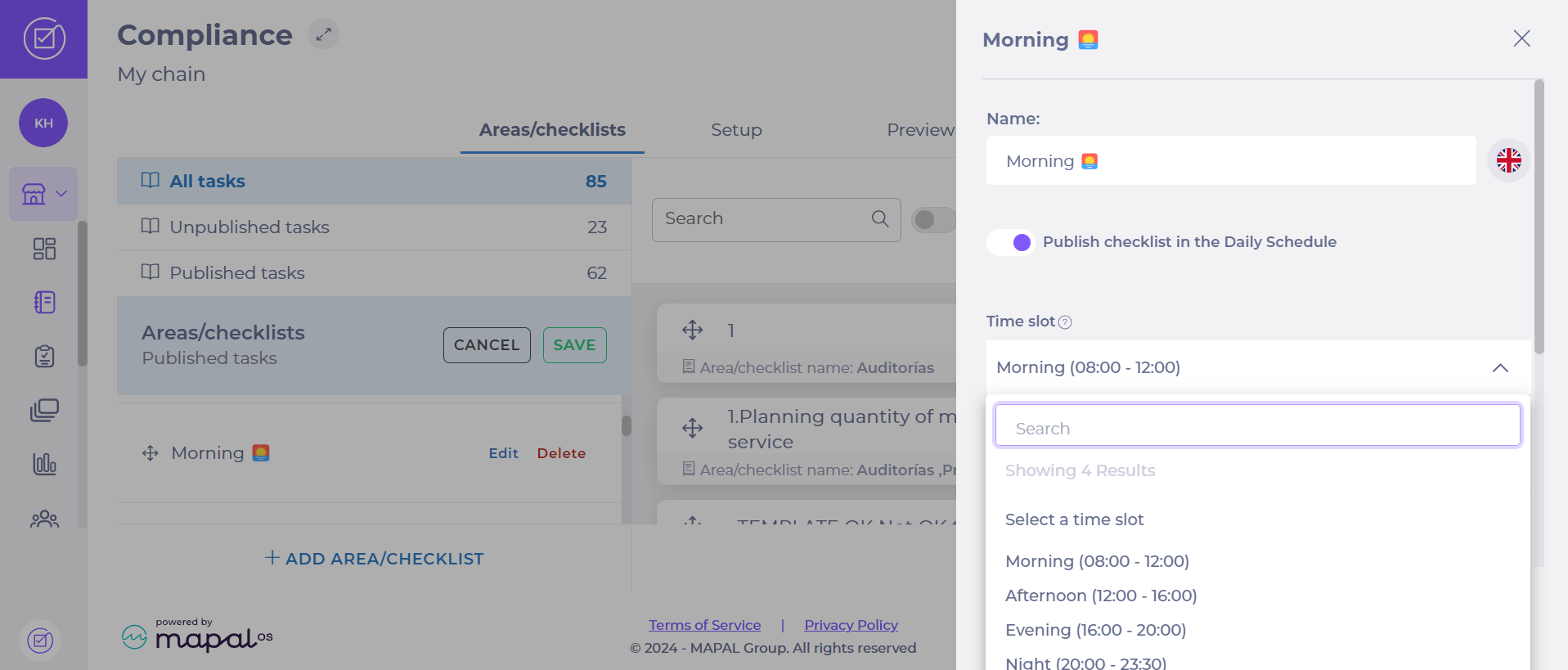
- Sélectionnez Modifier.
- Sélectionnez le créneau horaire que vous souhaitez appliquer à cette Zone/checklist à l'aide du menu déroulant.
- Sélectionnez Enregistrer (Save).
FAQ sur les créneaux horaires
Que verront les utilisateurs lorsque des créneaux horaires sont appliqués aux zones/listes de contrôle ?
Le Plan quotidien dispose de fonctionnalités supplémentaires qui guident les utilisateurs sur les checklists ayant des créneaux horaires et si des tâches sont en retard. Le créneau horaire est répertorié dans la barre latérale. Les tâches en retard seront signalées en haut de la liste des tâches.
Comment puis-je obtenir des rapports sur les tâches terminées à temps ?
Une nouvelle vignette est disponible dans l'aperçu Central, qui affiche un classement des tâches répondues à temps par emplacement. Vous pouvez trier cette vignette du plus élevé au plus bas, ou vice versa. Seules les checklists qui ont des créneaux horaires sont incluses dans ce calcul.
Puis-je filtrer les créneaux horaires par modules et checklists ?
Nous travaillons actuellement sur cette fonction, qui permettra aux utilisateurs d'identifier rapidement les modules et les checklists qui sont continuellement en retard, afin qu'ils puissent travailler avec leurs équipes pour trouver une solution.
Puis-je empêcher les utilisateurs de répondre aux tâches qui n'ont pas atteint leur créneau horaire ?
Non, car l'objectif principal de l'outil et de la fonction créneaux horaires est d'aider les utilisateurs à être plus productifs tout au long de leur journée de travail et d'aider les responsables à identifier les domaines où ils peuvent rencontrer des difficultés. Empêcher les utilisateurs d'accéder aux tâches pourrait potentiellement entraîner de la frustration et un désengagement vis-à-vis de la plateforme. Les créneaux horaires encouragent la conversation sur les raisons pour lesquelles les emplacements sont en retard dans la réalisation de certaines tâches, afin que cela puisse être résolu en collaboration.
