


Point de départ : Présentation de Compliance.
- Si vous gérez plusieurs emplacements, sélectionnez un Emplacement.
- Accédez à Mon Emplacement > Personnes.
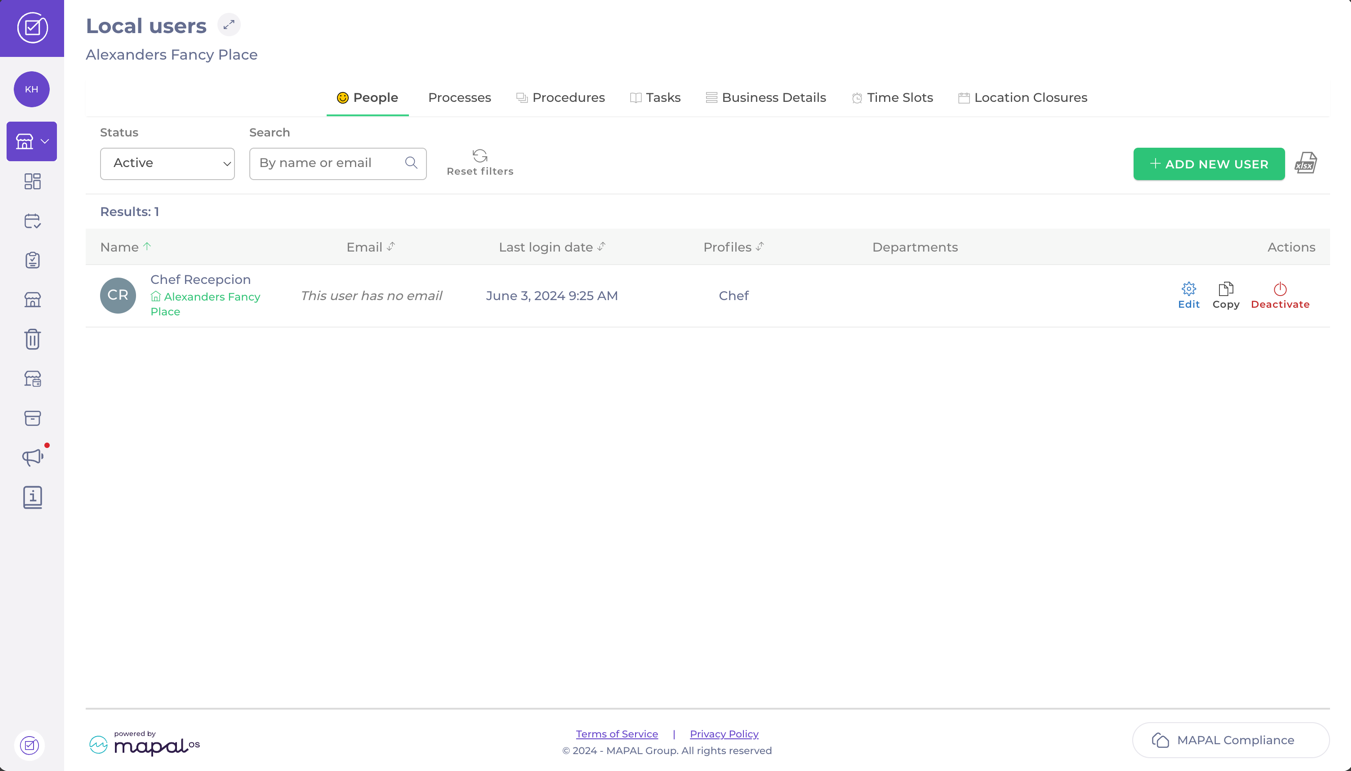
Sur la page Personnes, vous trouverez une grille affichant toutes les personnes associées à l'emplacement sélectionné. À partir de là, vous pouvez effectuer les actions suivantes :
Afficher les détails de l'utilisateur
La grille comprend les informations suivantes pour chaque utilisateur :
- Nom : Affiche le nom enregistré de l'utilisateur.
- E-mail : Affiche l'adresse e-mail enregistrée de l'utilisateur.
- Date de dernière connexion : Indique la connexion la plus récente, et non la dernière activité.
- Profil d'utilisateur : Affiche le type de profil attribué à l'utilisateur.
- Départements : Liste le ou les départements auxquels l'utilisateur est attribué.
Filtrer et rechercher des utilisateurs
- Filtres : Par défaut, la grille affiche les utilisateurs actifs, mais vous pouvez modifier le filtre pour afficher tous les utilisateurs ou les utilisateurs désactivés.
- Recherche : Utilisez la barre de recherche pour localiser rapidement des utilisateurs spécifiques par nom ou par e-mail.
Ajouter des utilisateurs
- Sélectionnez + Ajouter un nouvel utilisateur.
- Vous pouvez également créer un utilisateur avec des propriétés similaires à un utilisateur existant en sélectionnant le bouton Copier à côté de l'entrée de l'utilisateur concerné.
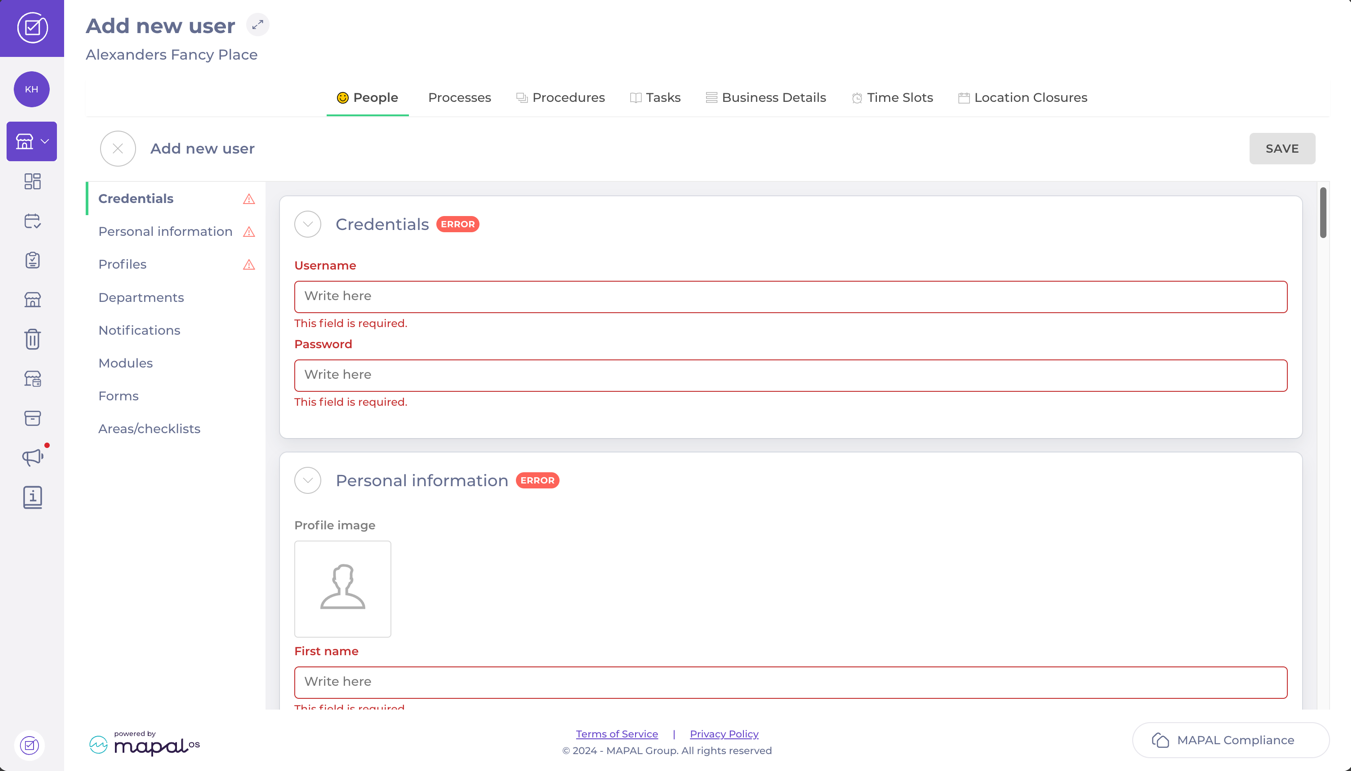
- Complétez les informations du nouvel utilisateur, notamment :
- Informations d’identification
- Informations personnelles (par ex., photo de profil)
- Profils, services, notifications, modules, formulaires et zones/listes de contrôle
- Lorsque tous les champs sont correctement remplis, sélectionnez Enregistrer pour créer l'utilisateur.
Pour obtenir des instructions détaillées, consultez Ajouter, modifier et supprimer des utilisateurs (web).
Modifier les utilisateurs
- Sélectionnez le bouton Modifier à côté de l'entrée de l'utilisateur.
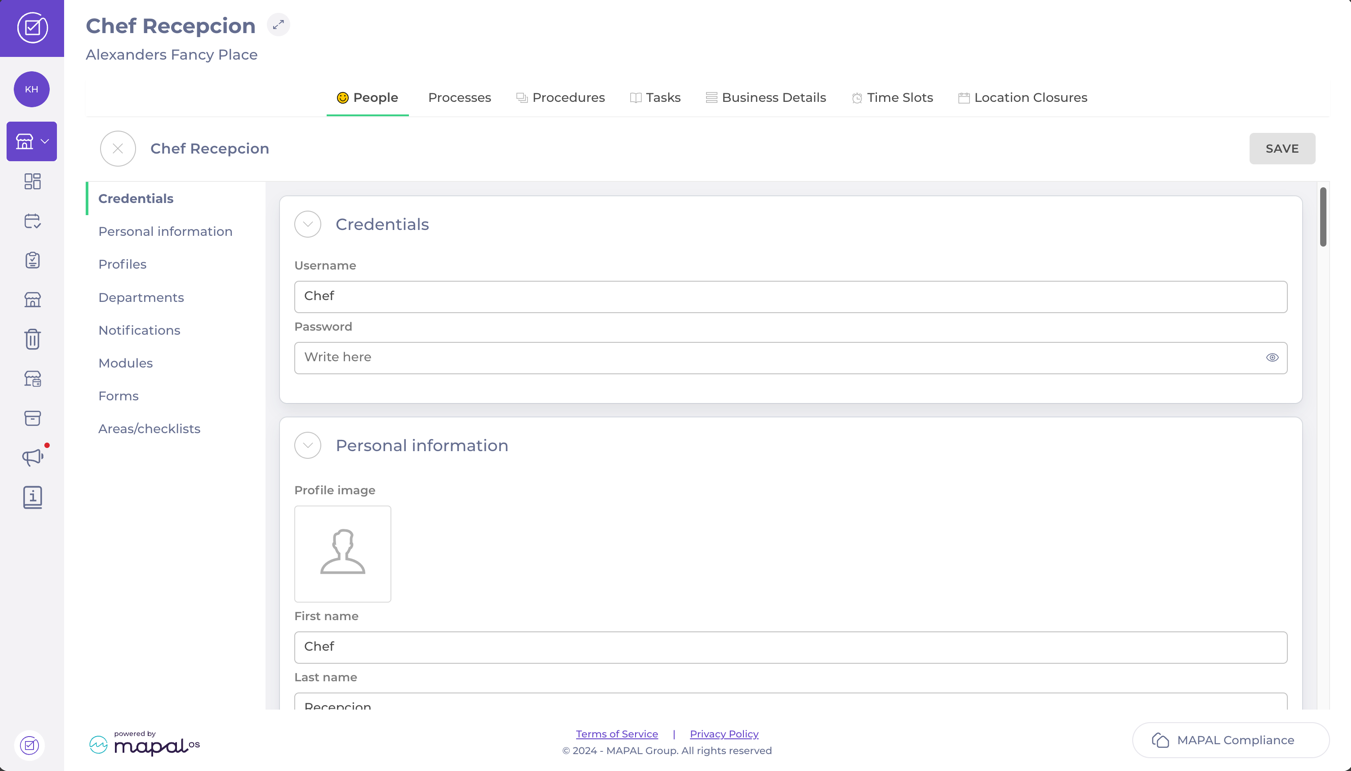
- Mettez à jour toutes les informations nécessaires dans le profil de l'utilisateur.
- Sélectionnez Enregistrer pour confirmer les modifications.
Activer, désactiver et supprimer des utilisateurs
- Pour activer ou désactiver un utilisateur, sélectionnez le bouton Activer/Désactiver à côté de son entrée.
- Pour supprimer un utilisateur, désactivez-le d’abord, puis sélectionnez le bouton Supprimer.
Télécharger le journal des modifications d'un utilisateur
- Sélectionnez Journal des modifications à côté de l'utilisateur concerné. Un fichier Excel est téléchargé sur votre appareil.
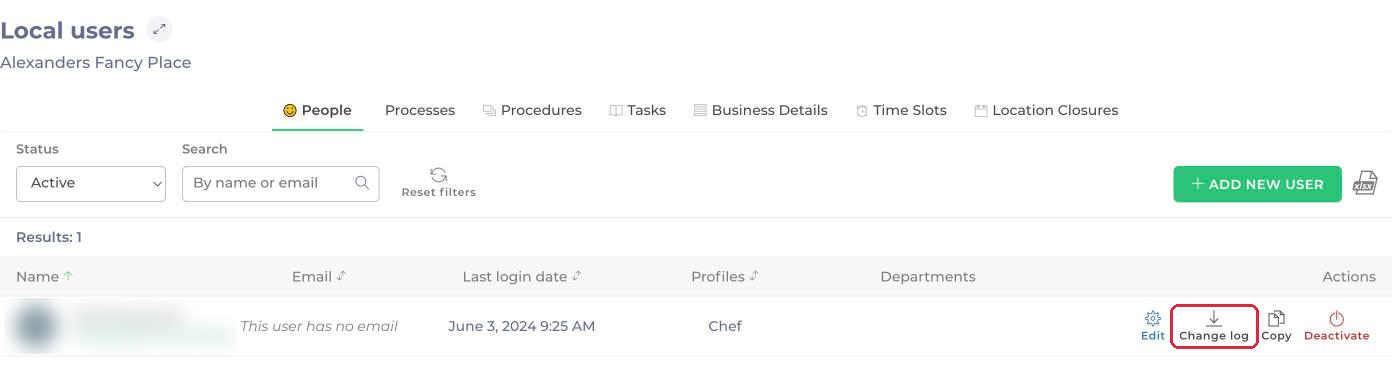
Le fichier liste les modifications apportées à l'utilisateur, une par ligne. Chaque ligne indique la date et l'heure, l'origine (Compliance ou Mapal OS), l'auteur de la modification, l'élément modifié, l'ancienne et la nouvelle valeur, ainsi qu'une description. Il couvre les informations personnelles, les profils, les modules, les formulaires, les emplacements, les zones, les notifications et le statut d'activation.
Exporter la liste des utilisateurs
- Sélectionnez le bouton XLSX en haut de la grille.
- Une fois le traitement terminé, sélectionnez Télécharger.
- Le fichier Excel exporté inclut tous les détails d’utilisateur visibles dans la liste.

