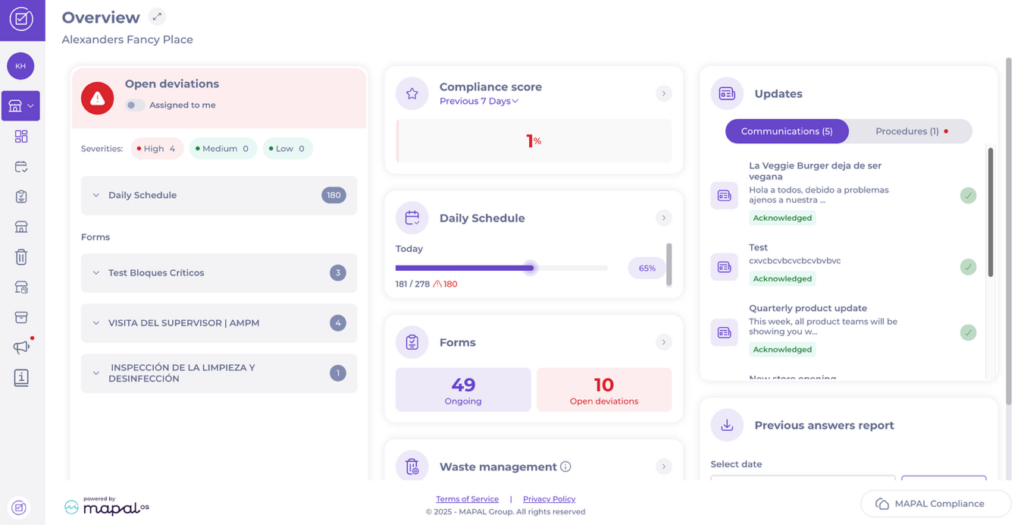
Point de départ : la vue d'ensemble de Compliance :
- Accédez à la page Vue d'ensemble de votre centre.
- Dans la tuile Déviations ouvertes, des onglets distincts peuvent s'afficher pour Plan quotidien et Formulaires.
- Ouvrez le rapport de déviation concerné dans la liste.
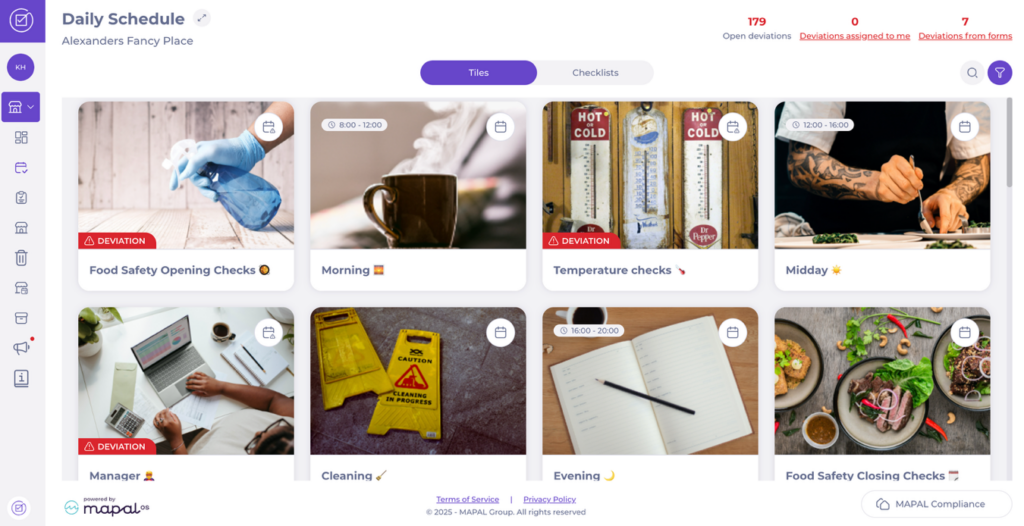
- Vous pouvez également répondre aux déviations depuis le Plan quotidien si la déviation y a été générée.
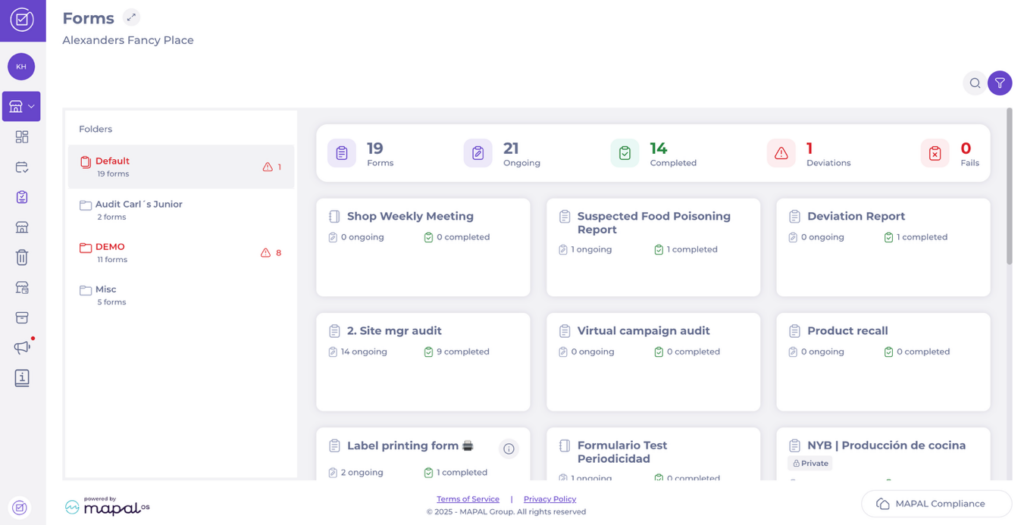
- Dans la section Formulaires, les déviations peuvent apparaître dans le résumé en haut, mais elles ne sont pas cliquables. Vous devez ouvrir le formulaire associé pour y répondre.
Répondre à une déviation régulière
Il s'agit du type de déviation le plus courant.
- Localisez la déviation.
- Selon la configuration, deux types existent :
- Sans commentaire requis : sélectionnez directement Fermer la déviation.
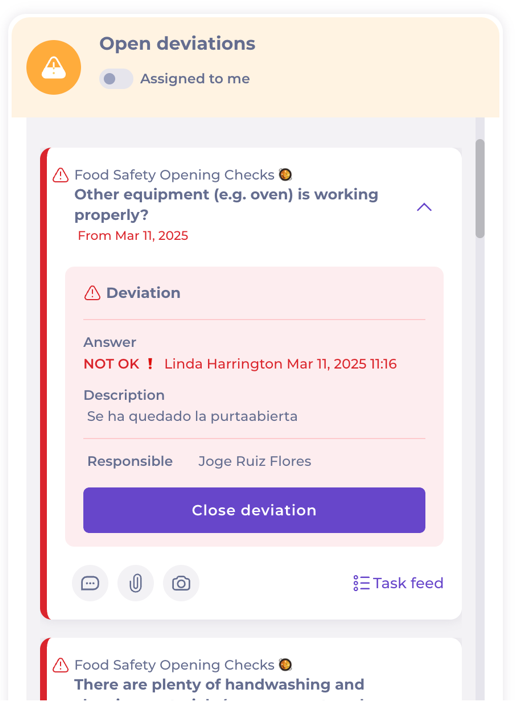
- Commentaire requis :
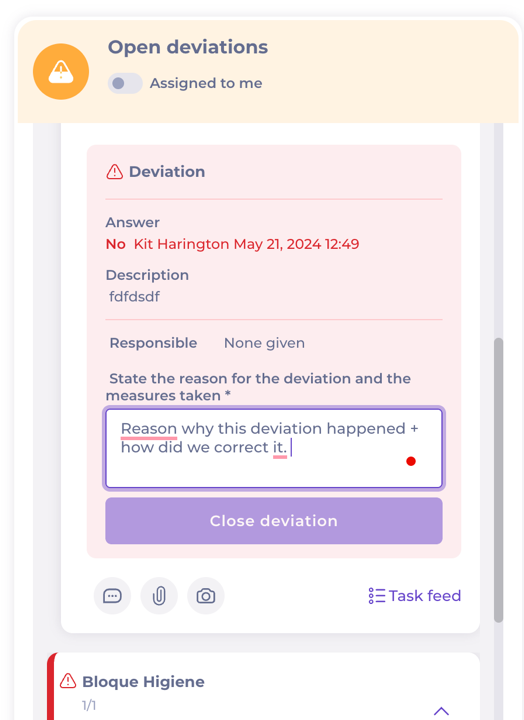
- Saisissez la raison dans *« Indiquez la raison de la déviation et les actions directes entreprises »**.
- Décrivez à la fois pourquoi la déviation s'est produite et ce que vous avez fait pour la résoudre ou la prévenir.
- Sélectionnez ensuite Fermer la déviation.
Répondre à une déviation avec action corrective
Les déviations avec action corrective sont généralement liées à des tâches à risque plus élevé et nécessitent un suivi plus détaillé.
- Localisez la déviation.
- Le panneau Action directe apparaît dans votre déviation. Suivez ici les mêmes étapes que pour une déviation régulière (comme ci-dessus) afin de pouvoir clôturer l'action directe.
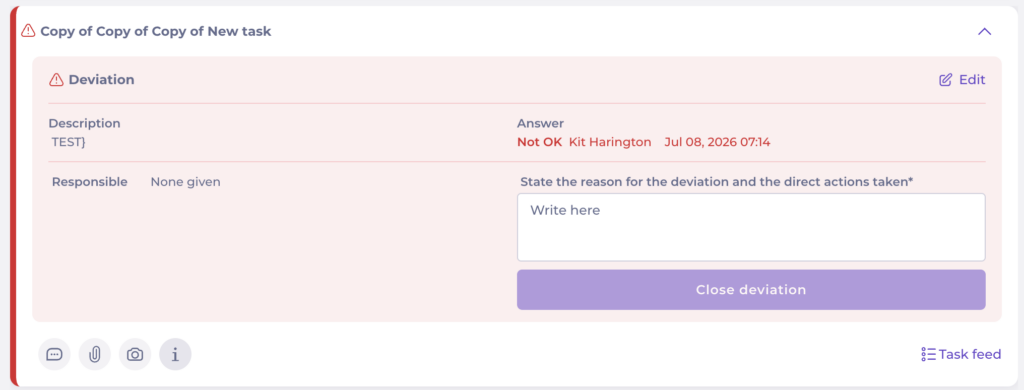
- Vous verrez alors le bouton Créer une action corrective dans votre tâche. Sélectionnez-le.

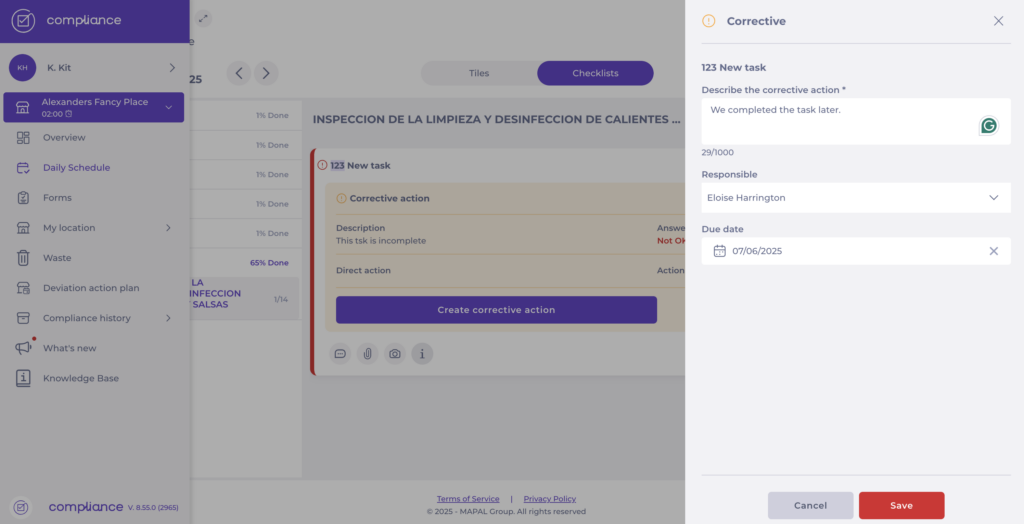
- Dans le panneau Action corrective, remplissez :
- « Décrivez comment les actions correctives ont été mises en œuvre et comment vous avez évité que cela ne se reproduise »*
- Sélectionnez un utilisateur Responsable.
- Définissez une Date d'échéance.
- Sélectionnez Enregistrer.
- De retour dans la tâche, dans la section Action corrective, complétez « Indiquez la raison de la déviation et les actions directes entreprises »*
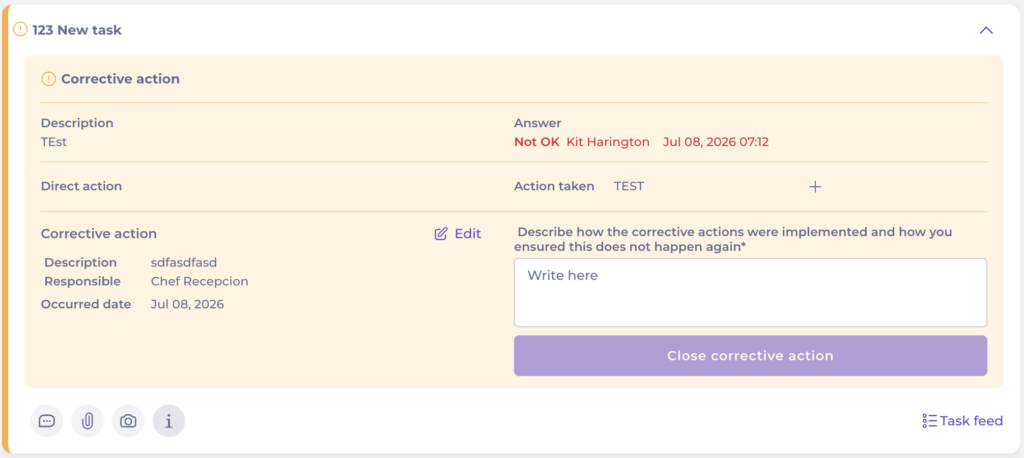
- Sélectionnez Fermer l'action corrective.
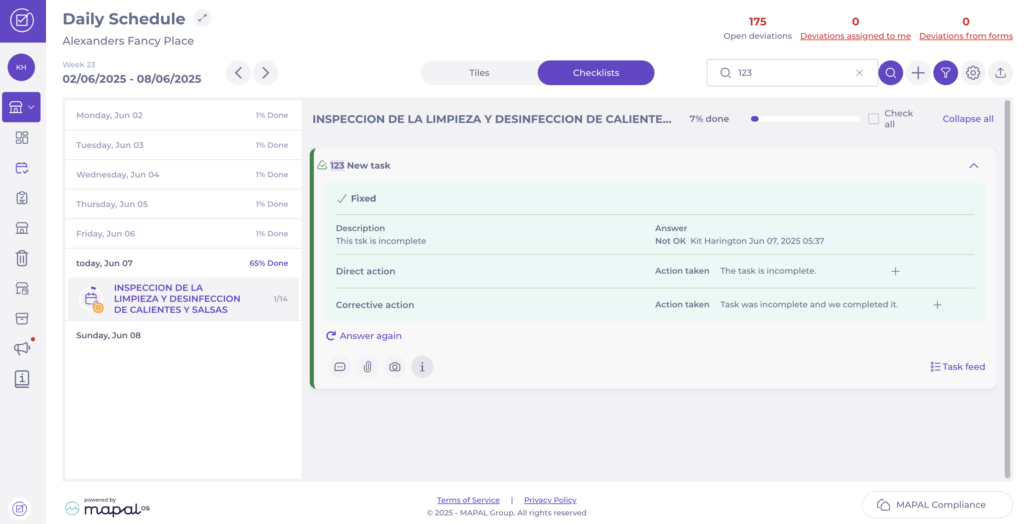
Remarque : comme pour les déviations régulières, certaines déviations avec action corrective peuvent ne pas nécessiter de commentaire, selon leur configuration.
Identifier les déviations de refroidissement
Les déviations de refroidissement sont enregistrées comme n'importe quelle autre tâche de conformité. Elles apparaissent dans les rapports de déviation et doivent être examinées et résolues (par exemple, réparer un équipement défectueux, jeter des aliments). Une fois l'action effectuée, la déviation peut être clôturée dans le système.
- Exemple de réussite : un article refroidit de 40 °C à 19 °C en une heure : il est marqué comme refroidissement réussi.
- Exemple d'échec : un article ne refroidit qu'à 25 °C en une heure : le système génère une déviation.
Pour voir les déviations liées au refroidissement :
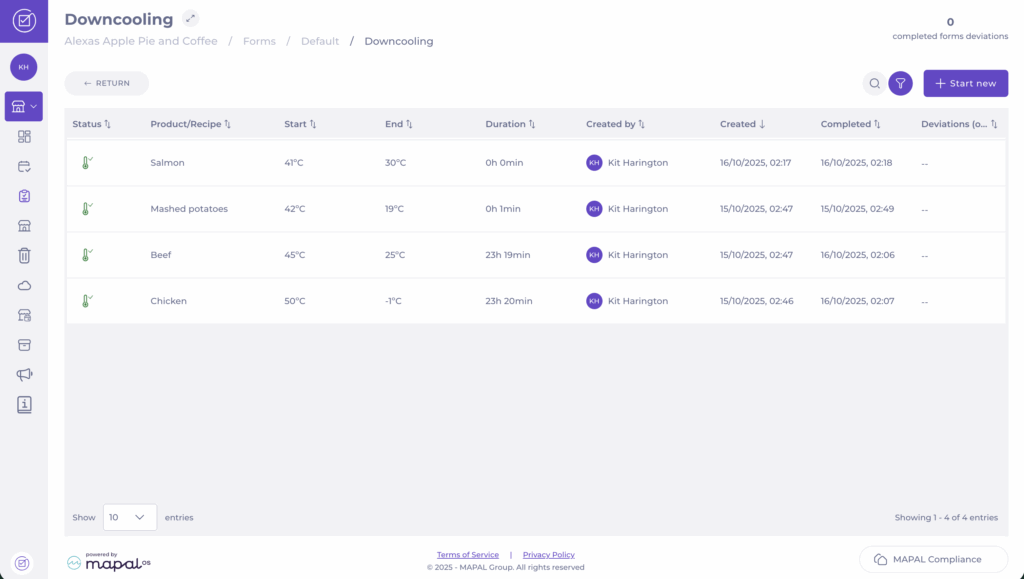
- Accédez à Formulaires > [Formulaire de refroidissement spécifique].
Remarque : les formulaires de refroidissement doivent être configurés pour fonctionner. Pour en savoir plus, consultez Créer un formulaire de refroidissement.
- Vous y verrez une liste de tâches de refroidissement avec une colonne Déviations (ouvertes / total) indiquant les problèmes liés.
- Un compteur Déviations des formulaires terminés en haut à droite affiche le nombre total de déviations liées aux formulaires de refroidissement.