


Point de départ : La page de vue d'ensemble Compliance.
- Sélectionnez Tâches > Zones/listes de contrôle.
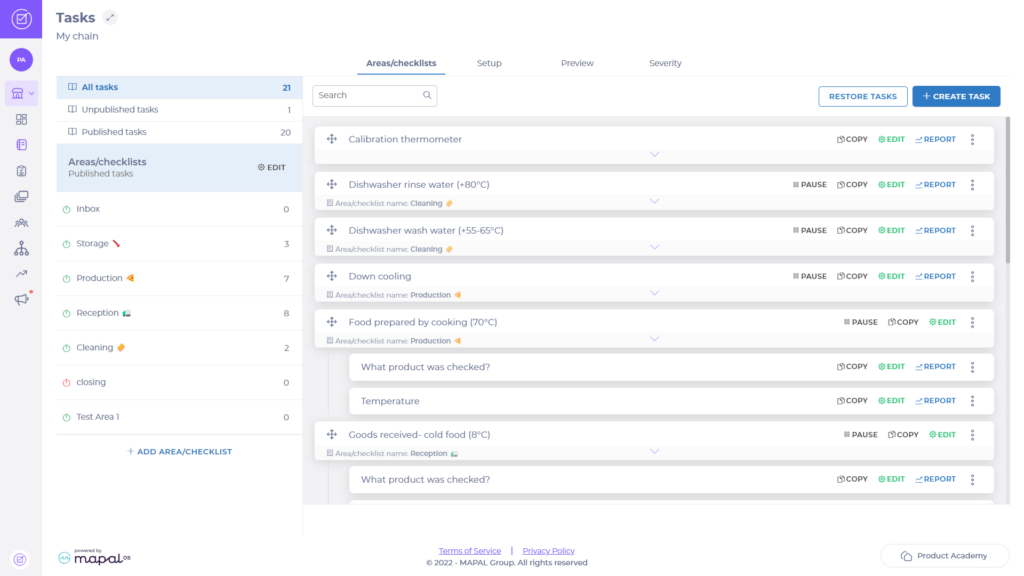
- Sélectionnez Modifier.
Remarque : La liste des zones/listes de contrôle affiche les options Modifier ou Supprimer pour chaque zone.
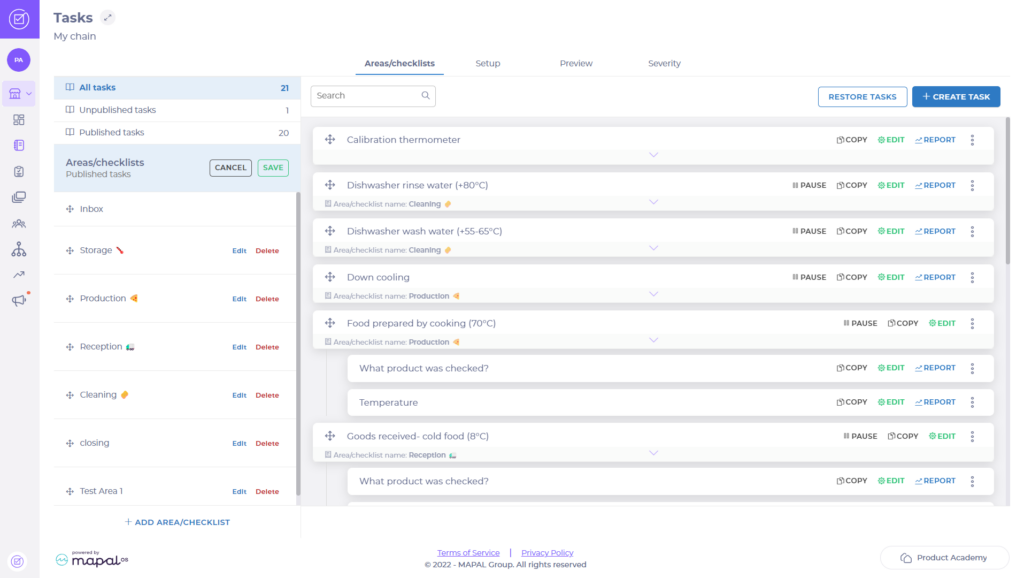
- Trouvez la zone que vous souhaitez activer ou désactiver dans la liste.
- Sélectionnez Modifier.
Remarque : Une fenêtre contextuelle affiche la zone et ses paramètres.
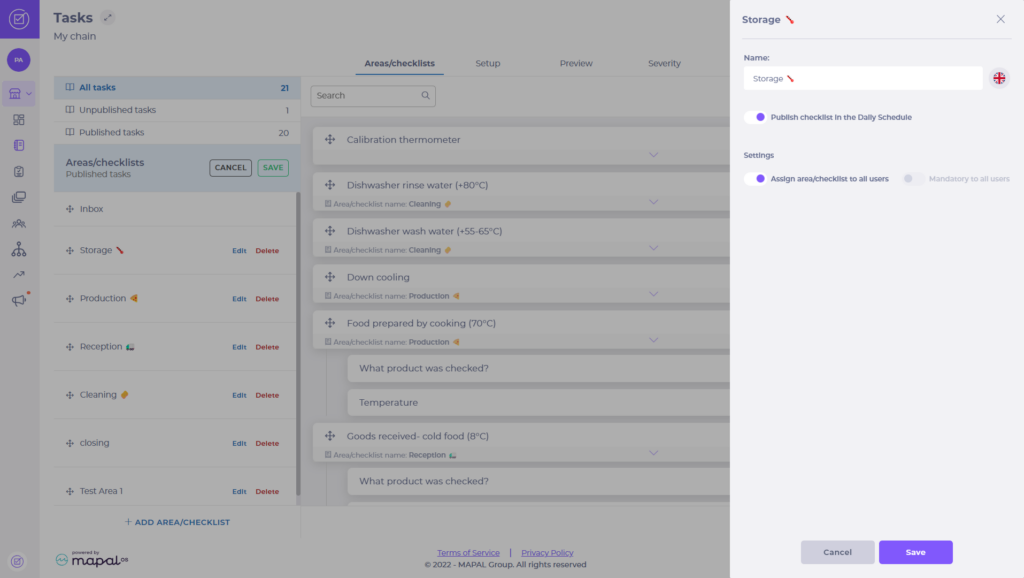
- Sélectionnez le bouton d'activation Publier la liste de contrôle dans le Plan quotidien pour activer ou désactiver l'affichage de la liste de contrôle dans le plan quotidien.
- Sélectionnez le bouton d'activation Attribuer la zone/liste de contrôle à tous les utilisateurs pour activer ou désactiver l'attribution de la liste de contrôle à tous les utilisateurs.
- Sélectionnez le bouton d'activation Obligatoire pour tous les utilisateurs pour activer ou désactiver le caractère obligatoire de la liste de contrôle pour tous les utilisateurs auxquels elle est attribuée.
- Sélectionnez Enregistrer pour confirmer vos modifications et activer la zone OU sélectionnez Annuler pour abandonner les modifications.
Remarque : L'indicateur à côté de chaque zone dans la liste des tâches publiées apparaît en vert lorsqu'elle est activée et en rouge lorsqu'elle est désactivée.
Maintenant que vous avez activé la zone, elle sera affichée dans le plan quotidien. La désactivation d'une zone la supprime du plan quotidien.
