


La duplication de tâches vous permet de vous assurer que tous les paramètres à surveiller sont présents dans le système et peuvent être facilement vérifiés par l'équipe, ce qui vous aide à maintenir vos appareils comme les réfrigérateurs et congélateurs à la bonne température pour rester conforme et garantir la sécurité de vos clients.
Point de départ : Le Plan quotidien.
Il existe deux chemins pour localiser la tâche que vous souhaitez dupliquer :
Localiser et copier une tâche via le Plan quotidien
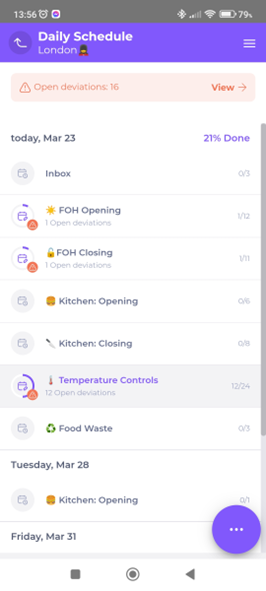
- Faites défiler les tâches disponibles OU sélectionnez > Rechercher pour rechercher une tâche pertinente. Par exemple, recherchez « température » pour filtrer toutes les zones liées à la température.
- Localisez une zone contenant une tâche à copier.
- Sélectionnez la zone pour l'ouvrir et afficher les tâches.

Remarque : Essayez de copier une tâche dont les paramètres sont identiques à ceux de la nouvelle tâche souhaitée, afin que les paramètres, les options de réponse et la planification soient également dupliqués. Par exemple, copiez un réfrigérateur réglé à +8 °C si c'est le paramètre du réfrigérateur pour lequel vous souhaitez créer la nouvelle tâche.
- Sélectionnez l'icône d'information dans la tâche pour ouvrir l'écran d'informations.
- Faites défiler les onglets pour vérifier que les paramètres de température (situés dans l'onglet Options de réponse) et la planification sont corrects pour votre nouvelle tâche de réfrigérateur.
Remarque : Ne saisissez pas de réponse dans cette tâche, sinon elle sera modifiée.
- Sélectionnez Dupliquer pour dupliquer la tâche. Cela ouvre une fenêtre contextuelle Libellé de la tâche.

- Modifiez le libellé pour refléter le nom de votre nouvelle tâche.
- Sélectionnez Confirmer pour enregistrer le nouveau libellé de tâche et revenir à la liste des zones OU sélectionnez Annuler pour revenir sans enregistrer.
Localiser et copier une tâche via Mon établissement > Tâches
Identifiez la tâche que vous souhaitez dupliquer en parcourant ou en recherchant.
- Sélectionnez la zone/liste de contrôle de votre établissement et faites défiler la liste des zones, puis sélectionnez-en une (par exemple Contrôles de température) pour ouvrir la liste des tâches.
- Sélectionnez l'icône de recherche et saisissez un mot (par exemple « réfrigérateur ») pour rechercher une tâche contenant ce mot dans le titre.
Remarque : Essayez de copier une tâche dont les paramètres sont identiques à ceux de la nouvelle tâche souhaitée, afin que les paramètres, les options de réponse et la planification soient également dupliqués. Par exemple, copiez un réfrigérateur réglé à +8 °C si c'est le paramètre du réfrigérateur pour lequel vous souhaitez créer la nouvelle tâche.
- Sélectionnez Modifier pour ouvrir les paramètres de la tâche.
- Faites défiler les onglets pour vérifier que les paramètres de température (situés dans l'onglet Options de réponse) et la planification sont corrects pour votre nouvelle tâche de réfrigérateur.
Remarque : Ne saisissez pas de réponse dans cette tâche, sinon elle sera modifiée.
- Sélectionnez Dupliquer pour dupliquer la tâche. Cela ouvre une fenêtre contextuelle Libellé de la tâche pour votre nouvelle tâche.

- Modifiez le libellé pour refléter le nom de votre nouvelle tâche.
- Sélectionnez Confirmer pour enregistrer le nouveau libellé de tâche et revenir à la liste des zones OU sélectionnez Annuler pour revenir sans enregistrer.
La nouvelle tâche aura une copie des paramètres de la tâche d'origine. Cela permet à votre équipe d'enregistrer les températures du nouvel appareil rapidement et facilement pour garantir que vos aliments sont conservés en toute sécurité. Ce processus peut être répété pour tout appareil de votre établissement nécessitant des contrôles réguliers de paramètres.
