


La duplicación de tareas te ayuda a asegurar que todos los parámetros que necesitan ser monitorizados están en el sistema y pueden ser verificados fácilmente por el equipo, permitiéndote mantener aparatos como refrigeradores y congeladores a la temperatura adecuada para cumplir con la normativa y garantizar la seguridad de tus clientes.
Empieza desde: La agenda diaria de Compliance.
Existen dos rutas para localizar la tarea que deseas duplicar:
Localizar y copiar una tarea a través de la Agenda diaria
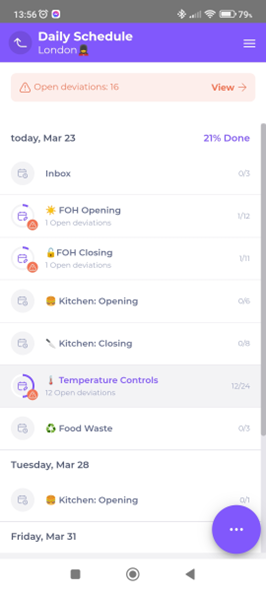
- Desplázate por las tareas disponibles O selecciona > Buscar para buscar una tarea relevante. Por ejemplo, busca "temperatura" para filtrar todas las zonas relacionadas con la temperatura.
- Localiza una zona con una tarea para copiar.
- Selecciona la zona para abrirla y mostrar las tareas.
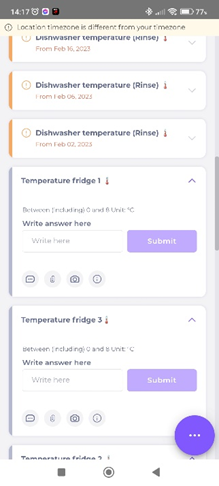
Observaciones: Intenta copiar una tarea con los mismos ajustes que la nueva que deseas crear, para que los ajustes, las opciones de respuesta y la programación también se dupliquen. Por ejemplo, copia un refrigerador configurado a +8 °C si ese es el ajuste del refrigerador para el que deseas crear la nueva tarea.
- Selecciona el icono de información en la tarea para abrir la pantalla de información.
- Desplázate por las pestañas para verificar que los ajustes de temperatura (ubicados en la pestaña Opciones de respuesta) y la programación son correctos para tu nueva tarea de refrigerador.
Observaciones: No introduzcas una respuesta en esta tarea o será modificada.
- Selecciona Duplicar para duplicar la tarea. Esto abrirá una ventana emergente Etiqueta de la tarea.
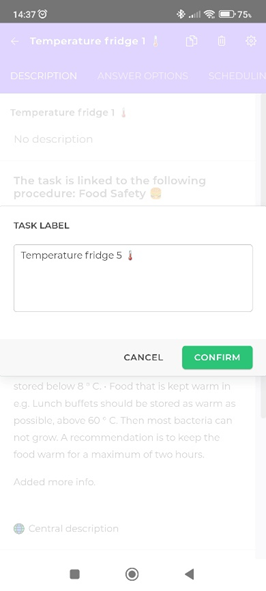
- Modifica la etiqueta para reflejar el nombre de tu nueva tarea.
- Selecciona Confirmar para guardar la nueva etiqueta de tarea y volver a la lista de zonas O selecciona Cancelar para volver sin guardar.
Localizar y copiar una tarea a través de Mi establecimiento > Tareas
Identifica la tarea que deseas duplicar navegando o buscando.
- Selecciona la zona/lista de control de tu establecimiento y desplázate por la lista de zonas, luego selecciona una (por ejemplo, Controles de temperatura) para abrir la lista de tareas.
- Selecciona el icono de búsqueda e introduce una palabra (por ejemplo, "refrigerador") para buscar una tarea con esa palabra en el título.
Observaciones: Intenta copiar una tarea con los mismos ajustes que la nueva que deseas crear, para que los ajustes, las opciones de respuesta y la programación también se dupliquen. Por ejemplo, copia un refrigerador configurado a +8 °C si ese es el ajuste del refrigerador para el que deseas crear la nueva tarea.
- Selecciona Editar para abrir los ajustes de la tarea.
- Desplázate por las pestañas para verificar que los ajustes de temperatura (ubicados en la pestaña Opciones de respuesta) y la programación son correctos para tu nueva tarea de refrigerador.
Observaciones: No introduzcas una respuesta en esta tarea o será modificada.
- Selecciona Duplicar para duplicar la tarea. Esto abrirá una ventana emergente Etiqueta de la tarea para tu nueva tarea.
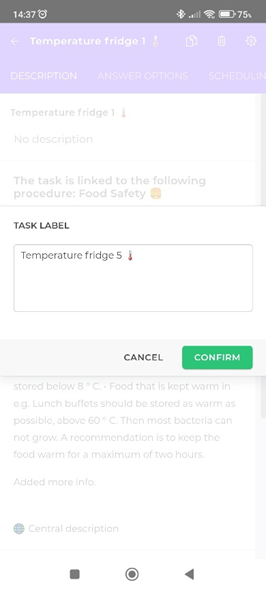
- Modifica la etiqueta para reflejar el nombre de tu nueva tarea.
- Selecciona Confirmar para guardar la nueva etiqueta de tarea y volver a la lista de zonas O selecciona Cancelar para volver sin guardar.
La nueva tarea tendrá una copia de los ajustes de la tarea original. Esto permite a tu equipo registrar las temperaturas del nuevo aparato de forma rápida y sencilla para garantizar que tus alimentos se almacenan de forma segura. Este proceso se puede repetir para cualquier aparato de tu establecimiento que requiera controles regulares de parámetros.
