


Empieza desde: el Resumen de cumplimiento.
- Si gestionas varias ubicaciones, selecciona una Ubicación.
- Ve a Mi Ubicación > Gente.
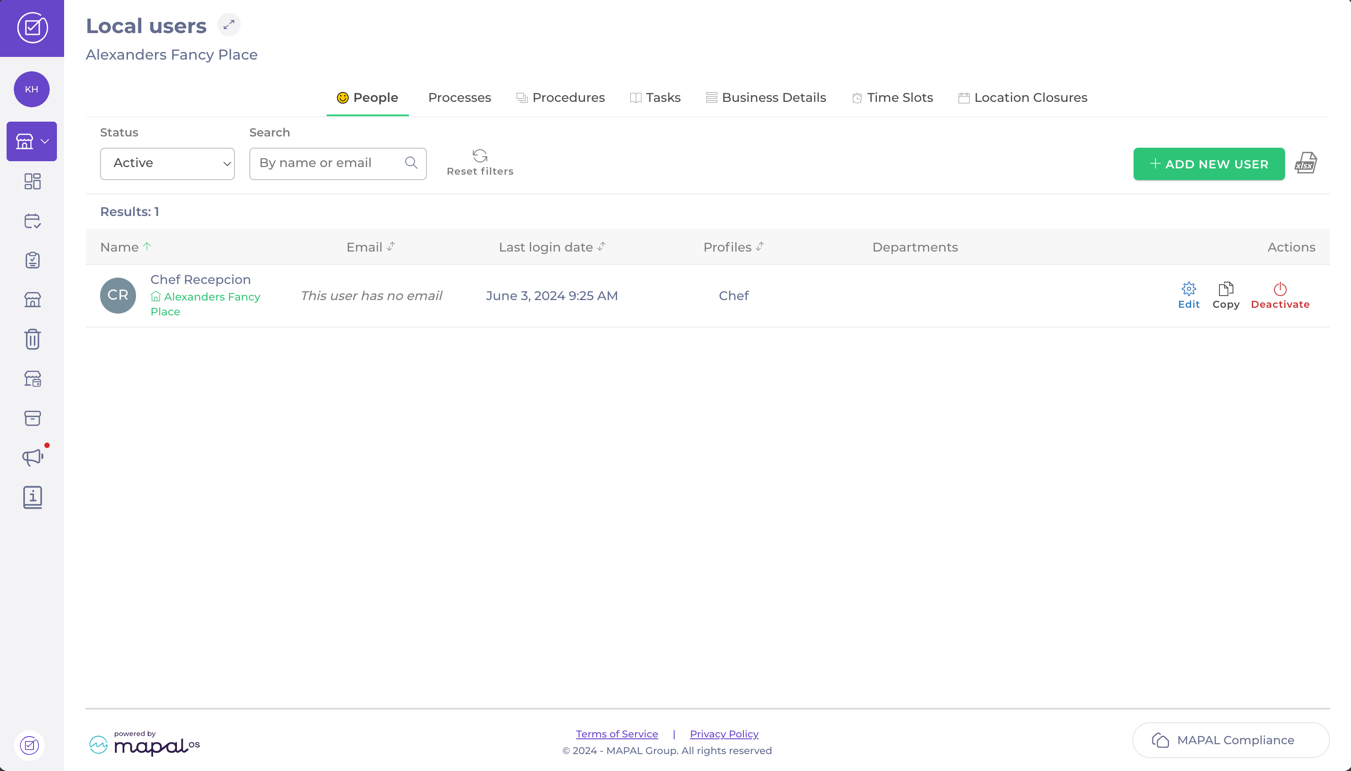
En la página Gente, encontrarás una cuadrícula que muestra a todas las personas asociadas con la Ubicación seleccionada. Desde aquí, puedes realizar las siguientes acciones:
Ver detalles de Usuario
La cuadrícula incluye la siguiente información para cada Usuario:
- Nombre: Muestra el nombre registrado del Usuario.
- Correo electrónico: Muestra el correo electrónico registrado del usuario.
- Fecha del último inicio de sesión: Indica el inicio de sesión más reciente, no la última actividad.
- Perfil de usuario: Muestra el tipo de perfil Asignar al usuario.
- Departamentos: Muestra los departamentos a los que el Usuario está asignado.
Filtrar y buscar usuarios
- Filtros: De forma predeterminada, la cuadrícula muestra usuarios activos, pero puedes cambiar el filtro para mostrar todos los usuarios o usuarios desactivados.
- Buscar: Usa la barra de búsqueda para localizar rápido a usuarios concretos por nombre o correo electrónico.
Añadir usuarios
- Selecciona + Añadir nuevo Usuario.
- Como alternativa, crea un usuario con propiedades similares a uno existente seleccionando el botón Copy junto a la entrada del usuario correspondiente.
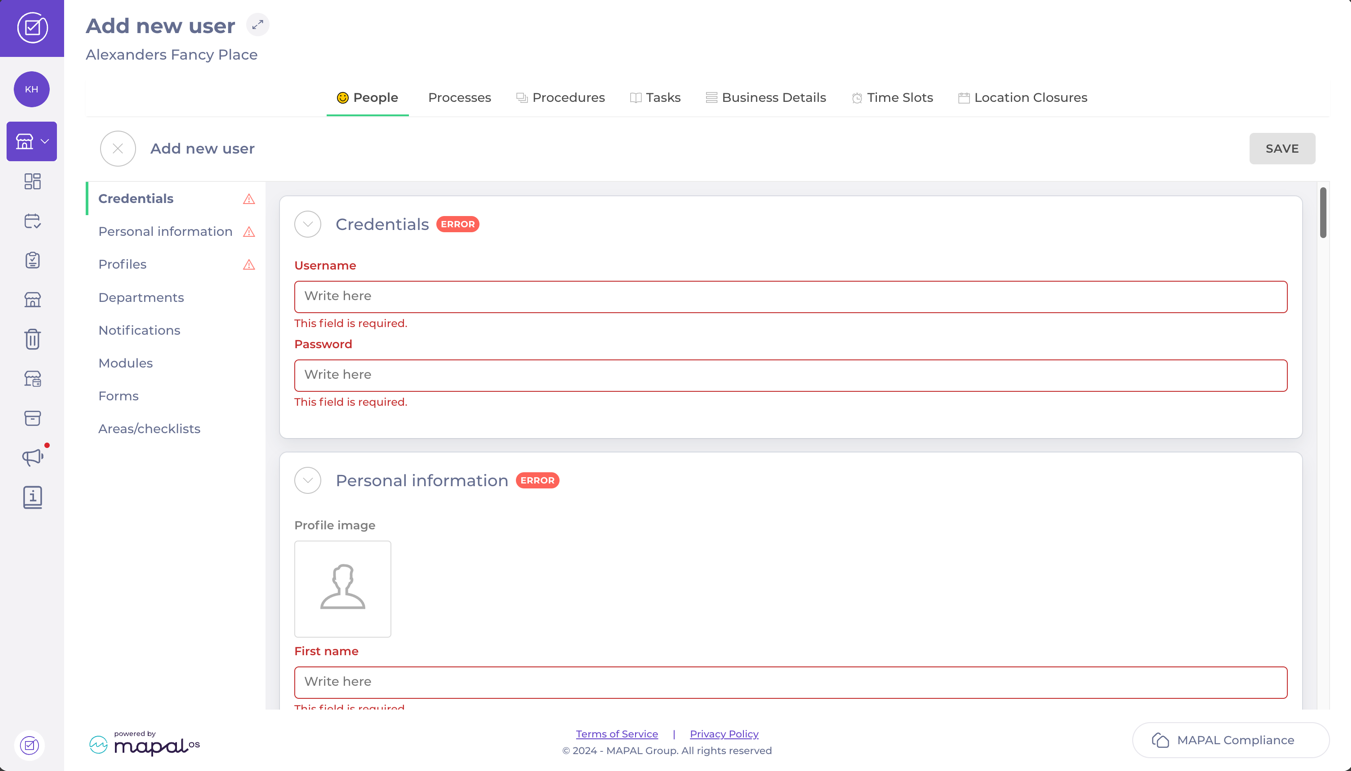
- Completa los datos del nuevo usuario, incluyendo:
- Credenciales
- Información personal (por ejemplo, foto de perfil)
- Perfiles, departamentos, notificaciones, Módulos, Formularios y Áreas/listas de control
- Cuando todos los campos estén correctamente llenados, selecciona Guardar para crear el Usuario.
Para ver instrucciones detalladas, consulta Añadir, cambiar y eliminar usuarios (web).
Editar usuarios
- Selecciona el botón Editar junto a la entrada del usuario.
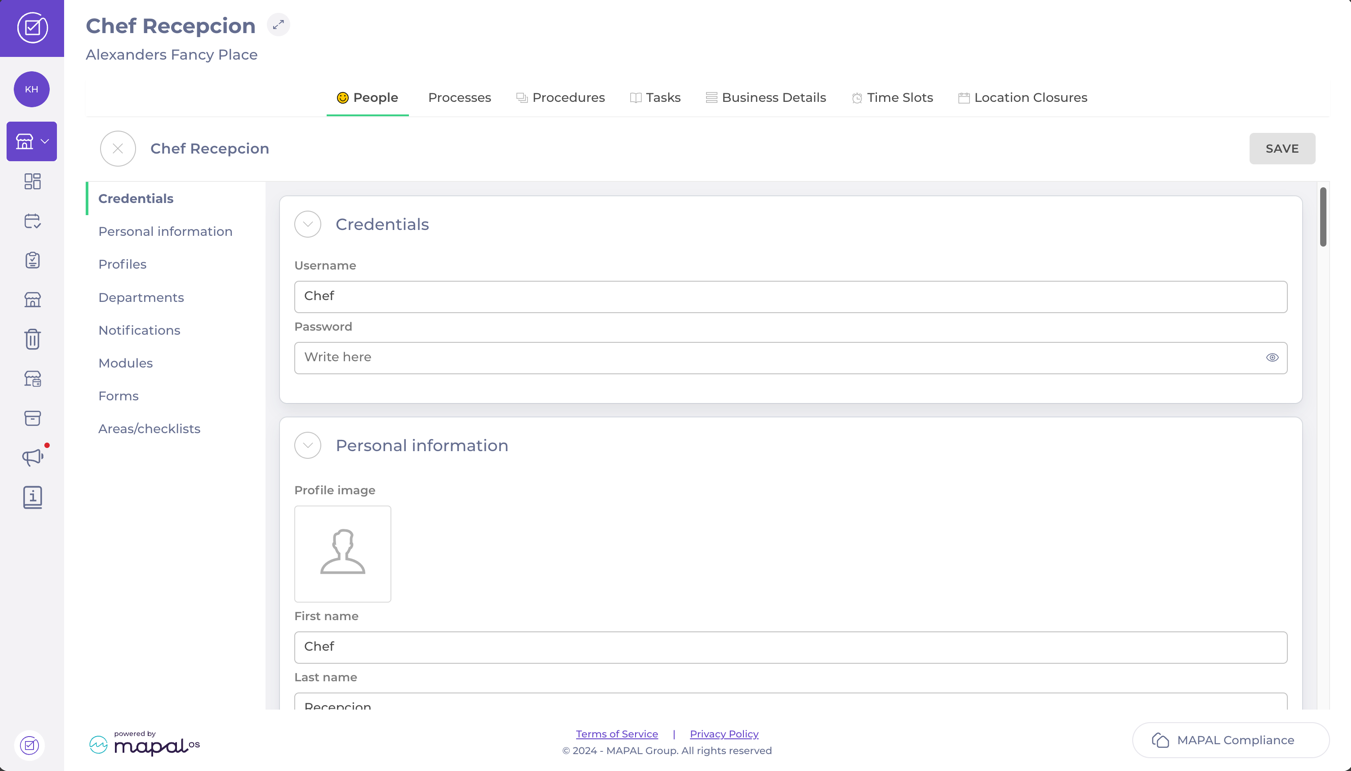
- Actualiza la información necesaria en el perfil del usuario.
- Selecciona Guardar para confirmar los cambios.
Activar, desactivar y eliminar usuarios
- Para activar o desactivar a un Usuario, selecciona el botón Activate/Deactivate junto a su registro.
- Para eliminar a un usuario, desactívalo primero y luego selecciona el botón Delete.
Exportar la lista de usuarios
- Selecciona el botón XLSX en la parte superior de la cuadrícula.
- Cuando termine el procesamiento, selecciona Descargar.
- El archivo de Excel exportado incluirá todos los datos visibles de Usuario de la lista.

