


Empieza desde: el cuadro de mando de Compliance.
Acerca de la función de Prioridad en Formularios
Esta nueva función permite a los usuarios definir el número de Tareas fallidas que harán que falle todo un Formulario. Como alternativa, puedes configurarla para que solo falle la sección del Formulario (o la Tarea principal) según el número de Tareas secundarias con Prioridad alta que fallen.
Observaciones: debes activar la prioridad de las Tareas para usar esta función.
Configura la prioridad en Formularios
- Selecciona Formularios desde el menú principal.
- Selecciona un formulario existente para editarlo o selecciona CREATE FORM para crear uno nuevo.
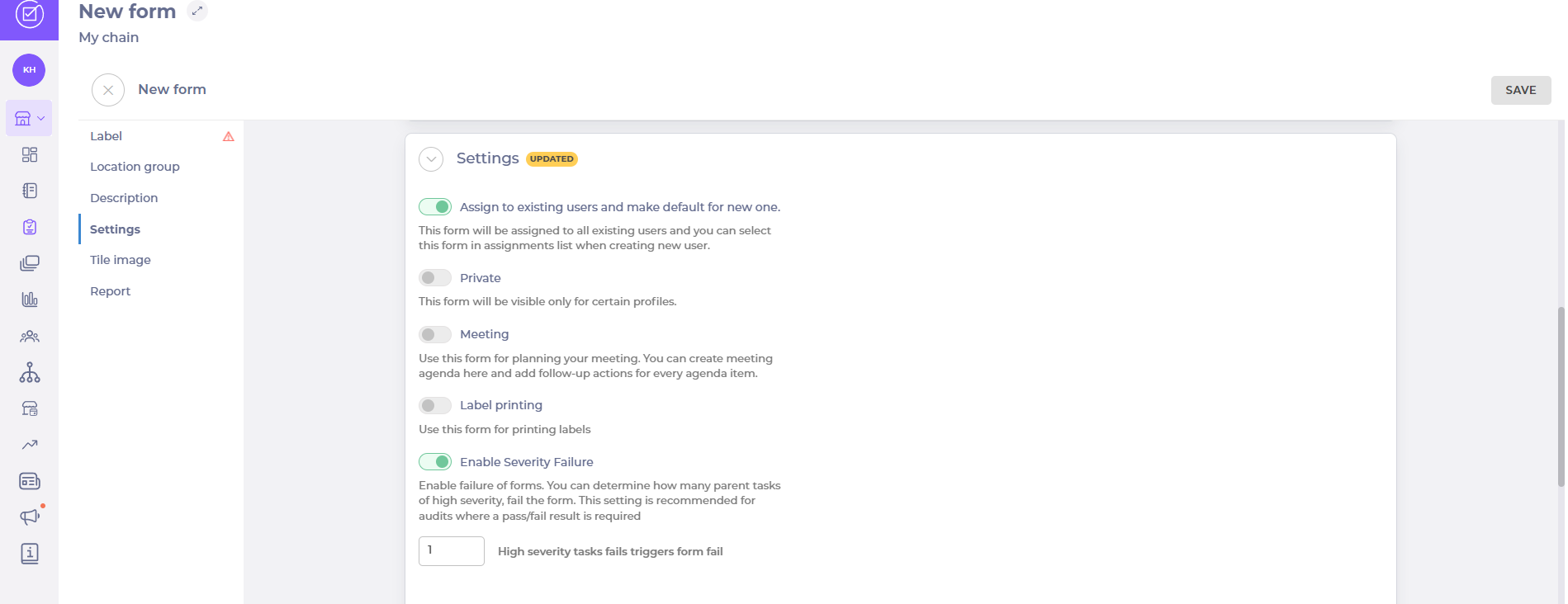
- Desplázate hacia abajo hasta Settings y selecciona el botón de alternancia Enable Severity Failure.
- Introduce el número de Tareas de alta Prioridad que harán que el formulario falle. Observaciones: puedes dejarlo en cero si solo quieres que fallen secciones dentro del formulario y no todo el formulario.
Configura la prioridad en las tareas
Una vez que la prioridad esté activada para el formulario, puedes definir cómo las tareas individuales dentro de él contribuyen a un resultado de fallo.
- Abre el formulario y ve a la página de borrador donde se enumeran las tareas.
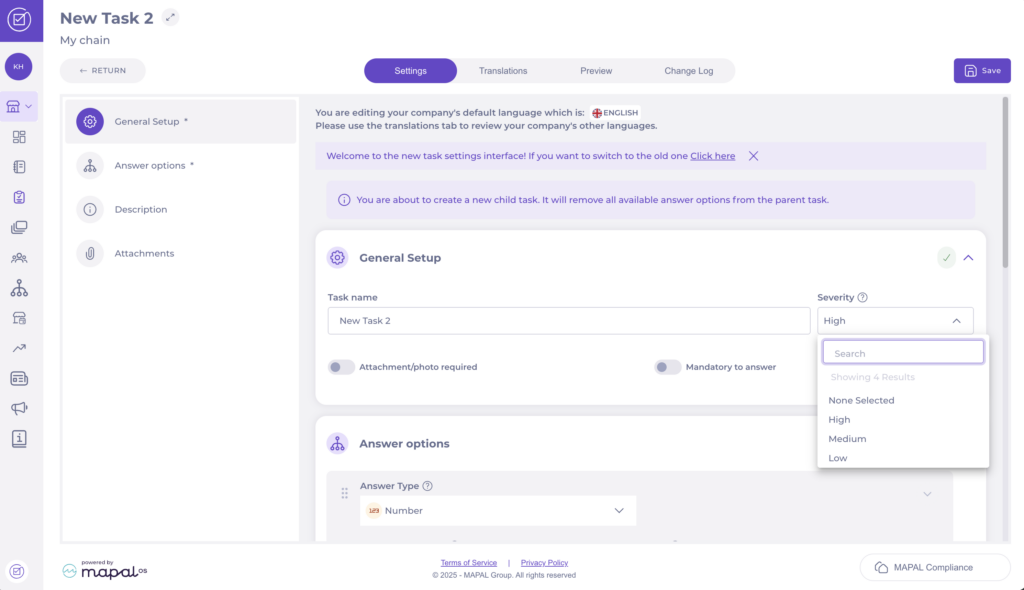
- Para cada Tarea (nueva o existente), usa el desplegable Prioridad de la tarea (junto al nombre de la tarea) para asignar un nivel de prioridad (por ejemplo, Baja, Media o Alta). Las tareas marcadas como Alta son las que se tienen en cuenta para los umbrales de fallo.
- Selecciona Guardar.
Para más información sobre cómo gestionar los niveles de prioridad en las Tareas, consulta Set severity levels for tasks.
Acerca de la sección Resumen del Formulario
Al editar o crear una nueva página de borrador de formulario, verás una sección que incluye:
- Resumen del formulario: Muestra el número de Tareas para cada nivel de Prioridad en el borrador.
- Configuración de solo lectura de la página Editar Formulario: el conmutador Prioridad Failure y el número especificado de fallos de Tareas para el formulario. Si el número de fallos de Tareas alcanza este valor cuando se cierra el formulario, el formulario se marcará como fallido.

Cada tarea principal tiene su propia configuración:
Desplegable de prioridad de la tarea: Permite seleccionar el nivel de prioridad para esa tarea.
Interruptor de error de Prioridad: Habilita el error para la tarea principal. Es opcional y deberías usarlo si ciertas tareas secundarias deben hacer que la tarea principal falle. Luego puedes especificar el número de tareas secundarias fallidas que provocarán el fallo.

Una tarea se considera fallida si se crea una Desviación a partir de ella. Si el número de Desviaciones de Tareas con alta Prioridad es igual o superior al Umbral establecido en la configuración del Formulario, el Formulario se marca como "fallido" al completarse.
Si hay menos desviaciones en tareas de alta prioridad, o alguna desviación en tareas que no son de alta prioridad, o ninguna desviación en absoluto, el formulario se marca como "aprobado". El estado del formulario se calcula automáticamente cuando se ha marcado como completo. Esta información se envía de vuelta a la oficina central a través de la página Central Resumen (ver ejemplo abajo).
Observaciones: El estado de aprobación o rechazo de un formulario no está vinculado a su puntuación.
Otras consideraciones
- Si un formulario se completa y se marca como fallido, los usuarios aún pueden cerrar las Desviaciones abiertas, pero el estado del formulario seguirá siendo fallido.
- Mientras el formulario siga en curso, los usuarios pueden abrir una Desviación y cerrarla, pero el formulario seguirá teniendo un estado de fallo.
Los usuarios pueden ver el número de errores de formularios en todo su negocio desde la página de Resumen central.
