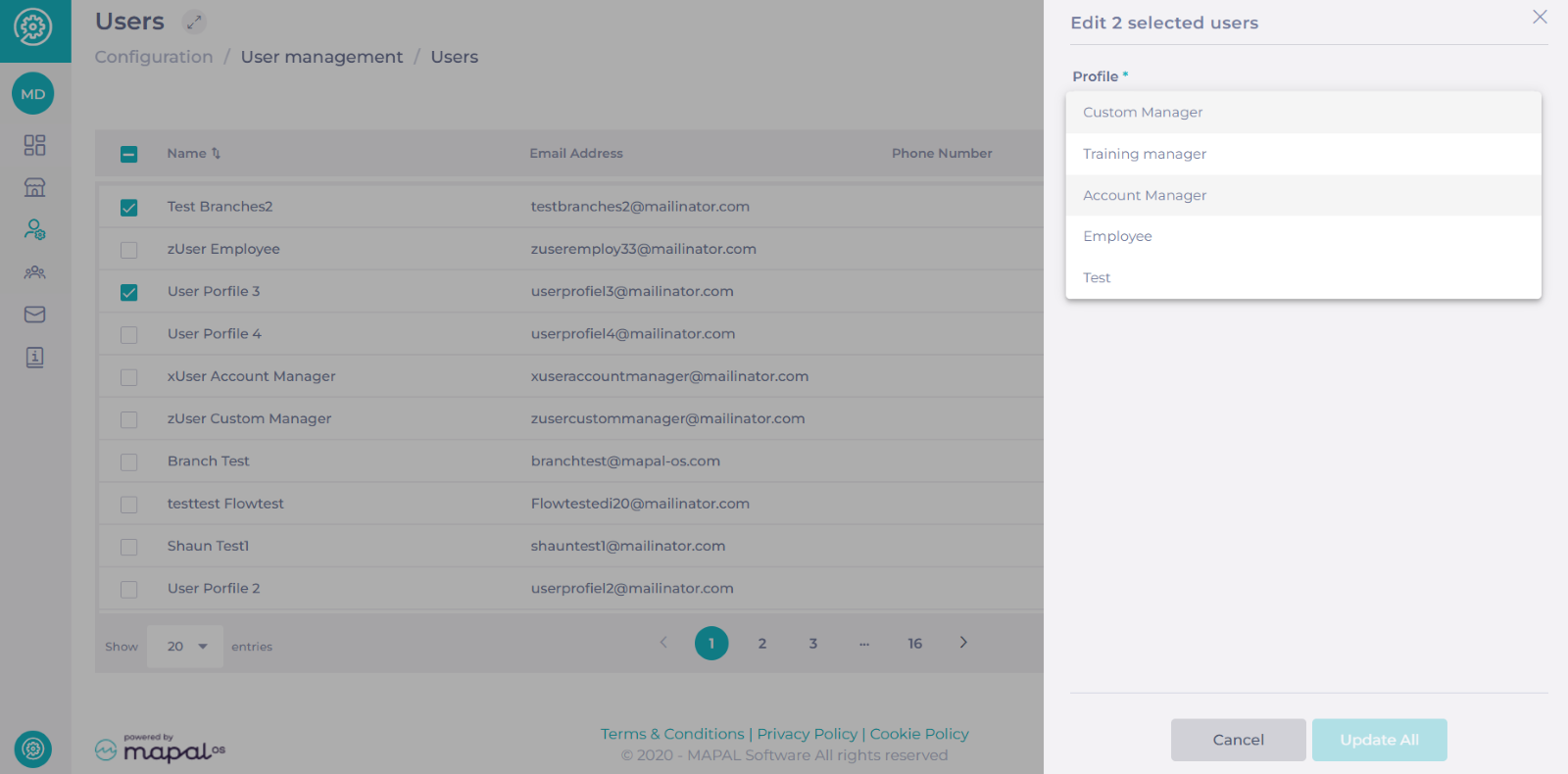
Notas: Para configurar un perfil en Compliance, primero necesitas crear un perfil de Mapal OS en la herramienta Configuración y habilitarlo para Compliance.
Para saber más sobre este proceso, consulta Gestionar perfiles de usuario en Mapal OS.
Empieza desde: el cuadro de mando de Compliance.
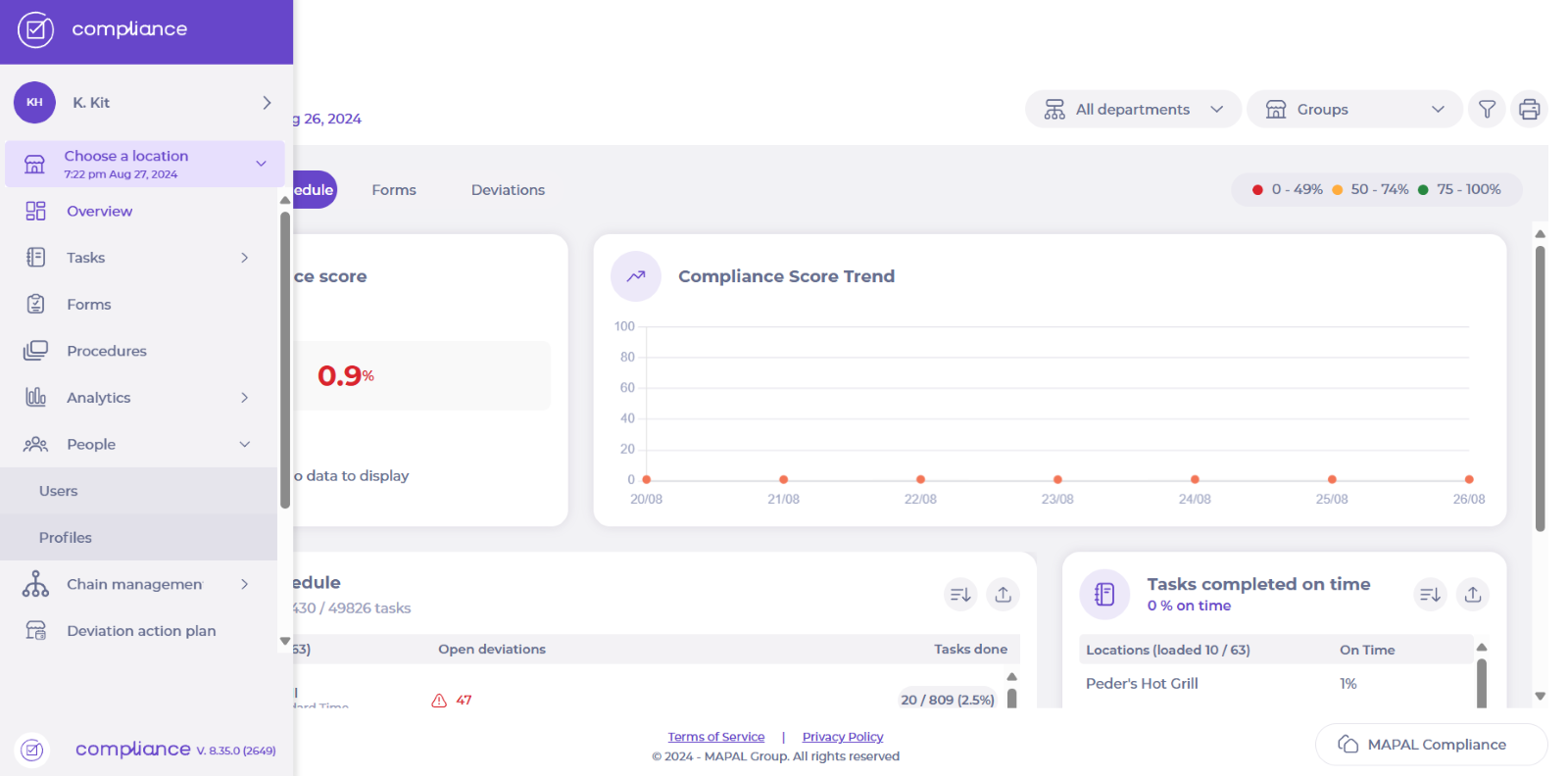
- Selecciona Gente > Perfiles en el menú principal.
Aquí verás los perfiles creados en Mapal OS y habilitados para Compliance.
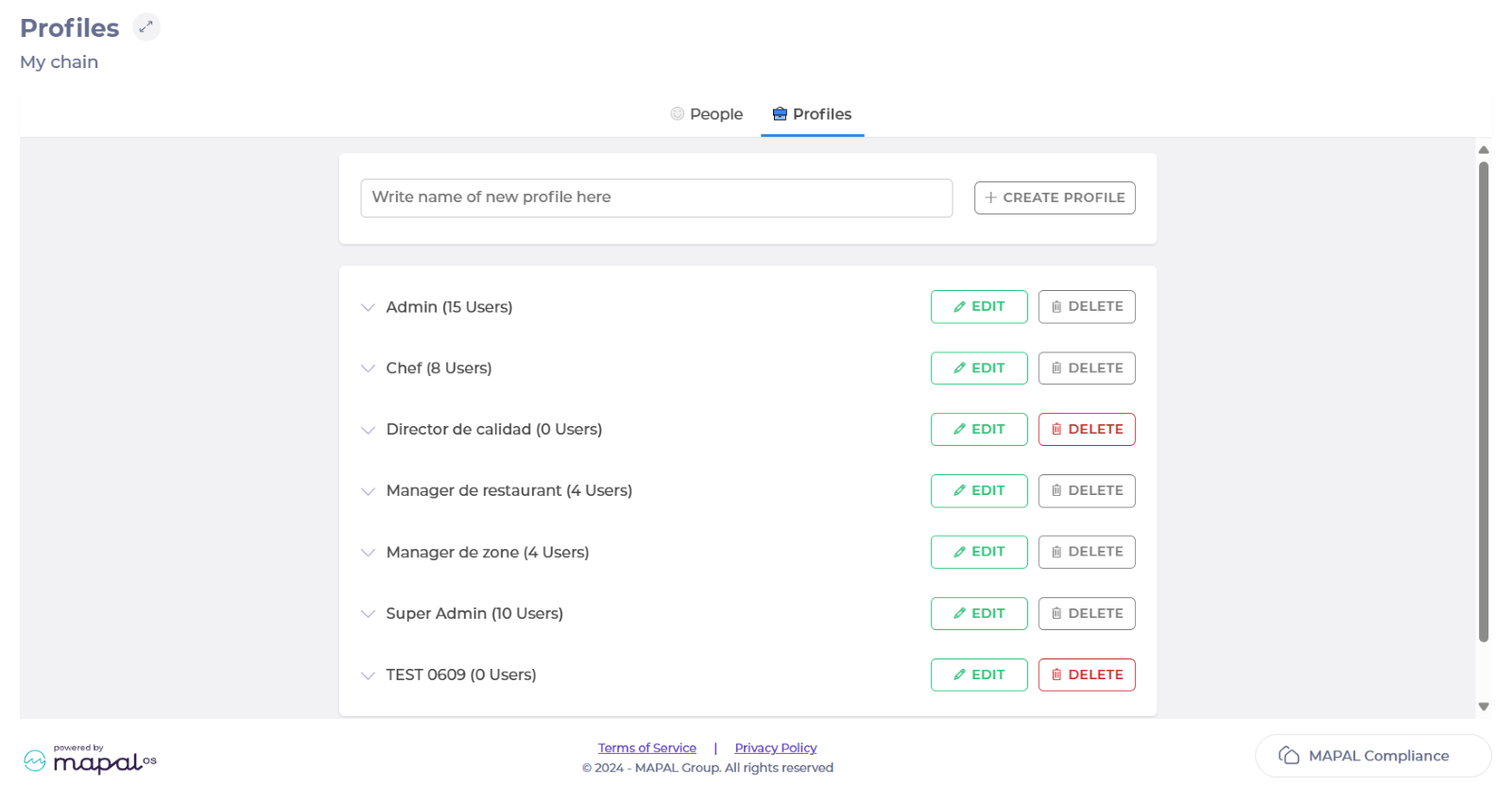
- Selecciona el nombre del perfil específico al que quieres conceder accesos.
- Se desplegará una lista con todos los Permisos posibles.
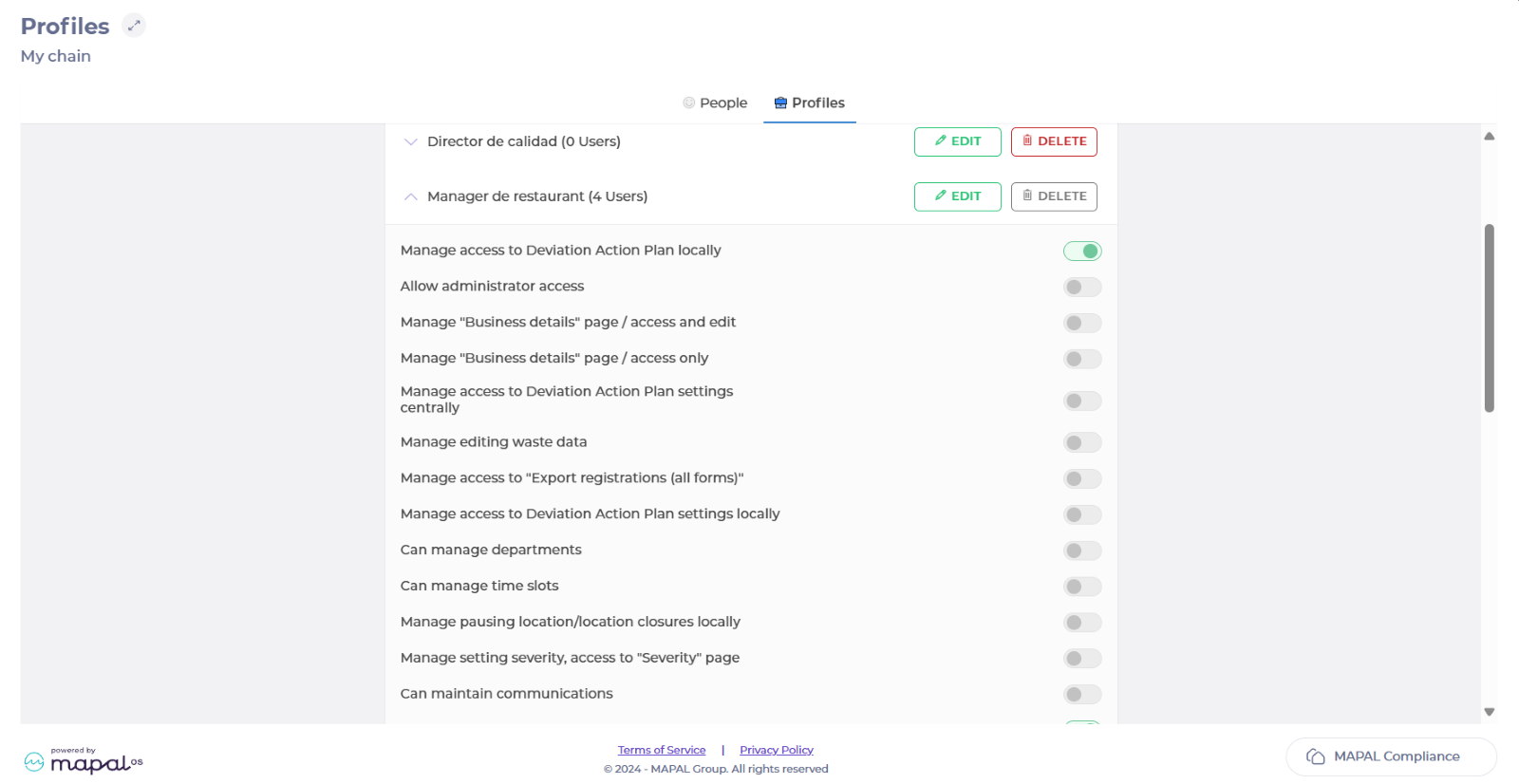
- Para conceder acceso a Módulos, Formularios y checklists, activa o desactiva las siguientes opciones:
- Gestiona los formularios de forma centralizada, accede a la página "Formularios"
- Pilotar Módulos de forma centralizada, acceso a la página "Setup"
- Gestionar tareas de forma centralizada (crear, copiar, eliminar, restaurar)
- Gestionar tareas de inquilinos
- Gestionar formulario de reapertura
- Pilota tareas localmente ("modo de pilotaje"), pilota acciones con Ubicación (crear, copiar, activar/desactivar). Puede ver y confirmar que las actualizaciones de procedimientos están disponibles para tu tenant.
- Gestionar “Reglas de acceso” en Mi perfil
La opción Gestionar “Reglas de acceso” en Mi perfil controla si los usuarios asignados a este perfil pueden gestionar sus propias Reglas de acceso en Mi perfil. Cuando está desactivada, esos usuarios pueden seguir viendo los formularios, módulos y áreas/listas de comprobación que tienen asignados, pero no pueden modificarlos. Para obtener más información, consulta Gestionar tu propio acceso a formularios y checklists.
Cuando termines de conceder accesos a ese perfil, puedes volver a Mapal OS y asignar el perfil al Usuario o a los usuarios correspondientes.
Para saber más sobre cómo asignar perfiles en Mapal OS, consulta Asignar perfiles de usuario en bloque en Mapal OS.