


Empieza desde: La página de vista general de Compliance.
Consultar el historial de una tarea
En la web:
- Selecciona Elegir un establecimiento y define tu establecimiento.
- Selecciona la Fecha y la Zona/Lista de control deseada en el panel Zona/Lista de control de la pantalla Agenda diaria. Esto abre una lista de tareas.
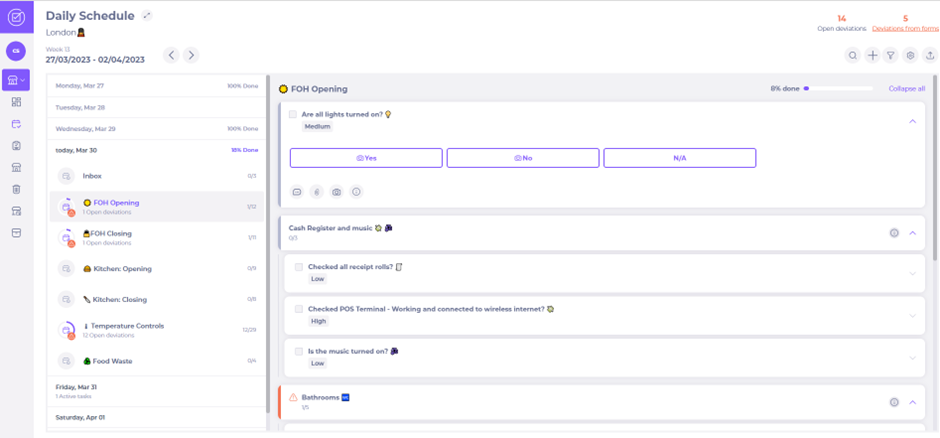
En la aplicación — comienzas en la página de vista general:
- Selecciona tu establecimiento para abrir la lista de zonas/listas de control de la Agenda diaria.
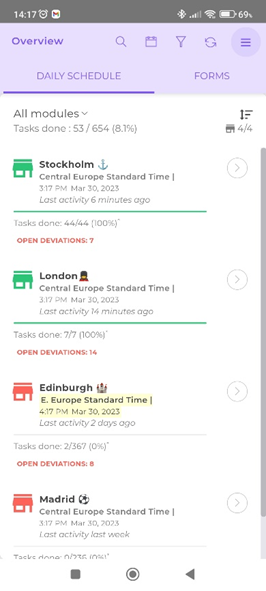
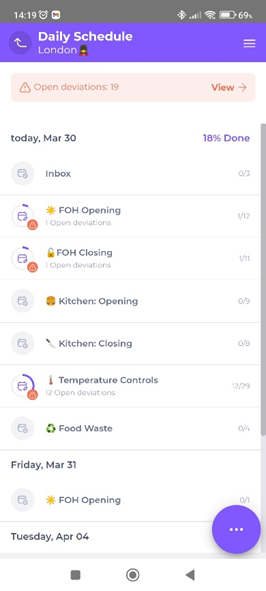
- Selecciona la Fecha y la Zona/Lista de control deseada en el panel Zona/Lista de control de la pantalla Agenda diaria. Esto abre una lista de tareas.
Para web y aplicación:
- Selecciona la tarea deseada para abrirla.
- Selecciona el icono de información para abrir los detalles de la tarea.
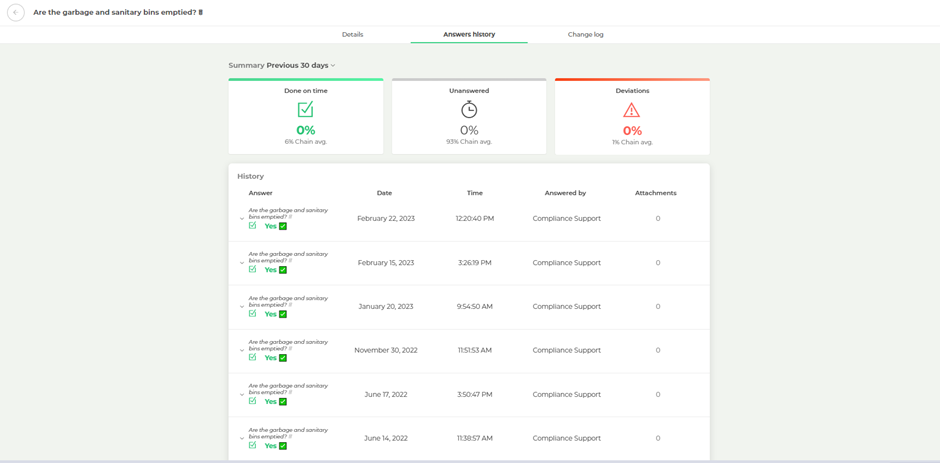
- Selecciona la pestaña Historial de respuestas para abrir el historial de la tarea. En la aplicación, puede ser necesario desplazarse por las pestañas para encontrar Historial de respuestas.
Observaciones: El historial es únicamente de consulta; no se puede descargar.
Web:
App:
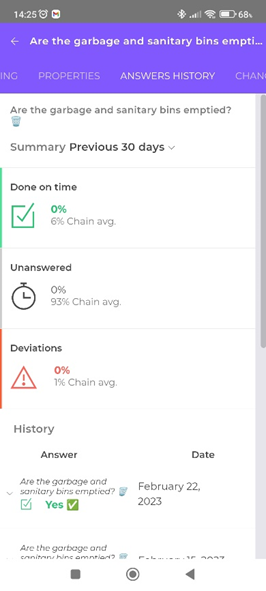
Se puede consultar el historial completo de la tarea: la respuesta, la fecha, la hora, el nombre de la persona que respondió y cualquier foto o comentario enviado.
- Selecciona una respuesta para ver la foto o el comentario si se ha añadido alguno.
- Selecciona el menú desplegable Resumen encima de los paneles de vista general para seleccionar el período de tiempo visualizado entre las siguientes opciones:
- Últimos 7 días
- Últimos 30 días
- Un trimestre
- Un semestre
- Un año.
- Selecciona el icono de la flecha para cerrar la ventana de la tarea y volver a la ventana Zona/Lista de control.
El historial de una tarea específica durante un período determinado puede utilizarse para verificar que las tareas se han completado correctamente y que no hay desviaciones pendientes. Esto te ayudará a comprobar que tu establecimiento cumple con la normativa vigente.
