


Point de départ : le tableau de bord Engagement.
Créer une évaluation Retour d'information agile
- Sélectionnez Retour d'information agile > Evaluations dans le menu principal.
- Sélectionnez le bouton + Nouvelle évaluation.
Vous serez dirigé vers un processus de création en deux étapes :
ÉTAPE 1 : Configuration
Cette étape définit la structure et les règles de l'évaluation.
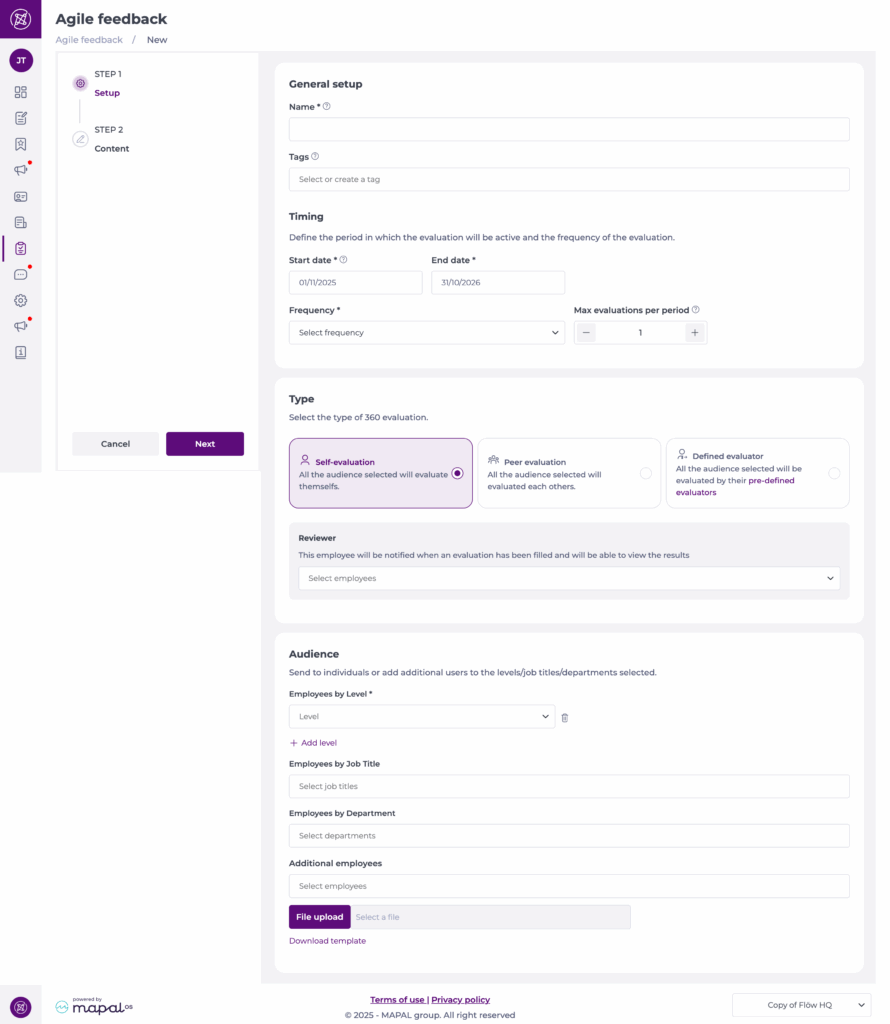
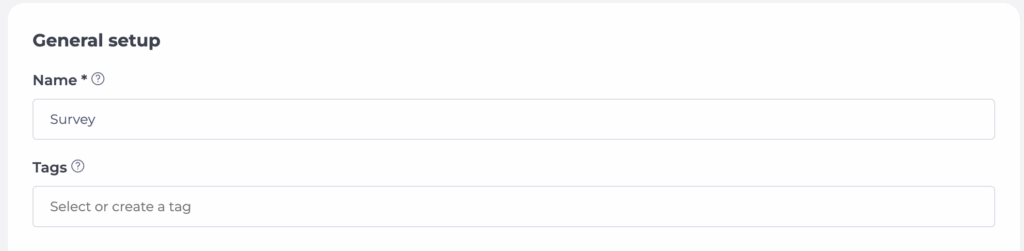
Configuration générale
- Définissez un Nom* pour votre évaluation.
- Attribuez des Tags pour organiser ou filtrer les evaluations.
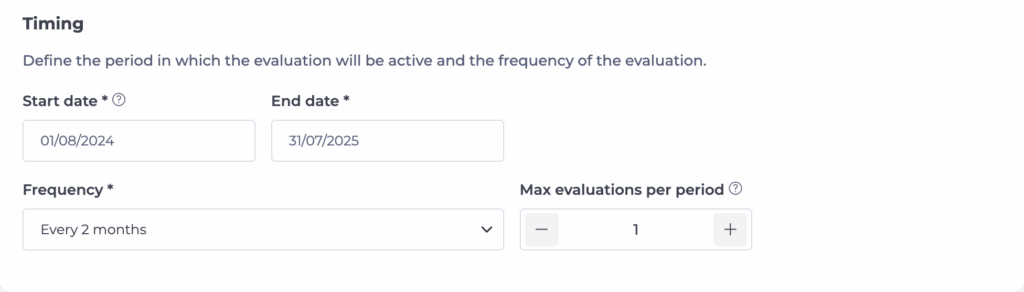
Horaire
- Définissez la période pendant laquelle l'évaluation sera active.
- Date de début* / Date de fin* : La période pendant laquelle les employés peuvent compléter l'évaluation.
- Fréquence* : À quelle fréquence l'évaluation doit se répéter (par exemple, mensuellement, tous les 2 mois).
- Nombre maximum d'évaluations par période : Saisissez le nombre maximum d'évaluations que chaque évaluateur peut effectuer sur un employé spécifique par période.
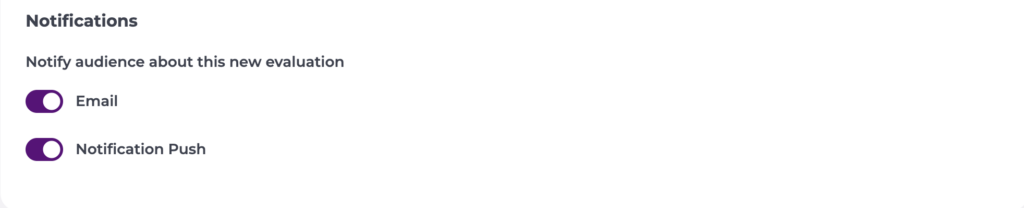
Notifications
- Choisissez comment les évaluateurs sont informés lorsqu’une nouvelle évaluation est créée.
- Activez le bouton E-mail, Notification push, E-mail et notification push, ou Aucune, selon le mode de notification souhaité pour les évaluateurs.
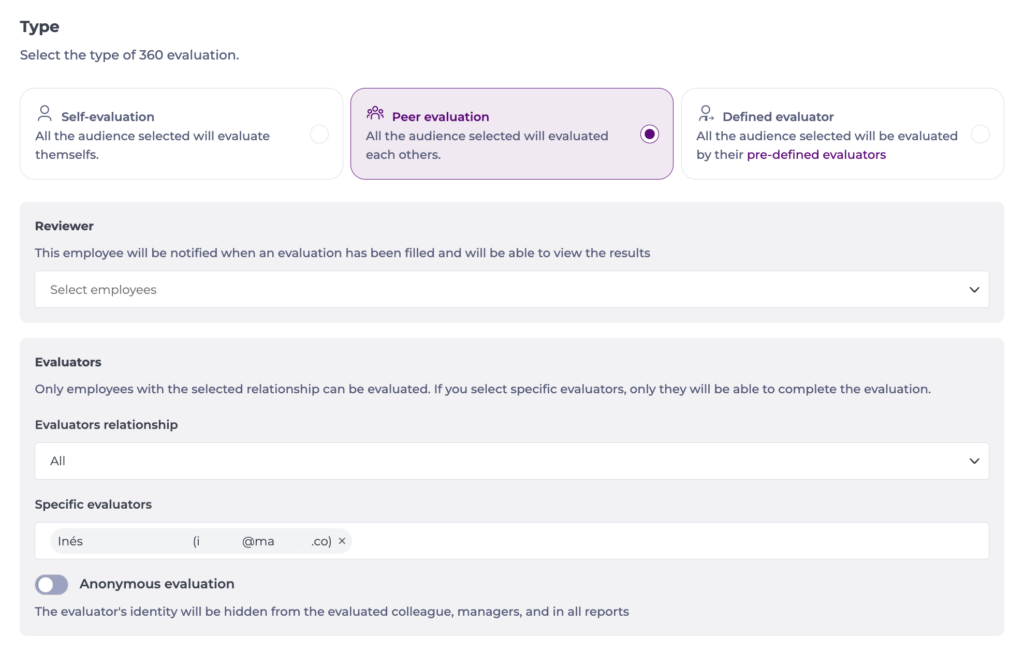
Type
Choisissez la manière dont les retours seront échangés :
- Auto-évaluation : Tous les membres du public sélectionné s'évalueront eux-mêmes.
- Évaluation par les pairs : Tous les membres du public sélectionné s'évalueront mutuellement.
- Évaluateur défini : Tous les membres du public sélectionné seront évalués par leurs évaluateurs prédéfinis.
Évaluateur responsable
Sélectionnez un Évaluateur responsable qui sera notifié lorsqu'une évaluation aura été complétée et qui pourra consulter les résultats.
Évaluateurs
Seuls les employés ayant la relation sélectionnée peuvent être évalués. Si vous sélectionnez des évaluateurs spécifiques, seuls ceux-ci pourront compléter l'évaluation.
- Sélectionnez une Relation des évaluateurs dans le menu déroulant pour restreindre les personnes pouvant évaluer en fonction de leur relation avec l'employé évalué.
- Vous pouvez également sélectionner des Évaluateurs spécifiques pour limiter l'évaluation à des personnes nominativement désignées.
Évaluation anonyme
Activez le bouton Évaluation anonyme si vous souhaitez que l'identité de l'évaluateur soit masquée pour l'employé évalué, les managers et dans tous les rapports.
Public
- Sélectionnez qui participera à l'évaluation. Vous pouvez utiliser n'importe quelle combinaison de :
- Employés par niveau : Choisissez un ou plusieurs niveaux hiérarchiques.
- Employés par intitulé de poste
- Employés par département
- Employés supplémentaires : Ajoutez des personnes spécifiques.
- Téléchargement de fichier : Importez une liste en utilisant le modèle téléchargeable.
- Lorsque vous avez terminé de configurer l'ÉTAPE 1, sélectionnez Suivant pour passer à la création de contenu.
ÉTAPE 2 : Contenu
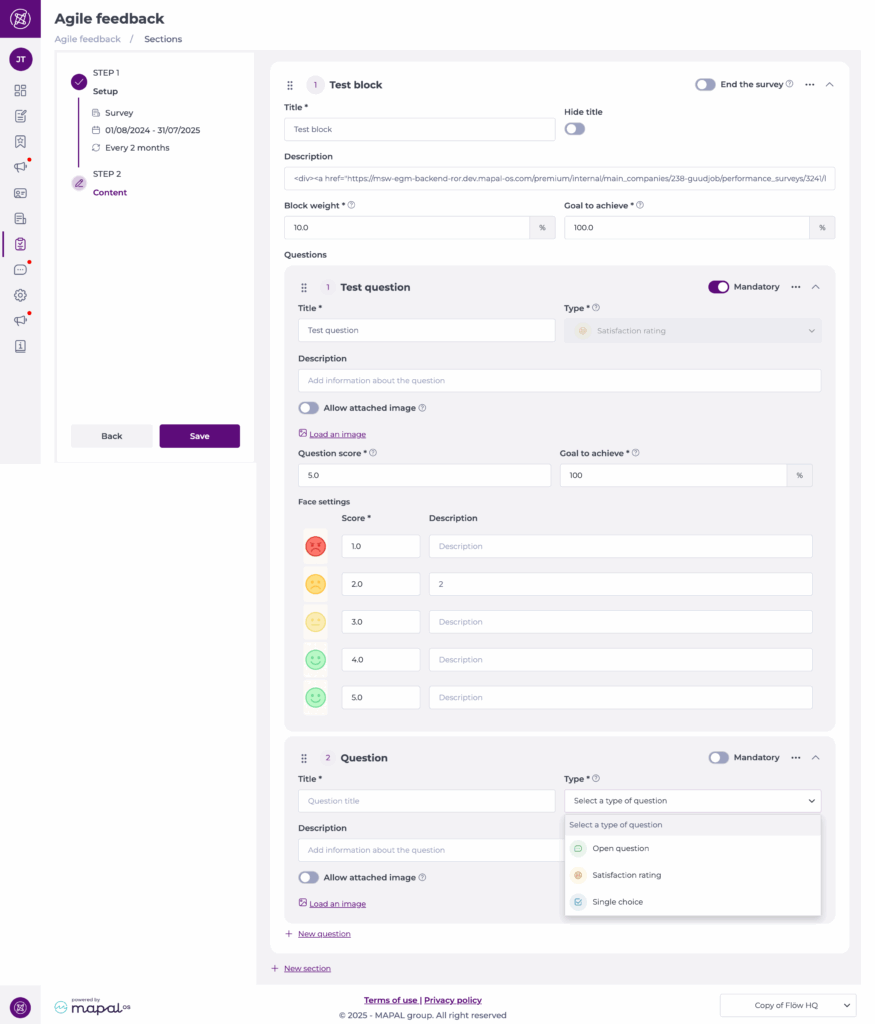
C'est ici que vous construisez les questions et la structure de l'évaluation. Les formulaires de retour d'information agile sont organisés en Sections, chacune contenant une ou plusieurs Questions. Vous pouvez également activer Terminer l'enquête dans n'importe quelle section si vous souhaitez que ce bloc conclue l'évaluation.
Créer ou modifier une section
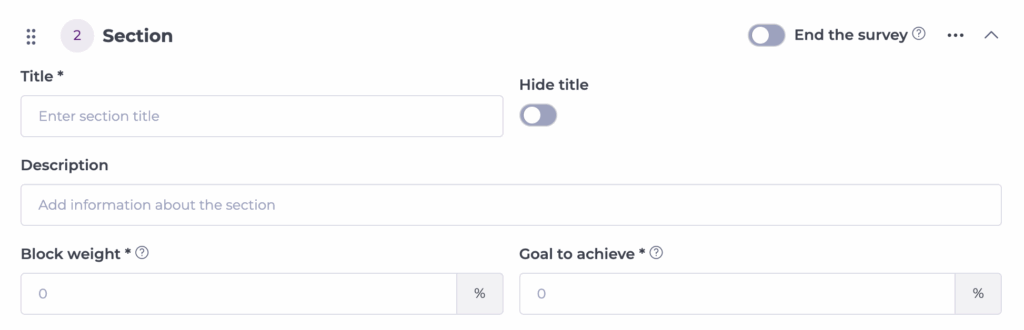
Chaque section comprend :
- Titre : Affiché à l'employé sauf si vous activez Masquer le titre.
- Description : Description en texte enrichi (HTML pris en charge).
- Pourcentage de pondération du bloc : La contribution de ce bloc au score final.
- Objectif à atteindre % : Cible pour l'analyse de performance.
- Nouvelle question : Ajoutez des questions dans la section.
- Nouvelle section : Ajoutez des blocs supplémentaires.
Ajouter des questions
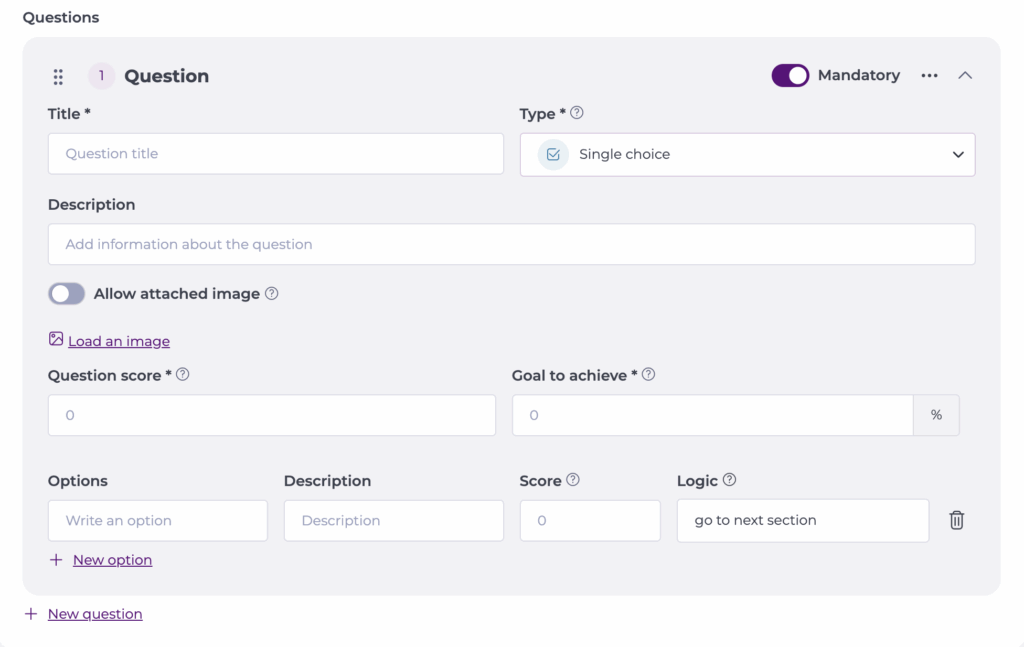
- Sélectionnez New question dans n'importe quelle section. Chaque question comprend :
- Titre* : Affiché à l'employé.
- Type* : Choisissez l'un des types de question disponibles :
- Question ouverte : Réponse en texte libre.
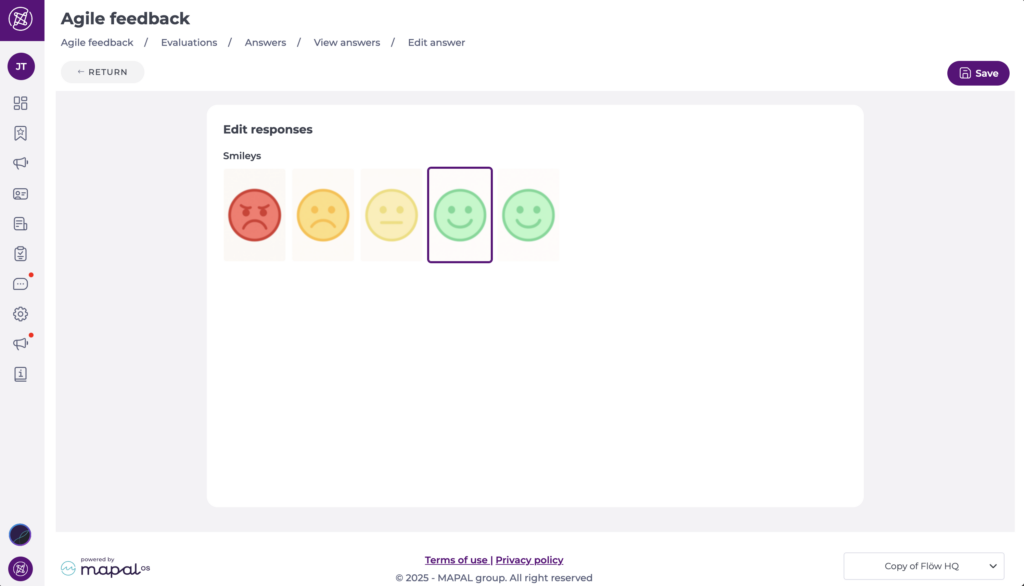
- Évaluation de satisfaction : échelle de 1 à 5 visages avec descriptions modifiables. Vous pouvez définir un Score pour chaque visage, ajouter une Description pour chaque évaluation, et définir le Score de la question et l'Objectif à atteindre.
Remarque : L'échelle prend en charge des émoticônes de satisfaction personnalisées, vous permettant d'adapter les icônes et libellés au ton et au style de retour d'information de votre organisation plutôt que d'utiliser un ensemble générique unique. Pour accéder à cette configuration, accédez à Paramètres > Émoticônes de satisfaction personnalisées. - Choix unique : Sélectionnez une option dans une liste. Vous pouvez définir un Score et une Logique pour chaque option, ajouter une Description pour chaque évaluation, et définir le Score de la question et l'Objectif à atteindre
- Description : Explication facultative sous le titre de la question.
- Bouton obligatoire : Choisissez si la question est obligatoire.
- Autoriser l'image jointe : Permet aux employés de télécharger une image si nécessaire.
Enregistrer et activer
Enregistrer le brouillon
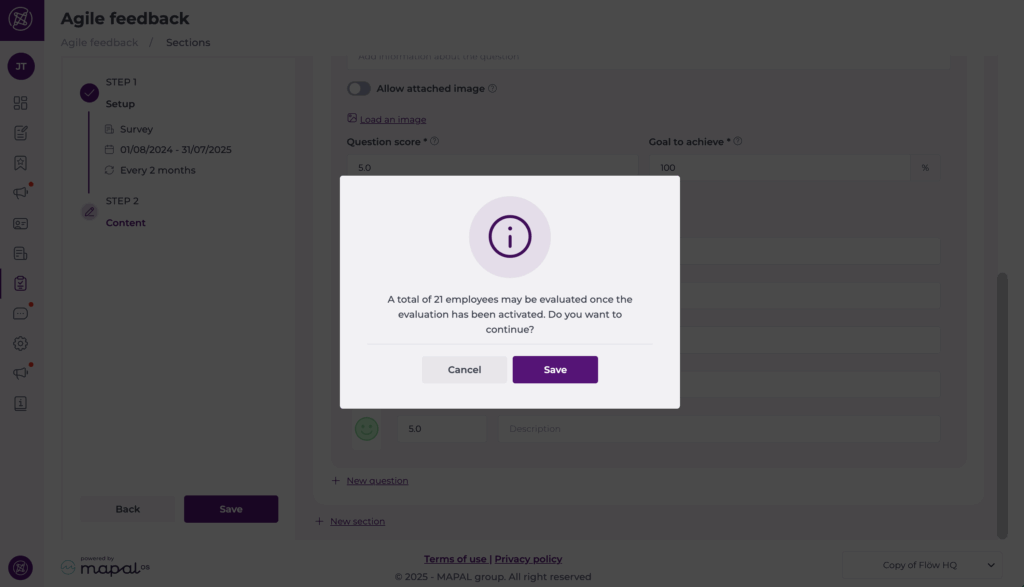
- Lorsque votre évaluation est terminée, sélectionnez Enregistrer.
- Une fenêtre de confirmation apparaît vous indiquant combien d'utilisateurs pourront voir l'évaluation une fois activée.
- Sélectionnez Enregistrer pour confirmer. L'évaluation est maintenant enregistrée en tant que brouillon.
Activer l'évaluation
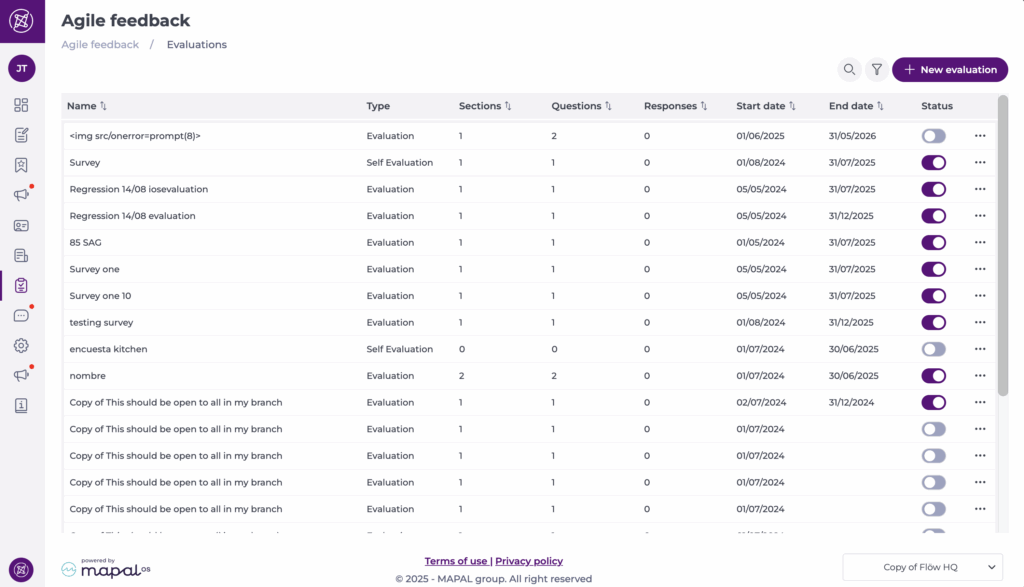
Dans la liste Evaluations, vous pouvez contrôler si une évaluation est disponible à l'utilisation.
- Sélectionnez le bouton bascule sous la colonne Statut pour activer ou désactiver une évaluation.
- Lorsque le bouton bascule est coloré, l'évaluation est active et peut être utilisée par les participants.
- Lorsque le bouton bascule est gris, l'évaluation est inactive et ne peut pas être utilisée tant qu'elle n'est pas réactivée.
Modifier les évaluations de retour d'information agile
- Dans l'écran de retour d'information agile, sélectionnez le bouton d'action (...).
- Sélectionnez Modifier.
- Modifiez la configuration et le contenu selon vos besoins, en suivant les mêmes étapes utilisées lors du processus de création.
- Sélectionnez Enregistrer une fois que vous avez terminé.
Remarque : Si l'évaluation contient déjà des réponses, le modèle ne peut pas être modifié. Pour apporter des modifications, dupliquez l'évaluation existante en utilisant (…) > Dupliquer, ajustez la nouvelle copie, puis activez-la pour une utilisation future.
Supprimer les Evaluations de feedback Agile
- Dans l'écran de retour d'information agile, sélectionnez le bouton d'action (...).
- Sélectionnez Supprimer.
- Dans la fenêtre de confirmation, sélectionnez Supprimer pour terminer la suppression.
Consulter et modifier les réponses d'évaluation
Vous pouvez réviser les réponses d'une évaluation et, dans certains cas, les modifier.
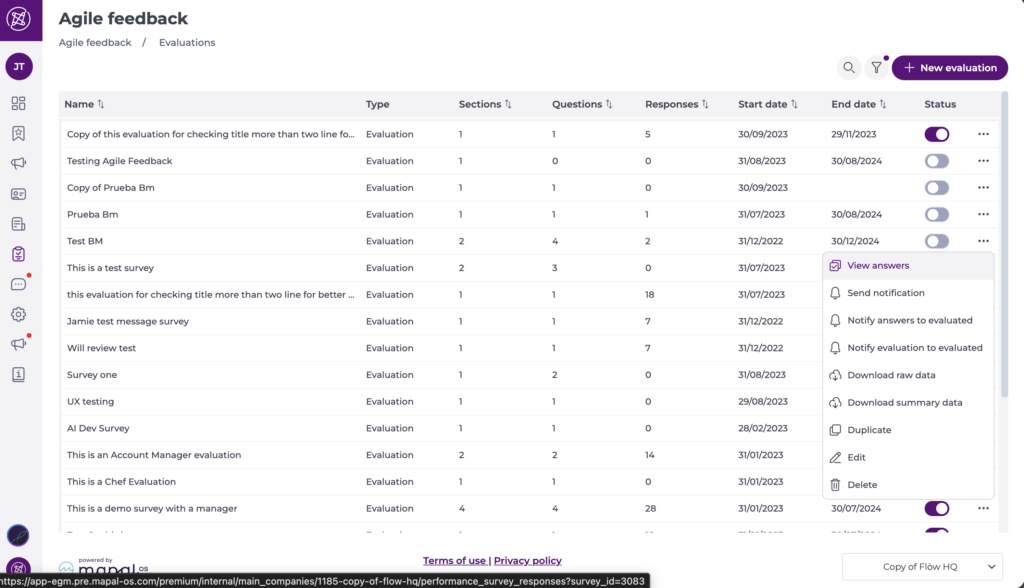
- Sélectionnez le menu d'actions (… ) pour l'évaluation que vous souhaitez réviser.
- Sélectionnez View answers.
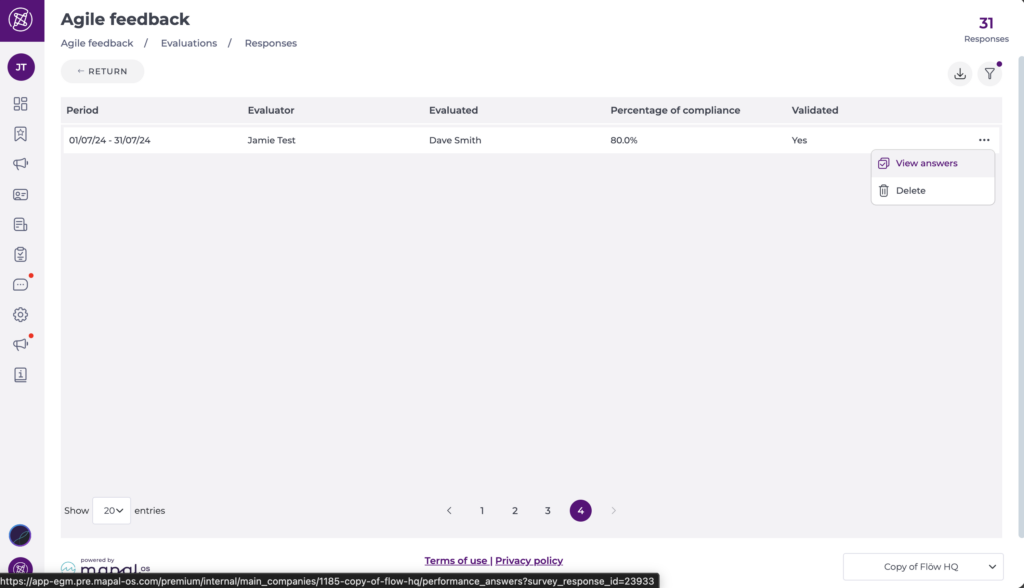
- Une liste de toutes les réponses pour cette évaluation s'affiche. La grille affiche des informations clés telles que la période, l'évaluateur, l'employé évalué, le pourcentage de complétion ou de conformité, et le statut de validation.
Pour réviser une réponse spécifique :
- Dans la liste des réponses, localisez la ligne que vous souhaitez inspecter.
- Sélectionnez View answers pour cette ligne. Si vous êtes l'évaluateur, vous pouvez également Delete la réponse si nécessaire.
- La page de réponse affiche l'ensemble complet des questions et réponses.
- Si vous êtes l'évaluateur qui a soumis cette réponse, vous pouvez mettre à jour les réponses en sélectionnant Modifier.
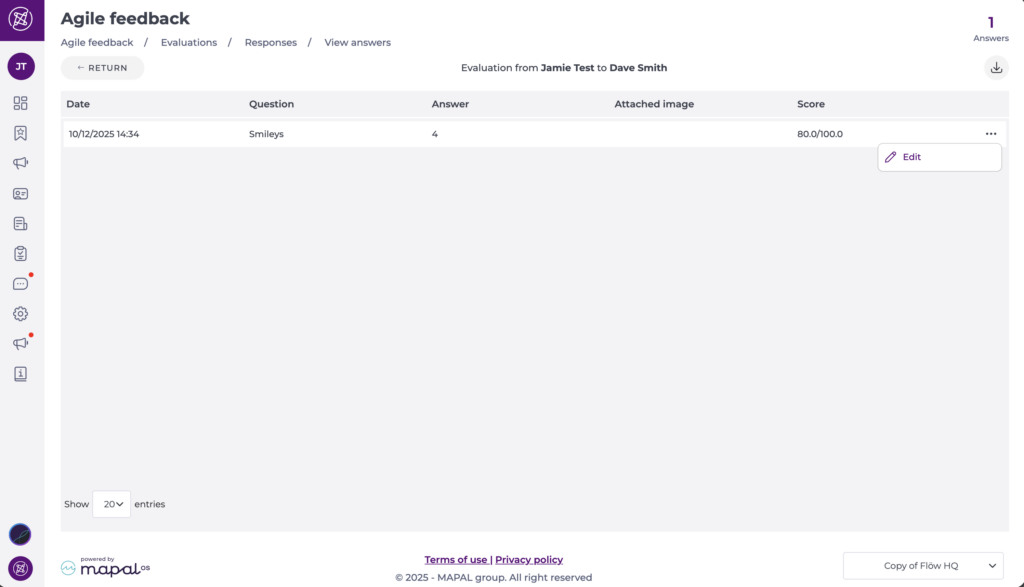
- Une fois que vous avez terminé la modification, sélectionnez Enregistrer pour confirmer vos modifications.
Remarque : Vous ne pouvez modifier ou supprimer que les réponses aux évaluations que vous avez complétées vous-même. Si vous tentez de modifier ou de supprimer une réponse créée par un autre évaluateur, vous verrez l'un de ces avertissements :
- Modifier : « Oups, désolé. Seul l'évaluateur qui a répondu à l'enquête peut modifier les réponses. »
- Supprimer : "Oups désolé, les réponses ne peuvent être supprimées que par l'évaluateur qui a répondu à l'enquête."
