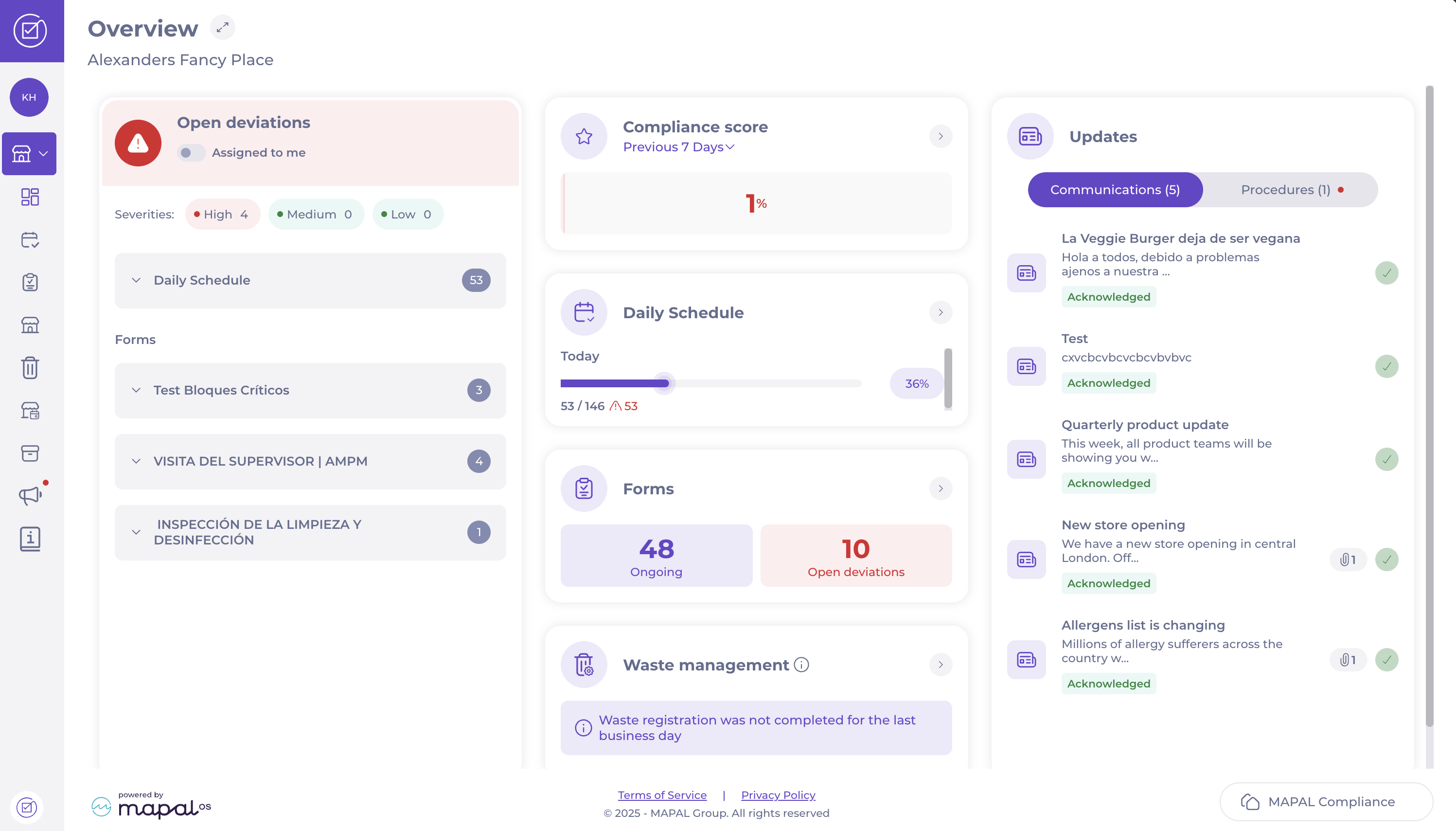
Empieza desde: el resumen de Compliance.
- Selecciona Comunicaciones en el menú principal.
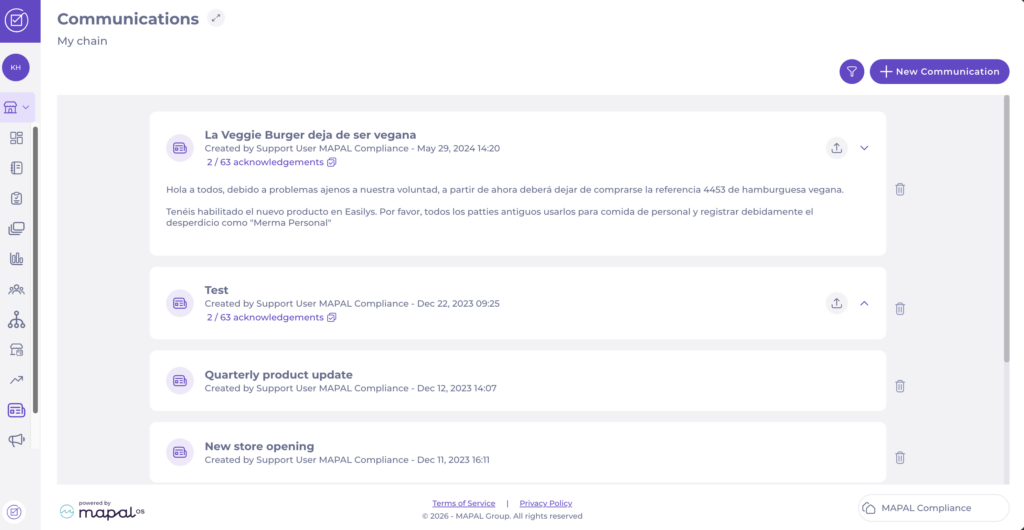
La pantalla de Comunicaciones se mostrará con todos los mensajes publicados. Esta funcionalidad garantiza que todas las partes relevantes estén informadas de forma rápida, y ofrece a los usuarios centrales una visión clara de las confirmaciones de comunicación.
Crear una Comunicación
- Selecciona + New Communication para crear un nuevo ítem de Comunicaciones.

- En la pestaña Settings, añade un título y especifica si se requiere acuse de recibo seleccionando la casilla de verificación.
- Añade una descripción para tu comunicación (máximo 500 caracteres).
- Opcionalmente, puedes Subir archivos adicionales, como un documento detallado o imágenes relacionadas.
Notas: Los tipos de archivo permitidos son .doc, .xls, .pdf, .img, .mp4 y .mov. El tamaño máximo de archivo es de 10 MB.
- Una vez que completes los campos, puedes ir a la pestaña Translations para crear tantas traducciones como necesites para el ítem de comunicaciones.

- Selecciona Publicar para completar la Configuración y enviar el Ítem.
Monitoreo de confirmaciones
Los usuarios centrales pueden seguir el estado de confirmación en todas las Ubicaciones.
- Selecciona Reconocimientos en la tarjeta del elemento de Comunicación.

- Ahora verás una lista detallada de Ubicaciones que han reconocido o no el mensaje.
- Selecciona Exportar a Excel para descargar los datos de confirmación de lectura como un archivo Excel. La exportación incluye el estado de confirmación, las marcas de tiempo y los detalles de los usuarios de cada centro.

Recibir Comunicaciones a nivel local
A nivel local, las Comunicaciones son accesibles en el resumen local.
Los usuarios pueden leer la comunicación y, si se requiere acuse de recibo, confirmar que la han revisado. Una vez que un usuario en una ubicación ha confirmado la comunicación, esta se elimina automáticamente de la lista.