


Empieza desde: el cuadro de mando Vista general de Compliance.
La página de Vista central está dividida en cuatro pestañas principales: Agenda diaria, Formularios, Desviaciones y Adjuntos. Cada pestaña tiene sus propias opciones de filtrado.
Selecciona las pestañas en la parte superior para cambiar entre vistas.
Agenda diaria
Esta pestaña muestra una vista general de la finalización de tareas y las puntuaciones de cumplimiento en todas tus ubicaciones.
- La tarjeta Agenda diaria muestra el número total de tareas completadas del total de tareas en todas las ubicaciones. Selecciónala para ver la lista completa de ubicaciones.
- La sección Puntuación de cumplimiento muestra el porcentaje de cumplimiento general para el período actual. Puedes seleccionar otros períodos para Comparar con.
- El mosaico Puntuación de cumplimiento muestra cómo las ubicaciones han cumplido con sus tareas y checklists a lo largo del tiempo.
- El mosaico Tareas completadas a tiempo muestra el porcentaje de tareas completadas a tiempo por ubicación.

Filtros de la Agenda diaria
Selecciona el botón de tres puntos para acceder a las opciones de filtro:
- Selecciona un período de tiempo específico para visualizar.
- Selecciona un Grupo de ubicaciones.
- Módulos mostrados: Filtra por módulos específicos.
- Checklists mostrados: Selecciona Área/Checklist para reducir los resultados.
- Departamentos mostrados: Filtra por departamento.
- Mostrar datos por: Elige cómo agrupar los datos: por Ubicaciones, Módulos, Áreas/checklists, Departamentos o Grupos de ubicaciones.

Formularios
Esta pestaña muestra el estado de los formularios para todas las ubicaciones.
- Selecciona la flecha junto a Desglose de formularios para ver una lista de ubicaciones con formularios completados, el número de desviaciones creadas y abiertas para un formulario específico, y el número de formularios en curso que tiene una ubicación particular.
- Selecciona Comparar con en la sección Puntuación de formularios para ver las puntuaciones de formularios de las ubicaciones en comparación con otros períodos de tiempo.
- El gráfico en la sección Tendencia de formularios muestra el número de formularios completados, desviaciones y puntuaciones para las ubicaciones. Nota: Si el formulario no tiene puntos, no se mostrará.
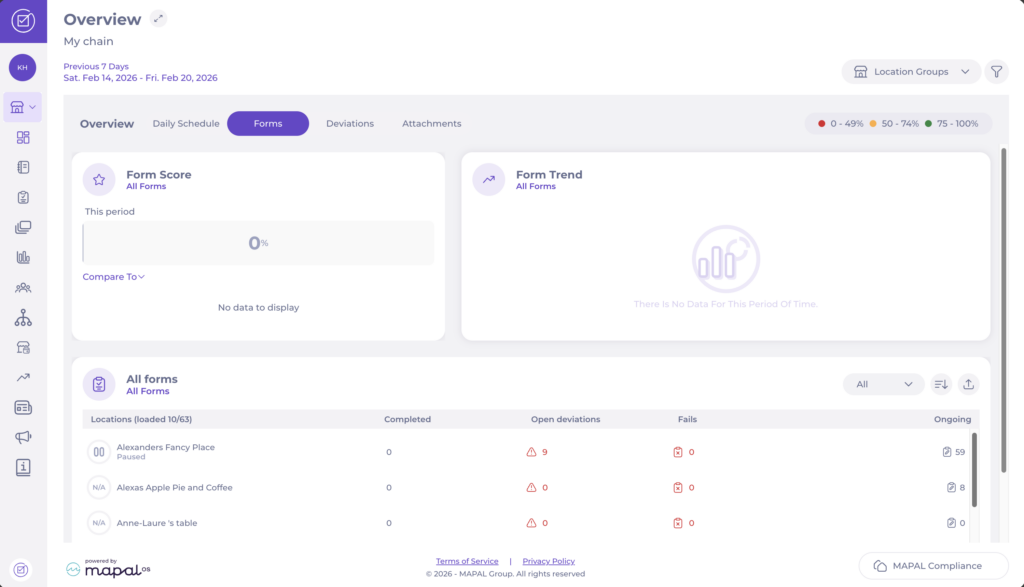
- La sección Todos los formularios muestra una lista de ubicaciones con:
- Formularios completados.
- El número de desviaciones creadas y abiertas.
- El número de formularios en curso para cada ubicación.
- Selecciona el botón Ordenar para ver el estado de formularios o ubicaciones específicas. Al ordenar la información, aparece un gráfico circular alrededor del icono de ubicación, mostrando la puntuación de cumplimiento basada en los filtros seleccionados.
- Selecciona el botón Exportar para descargar esta información como archivo Excel.

Nota: Si tus formularios usan puntuación, abrir un formulario completado también muestra la puntuación por tarea principal, ayudándote a identificar qué partes del formulario influyen en la puntuación general.

Filtros de Formularios
Selecciona el botón de tres puntos para acceder a las opciones de filtro:
- Selecciona un período de tiempo específico para visualizar.
- Selecciona un Grupo de ubicaciones.
- Formulario: Selecciona formularios específicos o ve todos los formularios.
- Sección de formulario: Filtra por secciones de formulario (tareas principales dentro del formulario seleccionado).
Nota: Es posible filtrar por múltiples formularios y comparar estos resultados en diferentes períodos de tiempo. Por ejemplo, una organización podría realizar tanto una auditoría de verano como una de invierno. Al seleccionar ambos formularios de auditoría, los usuarios pueden generar un informe combinado que muestra puntuaciones y datos en toda la organización para ambas auditorías.

Desviaciones
Esta pestaña muestra las desviaciones en todas las ubicaciones, incluyendo un resumen y una lista de tareas con más desviaciones.
- Selecciona Desviaciones para ver la lista completa de desviaciones abiertas en tus ubicaciones.
- La sección Tareas con más desviaciones muestra las tareas clasificadas por severidad, número de desviaciones y ubicaciones afectadas.

Al ver la lista de desviaciones, puedes:
- Ignorar rango de fechas: Ver todas las desviaciones independientemente de la fecha.
- Incluir cerradas: Incluir desviaciones cerradas en los resultados.
- Asignadas a mí: Filtrar para mostrar solo las desviaciones asignadas a ti.
Cada tarjeta de desviación muestra la ubicación, checklist/formulario, severidad, días abierta y estado de cierre.
Filtros de Desviaciones
Selecciona el botón de tres puntos para acceder a las opciones de filtro:
- Selecciona un período de tiempo específico para visualizar.
- Selecciona un Grupo de ubicaciones.
- Selecciona un Departamento.
- Selecciona si quieres ver Todas las desviaciones, o verlas por Checklists, Formularios o Módulos.

Adjuntos
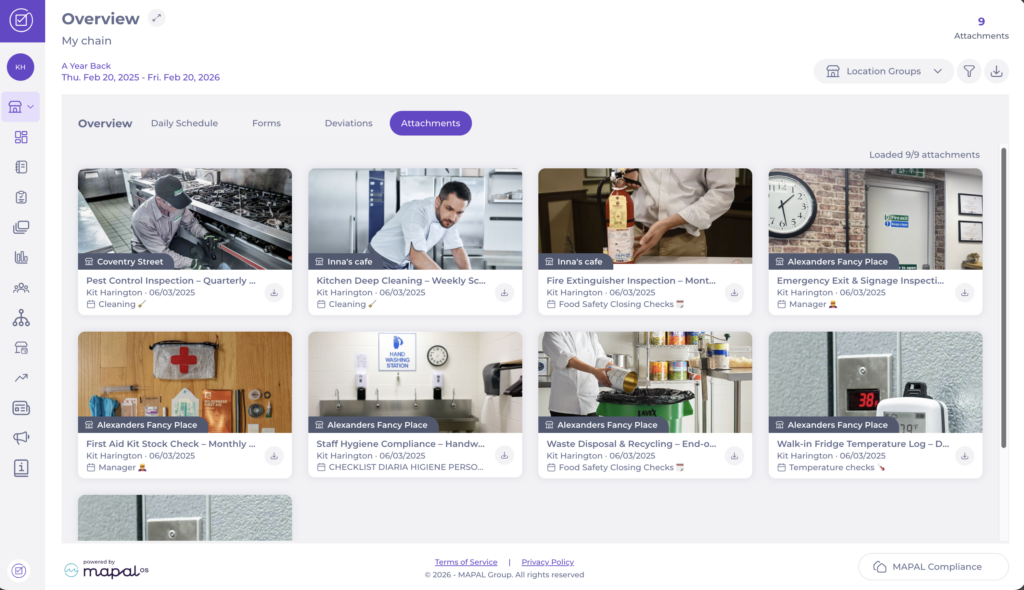
Esta pestaña proporciona una vista centralizada de todas las imágenes subidas añadidas a las tareas en tus ubicaciones.
- Selecciona el desplegable Adjuntos para ver todos los adjuntos.
- Cada tarjeta de adjunto muestra la ubicación, nombre de la tarea, usuario que lo subió, fecha y categoría.
- Selecciona el icono de descarga en cualquier adjunto para descargarlo directamente.
Filtros de Adjuntos
Selecciona el icono de filtro para acceder a las opciones de filtro:
- Selecciona un período de tiempo específico para visualizar.
- Grupos de ubicaciones: Filtra adjuntos por grupos de ubicaciones específicos.
- Mostrar: Filtra por fuente del adjunto: Todos los adjuntos, Checklists o Formularios.
Para más información sobre cómo gestionar adjuntos, consulta Moderar imágenes y archivos adjuntos en Compliance.
