


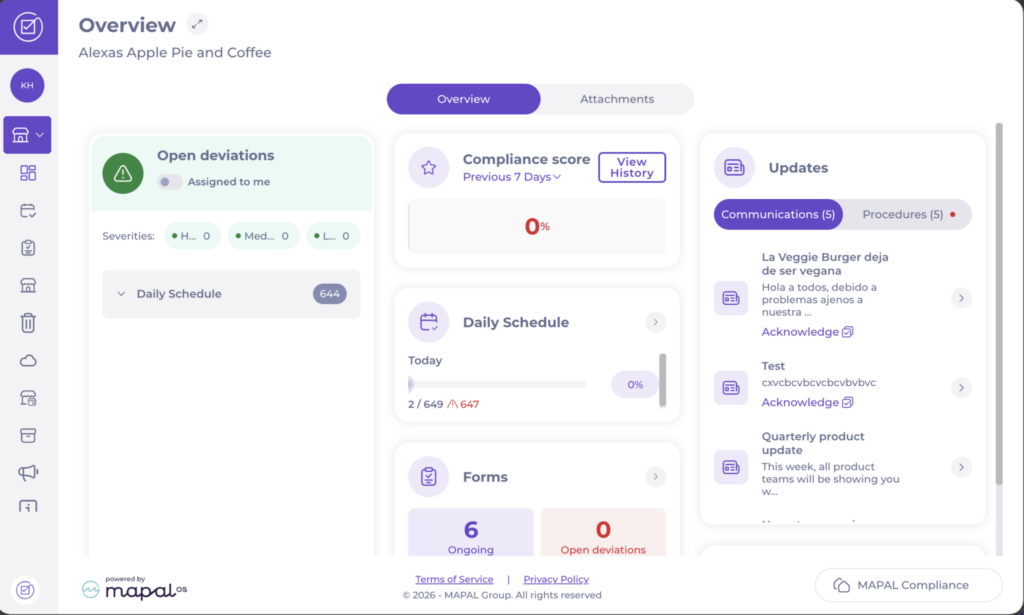
Empieza desde: la Vista local de Compliance.
- Selecciona la pestaña Archivos adjuntos.
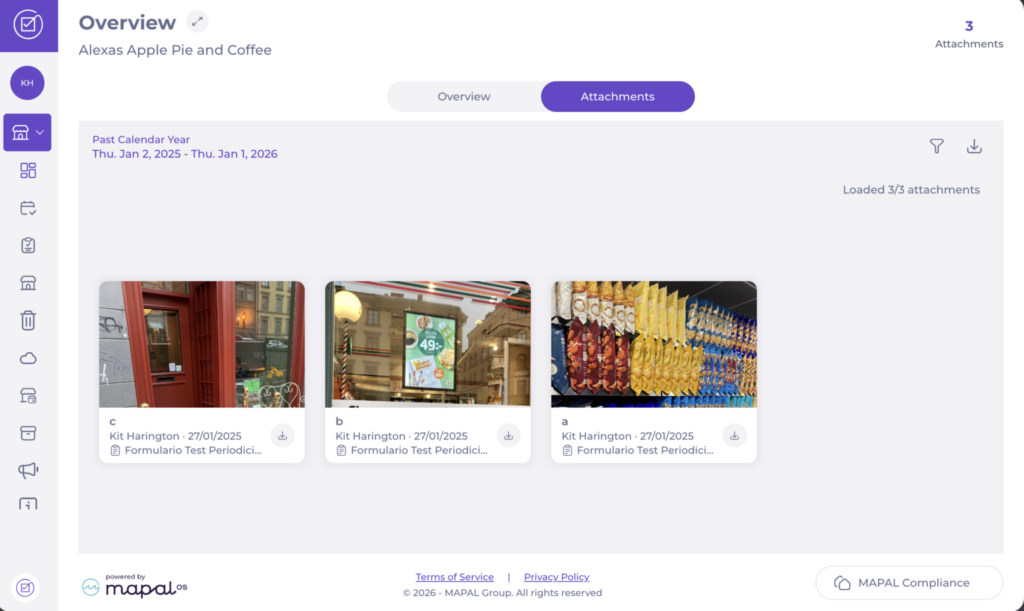
Explorar los archivos adjuntos
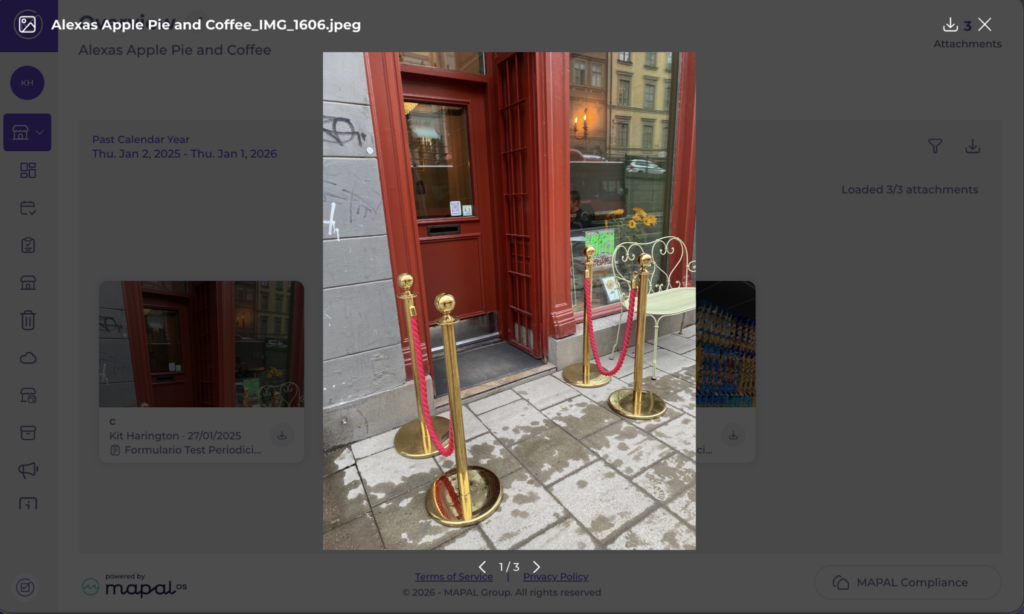
La pestaña Archivos adjuntos muestra todos los archivos subidos para el período de fecha seleccionado como una cuadrícula de miniaturas. Cada miniatura muestra el nombre del archivo, el autor, la fecha de carga y el formulario o la tarea asociados.
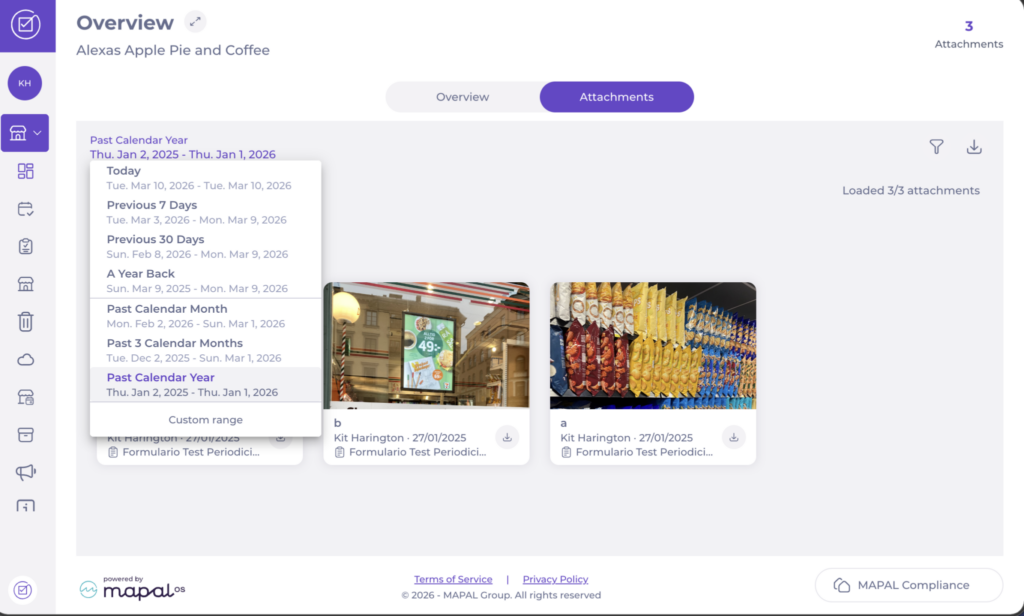
- Selecciona el período de fechas para filtrar por fecha. Las opciones disponibles son Hoy, Últimos 7 días, Últimos 30 días, Hace un año, Mes natural anterior, Últimos 3 meses naturales, Año natural anterior y Rango personalizado.
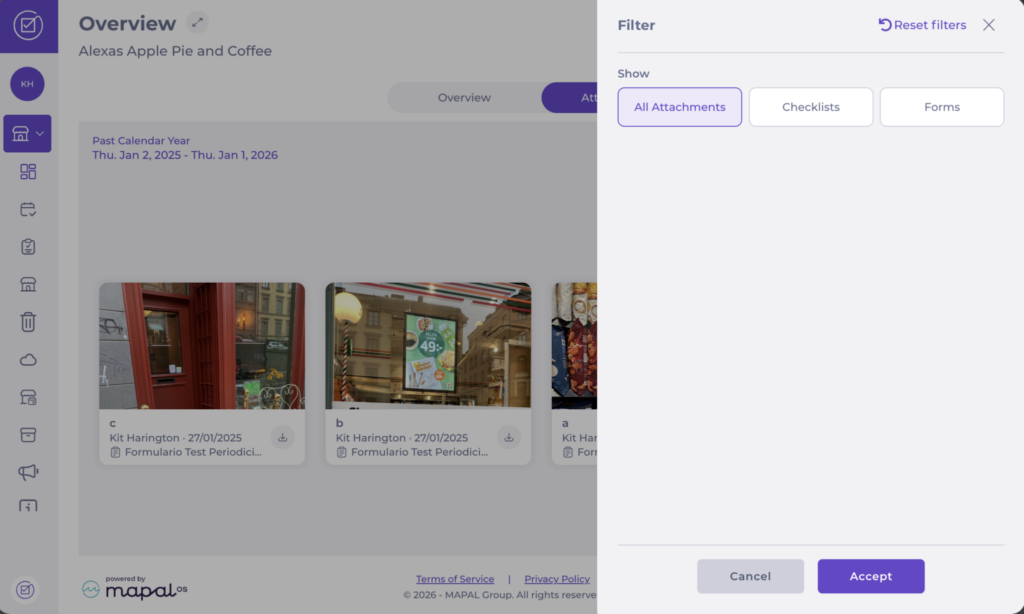
- Selecciona el icono de filtro para filtrar los resultados por tipo. Selecciona Todos los archivos adjuntos, Checklists o Formularios y, a continuación, selecciona Aceptar.
- Selecciona una imagen para abrir una vista previa ampliada.
- Selecciona el icono de descarga en una miniatura para descargar ese archivo de forma individual.
Descargar todos los archivos adjuntos en lote
- Aplica los filtros necesarios para acotar los resultados, si es necesario.
- Selecciona el icono de descarga para descargar todos los archivos adjuntos visibles actualmente en tu vista filtrada como un archivo .zip comprimido.
Nota: Los archivos adjuntos de tareas o formularios eliminados no se incluyen en esta vista. Para consultar los archivos adjuntos a nivel central, consulta Moderar imágenes y archivos adjuntos en Compliance.
