


Empieza desde: el cuadro de mando de Compromiso.
La función de chats de grupo permite a los usuarios crear y mantener chats de grupo en todo el negocio desde la plataforma de Compromiso. Para los managers, esto significa que no hace falta ninguna gestión manual para añadir o eliminar usuarios de los chats de grupo, y los empleados se añadirán y se eliminarán automáticamente. Aunque los chats de grupo se gestionan a través de Compromiso, los empleados usarán la función de chat mediante sus cuentas de Mapal One.
Chats de grupo con acceso restringido
Si un administrador con acceso restringido crea un chat de grupo, solo incluirá a los usuarios dentro de su rango de acceso permitido. Los chats de grupo creados en Mapal One son visibles en la página Chats de grupo en Engagement, donde los administradores pueden ver y editar los miembros según sea necesario.
Chat de grupo en Mapal One
Los miembros del equipo pueden acceder al chat desde Mapal One y comunicarse con sus compañeros usando las siguientes funciones:
- Chatea de forma individual o en grupo.
- Reacciona a los mensajes con Me gusta y otros emojis.
- Busca palabras clave en conversaciones anteriores usando la búsqueda.
Crear un chat de grupo
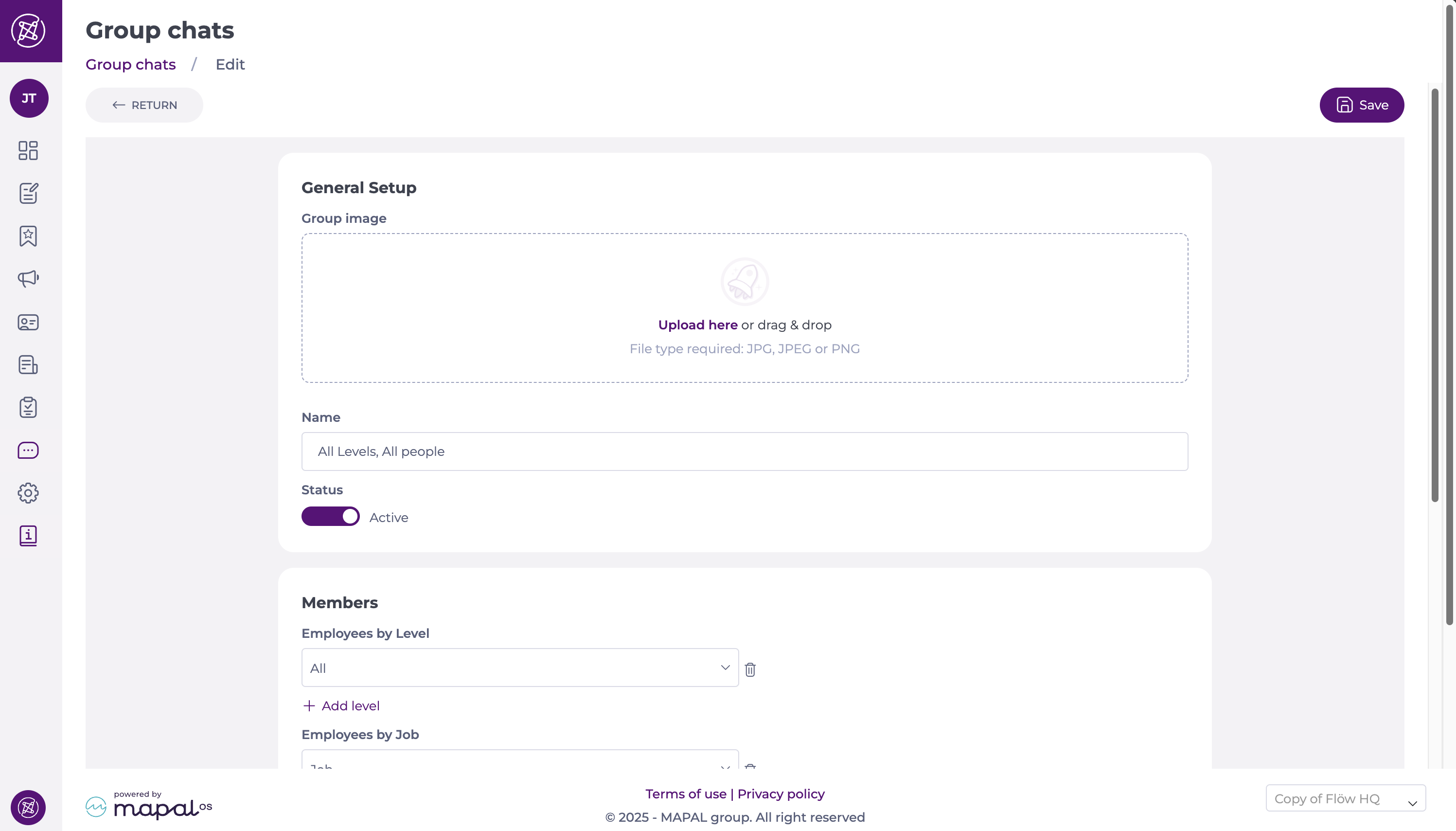
- Selecciona Chats > Chats de grupo en el menú principal.
- Selecciona + Nuevo grupo.
- Escribe un nombre para el nuevo chat de grupo. Selecciona el botón Subir archivo para añadir una Imagen del grupo para el chat.
- Cambia el estado para seleccionar entre activo e inactivo - esto te permite crear tu chat de grupo y asegurarte de que esté listo antes de compartirlo con usuarios activos.
Añadir miembros a un chat
Al seleccionar miembros, puedes:
- Selecciona usuarios individuales directamente.
- Filtra por Trabajo o Departamento para añadir grupos de usuarios. Niveles solo son necesarios si quieres filtrar usuarios por su nivel de acceso.
Observaciones: Debes seleccionar al menos a un miembro para crear el chat de grupo.
- Una vez que hayas seleccionado a los miembros:
- Añade administradores para gestionar el chat de grupo.
- Selecciona Guardar en la parte superior derecha de la página para finalizar.
Añadir o quitar usuarios de chats de grupo existentes
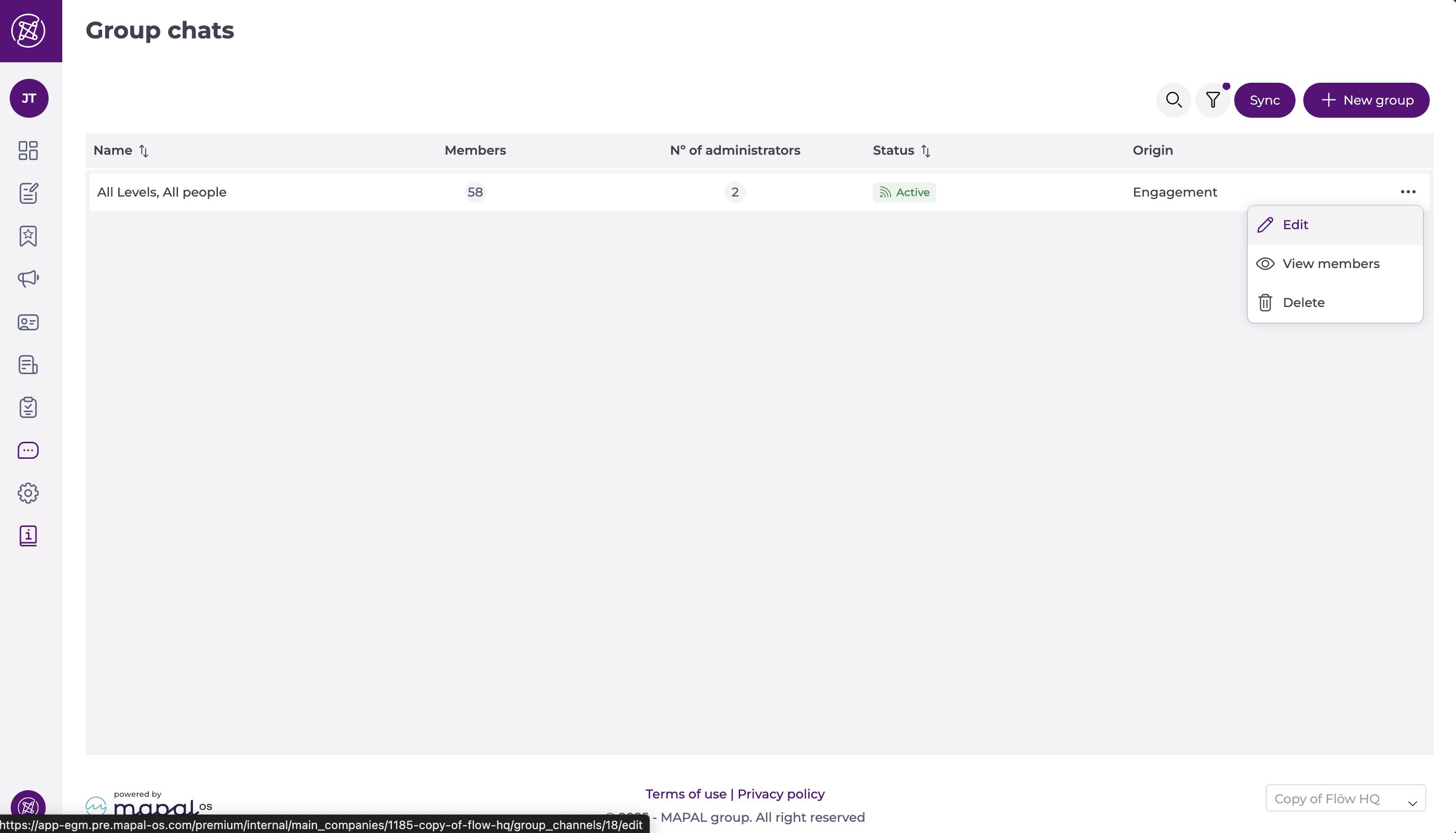
- Selecciona los tres puntos junto a un chat de grupo existente.
- Selecciona Editar.
- Añade nuevos miembros al chat de grupo en la sección Miembros, o elimina miembros existentes seleccionando el icono de la papelera junto al nombre de cada miembro.
Notas: Puedes ver una lista detallada de todos los miembros del chat si seleccionas la opción Ver miembros en el menú de acciones.
Moderar chats de grupo
Los usuarios pueden marcar mensajes de texto, imágenes, GIF o notas de voz inapropiados. El contenido marcado se envía a la cola de moderación, donde los Administradores pueden revisarlo y actuar. Consulta Gestionar la moderación del chat para mensajes marcados para obtener más información.
