


Empieza desde: el panel de control de Engagement.
Opciones de creación
Al crear una nueva encuesta, tienes tres opciones entre las que elegir:
- Creación manual: Crea tu encuesta paso a paso (descrito a continuación).
- Creación asistida por IA: Introduce una indicación (por ejemplo, "Comentarios de nuevas incorporaciones") y la IA generará un borrador de encuesta que podrás editar. Consulta Generar encuestas push usando IA para más detalles.
- Encuesta NPS: Crea rápido una encuesta de Net Promoter Score con un formato predefinido.
- Incluye un título y descripción generados automáticamente, y la pregunta obligatoria con escala de 0 a 10 («¿Qué probabilidad hay de que nos recomiendes?»).
- Puedes editar la Programación, las audiencias y los detalles generales (título, descripción, imagen).
- No puedes cambiar el tipo de pregunta ni añadir nuevas secciones/preguntas.
Paso 1: Crear una nueva encuesta
- Selecciona Encuesta Push en el menú principal.
- Selecciona + Nueva Encuesta Push para crear una nueva encuesta.

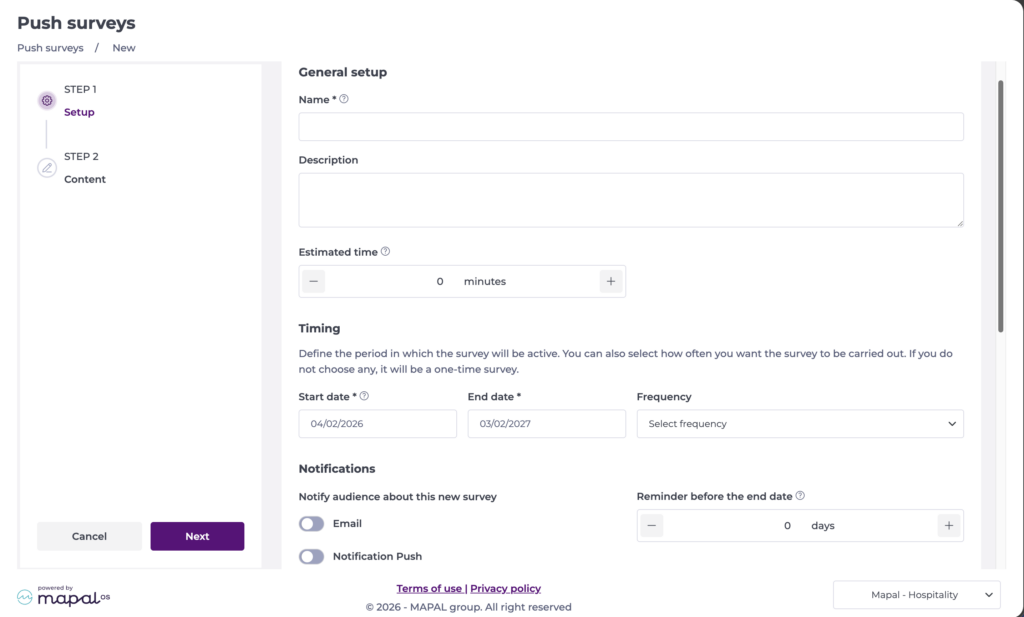
- Completa los campos de información de la encuesta:
- Nombre (obligatorio): Ingresa un nombre descriptivo para identificar la encuesta.
- Descripción (opcional, límite de 100 caracteres): Añade una breve descripción para explicar de qué trata la encuesta. Esta descripción se muestra a los empleados cuando abren la encuesta (y también puede aparecer en las notificaciones, según tu configuración).
- Tiempo estimado (opcional): Introduce cuánto tiempo debería llevar la encuesta (por ejemplo, 5 minutos). Esto se muestra en Mapal One y ayuda a los empleados a entender el compromiso de tiempo antes de comenzar, lo que puede mejorar las tasas de finalización.
- Imagen de portada (opcional): Sube una imagen en formato JPG, JPEG o PNG para utilizarla como portada de la encuesta.
Paso 2: Definir la disponibilidad y notificaciones
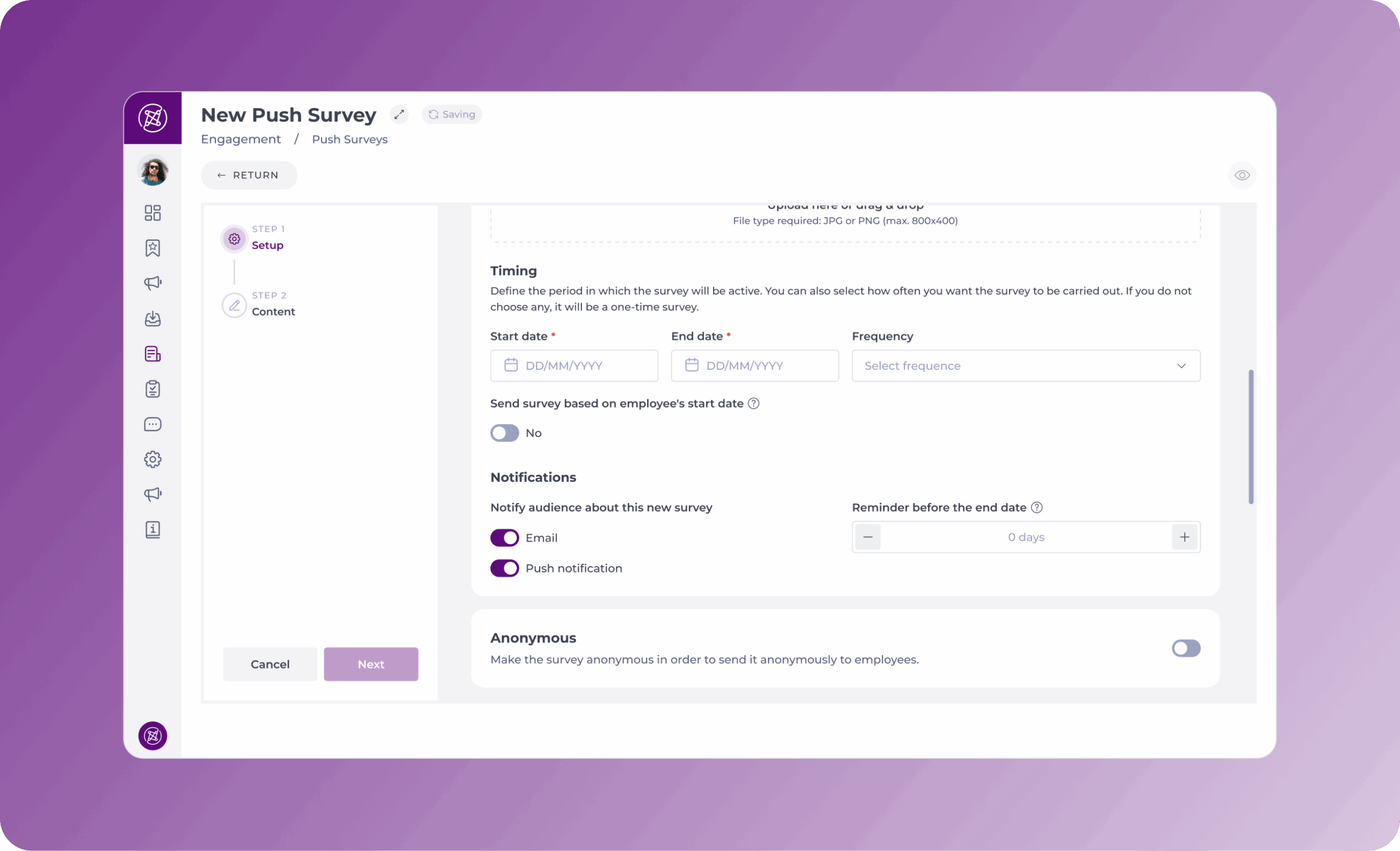
- Establecer la disponibilidad de la encuesta:
- Fecha y hora de inicio (obligatorio): Define cuándo estará disponible la encuesta para los empleados.
- Fecha y hora de finalización (obligatorio): Establece el momento de cierre para la recepción de respuestas.
- Frecuencia de la encuesta:
- Semanal: Envía la encuesta una vez por semana.
- Mensual: Envía la encuesta una vez al mes.
- Trimestral: Envía la encuesta cada tres meses.
- Anual: Envía la encuesta una vez al año.
- También puedes seleccionar enviar la encuesta según la fecha de inicio o finalización del empleado.
- Ahora, configura las notificaciones:
- Enviar notificación: Activa las notificaciones por correo electrónico y notificaciones push.
- Recordatorios: Configura recordatorios automáticos un número específico de días antes de la fecha de cierre para aumentar la tasa de respuesta.
- Visibilidad en Mapal One: Muestra la encuesta en el carrusel principal de la pantalla de inicio de Mapal One para mejorar su visibilidad.
Paso 3: Configurar controles de anonimato
Cuando el botón Anonymous está activado, verás opciones adicionales para controlar qué campos son visibles en los resultados.
Usa la sección Mostrar campos en resultados de encuestas anónimas para seleccionar qué datos de usuario no identificables deben ser visibles. Estos campos aportan contexto sin comprometer el anonimato.
Las opciones disponibles incluyen:
- Puesto
- Departamento
- Nivel 3
- Nivel 2
- Nivel 1
Puedes activar cualquier combinación de estos campos según tus necesidades de Informes.
Observaciones: Los campos expuestos también los utiliza Smart Analysis para generar información segmentada (por ejemplo, mostrar patrones por roles de trabajo o departamento). La IA respeta tu configuración de anonimato; solo se incluirán los campos que hayas elegido. Para obtener más información sobre esta funcionalidad, consulta Smart Analysis en Compromiso.

Paso 3: Seleccionar la audiencia
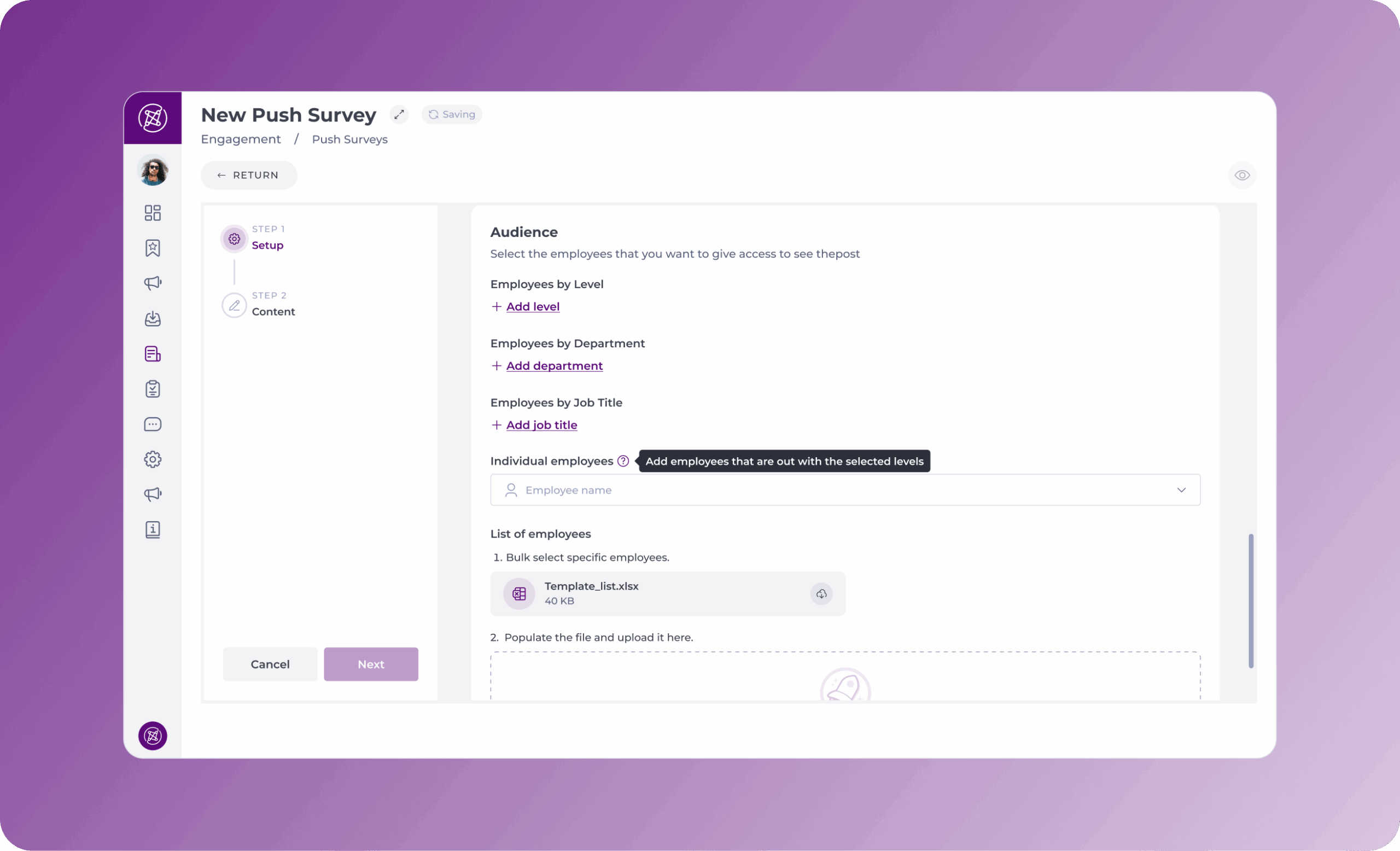
- Elige cómo orientar la encuesta a los empleados:
- Por nivel (Regiones).
- Por puesto de trabajo (ej., personal de cocina, meseros, cajeros).
- Por departamento (ej., RR. HH., Operaciones, Ventas).
- Solo empleados específicos al escribir su nombre en el campo Empleados adicionales y seleccionándolos de la lista desplegable.
- En bloque:
- Haz clic en Descargar plantilla para exportar la lista de usuarios.
- Completa los campos requeridos en el archivo Excel.
- Sube el archivo para agregar empleados en bloque.
- Selecciona Siguiente para proceder a la creación del contenido.
Paso 4: Crear la encuesta
Puedes crear una encuesta push manualmente o usando IA. Para más información sobre cómo usar la creación asistida por IA, consulta Generate push surveys using AI.
Crear encuesta manualmente
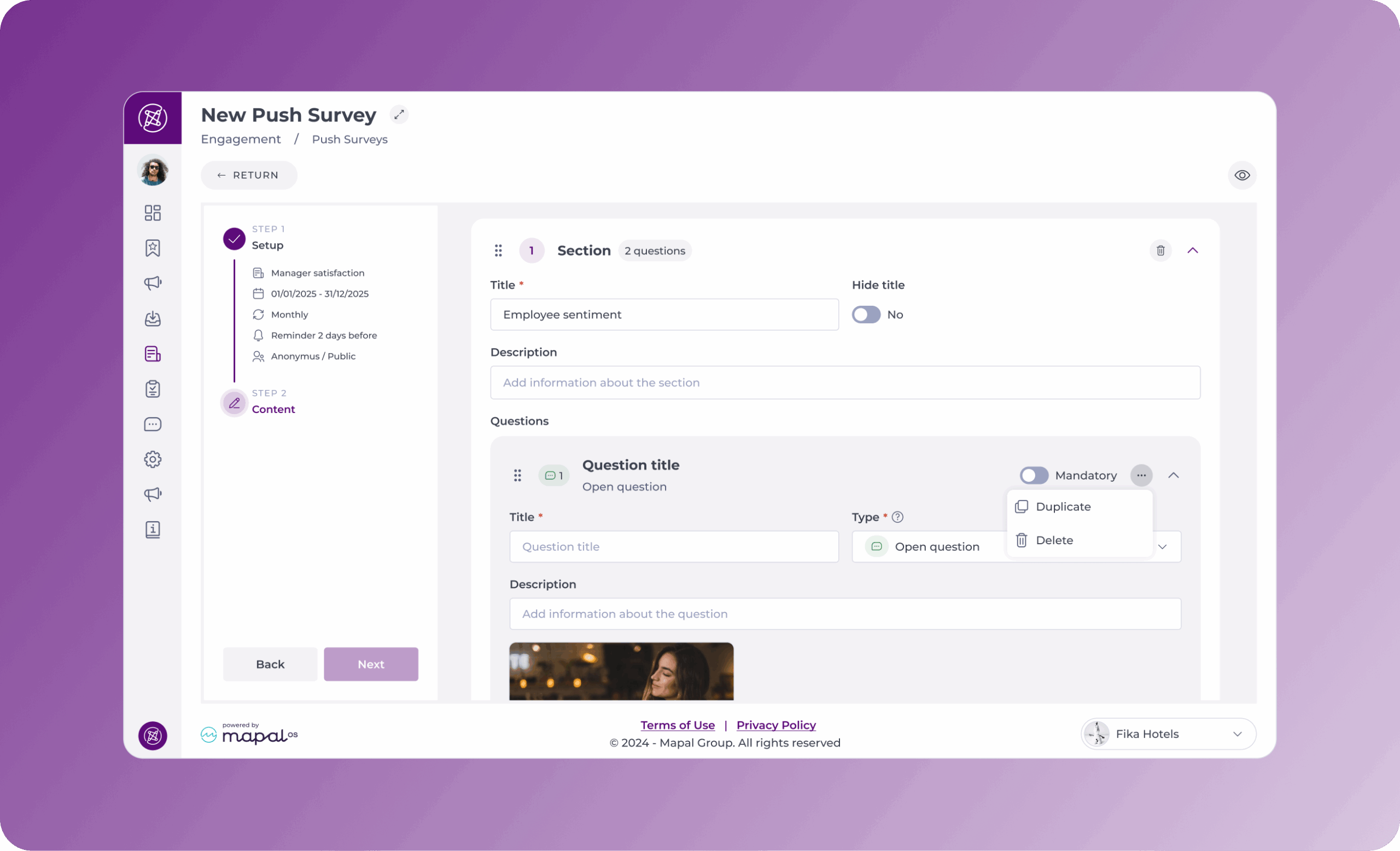
- Añadir secciones:
- Haz clic en Nueva sección.
- Ingresa un título (ej., "Satisfacción en el trabajo").
- Agrega una descripción opcional para proporcionar contexto.
- Activa o desactiva la opción Ocultar título si prefieres que no se muestre.
- Procede ahora a añadir preguntas:
- Haz clic en Nueva pregunta dentro de una sección.
- Completa los siguientes campos:
- Título de la pregunta (obligatorio): Texto principal de la pregunta.
- Descripción (opcional): Detalles adicionales o instrucciones.
- Tipo de pregunta (obligatorio):
- Pregunta abierta
- Escala de satisfacción
- Elección única/múltiple
- Net Promoter Score
- Adjuntar medios (opcional): Sube una imagen para proporcionar contexto.
- Haz clic en Guardar después de agregar todas las secciones y preguntas necesarias.
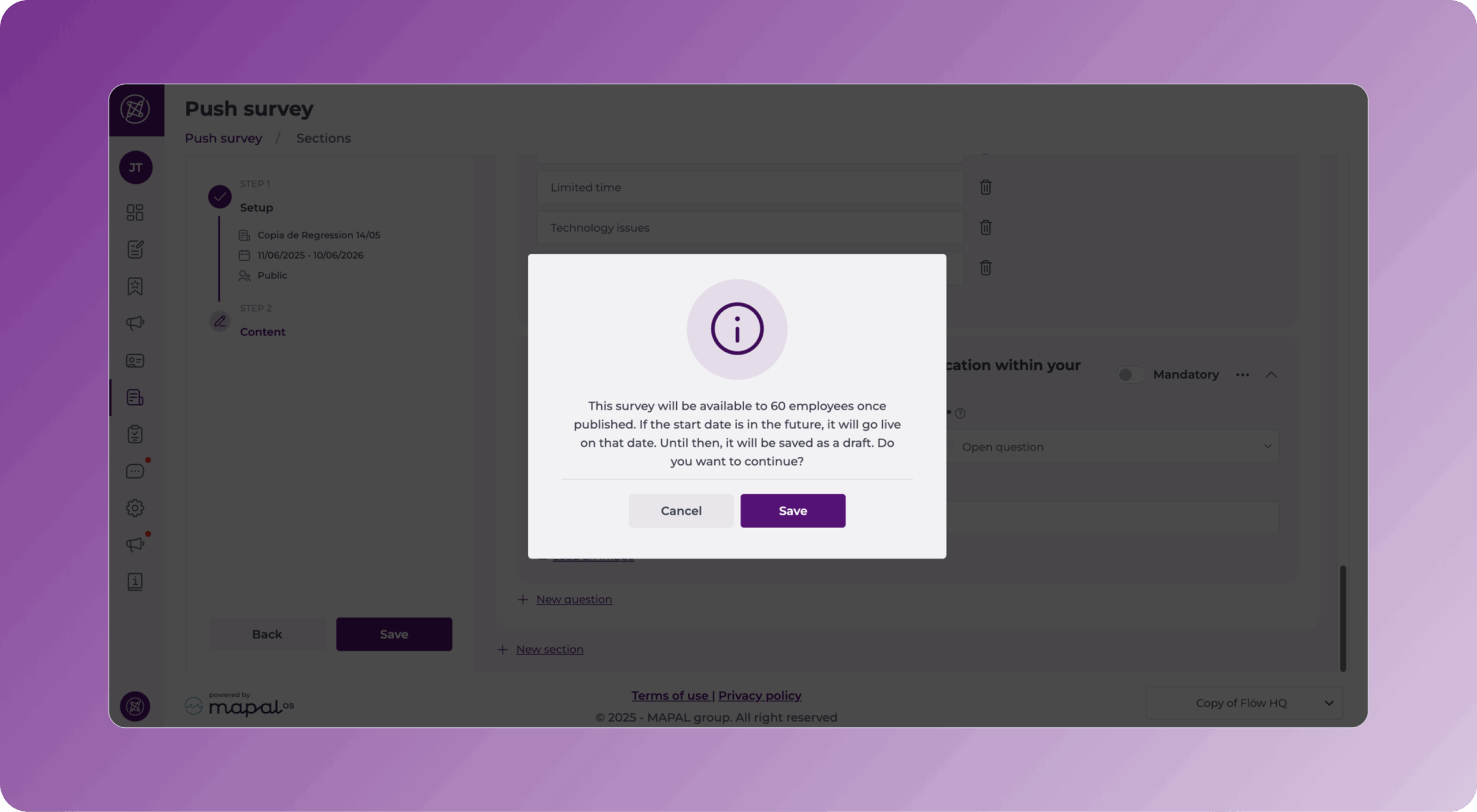
- Aparece una ventana de confirmación antes de que se publique la encuesta. Esta ventana emergente muestra:
- El número de Empleados objetivo (por ejemplo, "Esta Encuesta estará disponible para 60 Empleados una vez publicada").
- Aclaración de que, si la fecha de inicio está en el futuro, la encuesta se guardará como borrador hasta que se publique en la fecha definida.
- Selecciona Guardar para confirmar o Cancelar para volver y hacer cambios.
Pilotar una encuesta existente
- Editar: esta opción permite editar cualquier parte de la encuesta antes de recibir las respuestas. Consulta Editar o ver una encuesta push para obtener más información.
- Ver respuestas: esta opción permite tener una vista rápida de las respuestas. Consulta Editar o ver una encuesta push para más información.
- Notificar pendientes: esta opción permite reenviar notificaciones a los usuarios que no han respondido. Aunque la encuesta sea anónima, el sistema puede identificar si un usuario ha respondido o no.
- Duplicar: esta opción permite copiar y pegar una encuesta para reutilizar parte o la totalidad de su estructura o contenido.
- Eliminar: eliminar una encuesta.
