


Empieza desde: el cuadro de mando de Compromiso.
- Ve a Recognition > Encuesta posterior a la reco desde el menú principal.
- Selecciona + New post-reco survey.
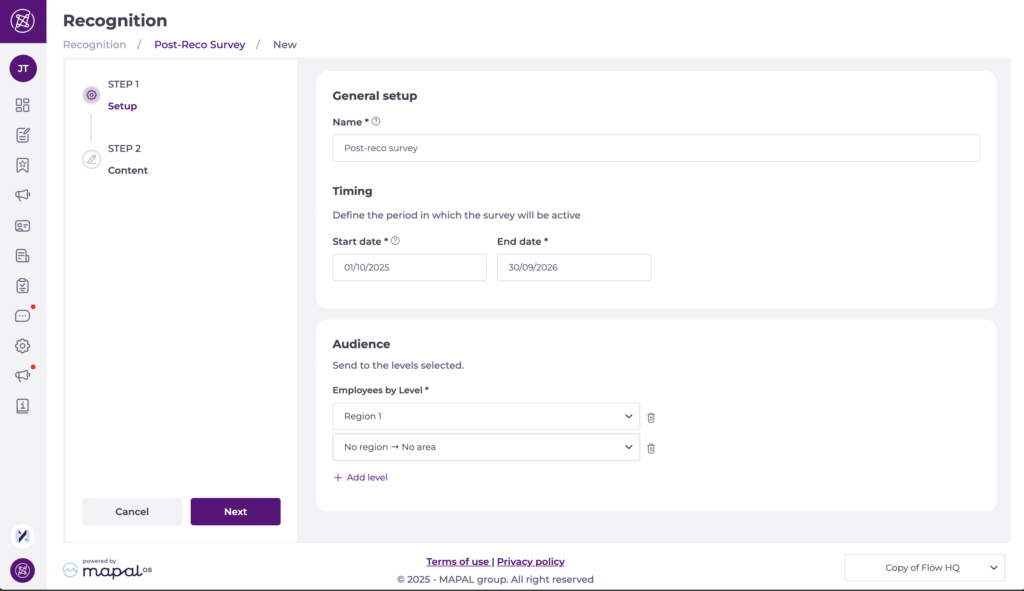
Paso 1: Configurar
- Completa el formulario de configuración:
- Nombre*: Asigna un nombre a tu encuesta.
- Fecha de inicio y fin*: Define el periodo activo de la encuesta.
- Audiencia: Selecciona uno o varios niveles de Empleado que tendrán acceso a la encuesta.
- Selecciona Siguiente para guardar los cambios y continuar.
Paso 2: Contenido
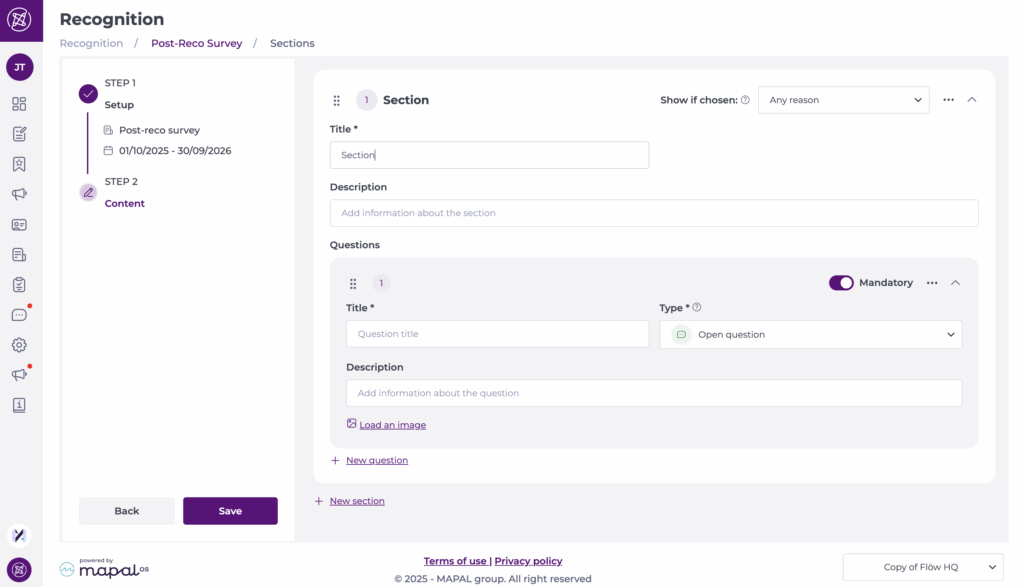
Secciones
- Cada Encuesta posterior a la reco empieza con una sección de forma predeterminada.
- Para añadir otra sección, selecciona + New section en la parte inferior de la página.
- Cada sección necesita un Título* y puede incluir una Descripción opcional.
- Puedes configurar secciones para que aparezcan solo si se elige un motivo de reconocimiento específico. Para hacer esto, selecciona el motivo específico en Show if chosen.
Preguntas
- Las preguntas se añaden dentro de las secciones.
- Para añadir una pregunta, selecciona + New question en la parte inferior de la sección.
- Configura cada pregunta con:
- Título*: Asigna una etiqueta a tu pregunta.
- Descripción: Añade una descripción opcional para mejorar la comprensión de la pregunta.
- Tipo: Abierta (campo de texto), Valoración de satisfacción (1–5) o Preguntas tipo test (respuesta única/múltiple).
- Imagen: Carga de forma opcional una imagen para mostrar con la pregunta.
- Interruptor obligatorio: Actívalo si es obligatorio responder la pregunta.
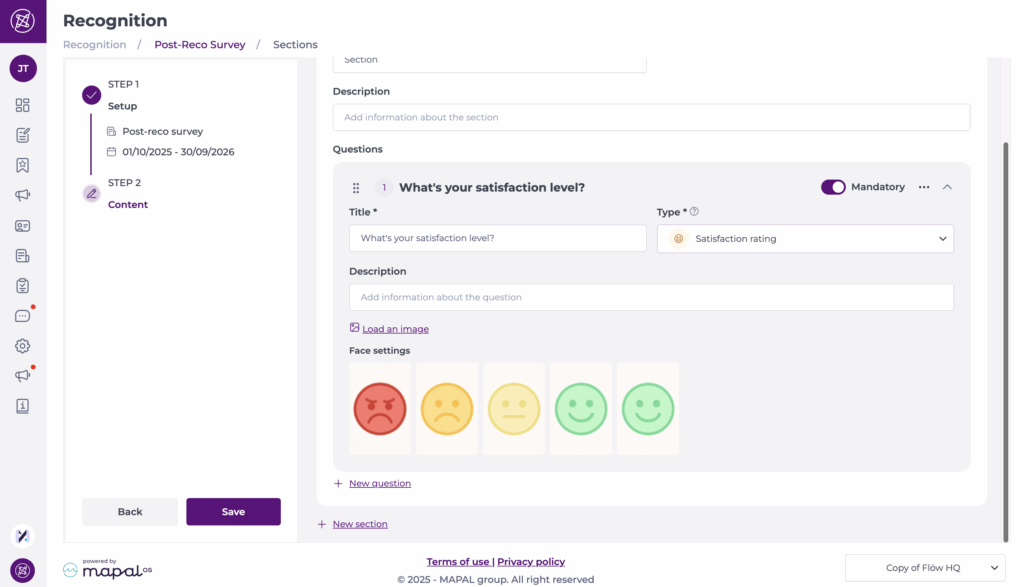
Una vez que hayas configurado las secciones y preguntas, selecciona Guardar. La encuesta aparecerá en tu lista.
Activar una encuesta posterior a la reco
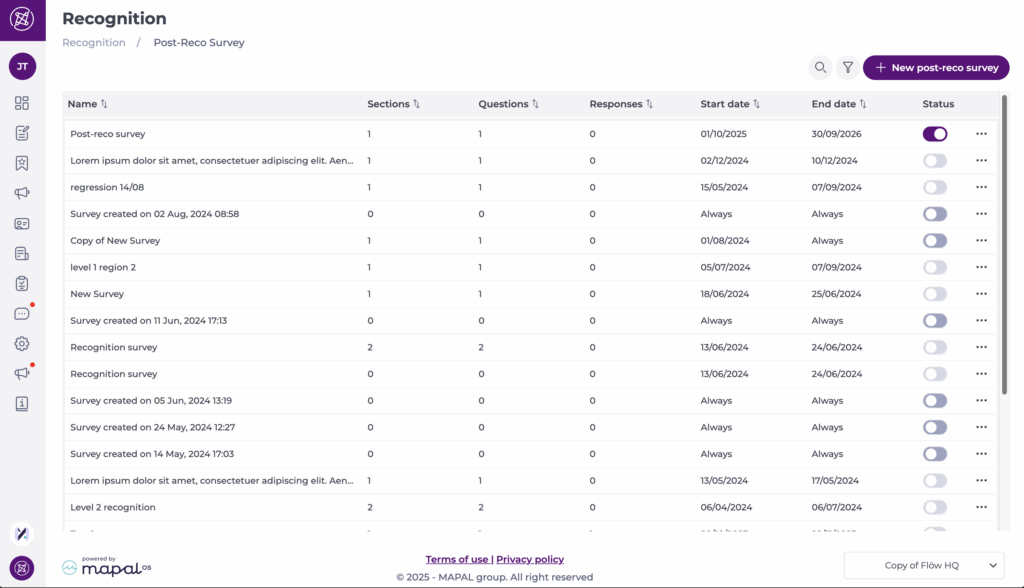
- De vuelta en la pantalla de la encuesta posterior a la reco, localiza la encuesta específica en la lista.
- Activa el botón debajo de Estado para usarlo.
- La encuesta ya está activa y lista para usar.
Gestionar la encuesta
Abre el menú … junto al nombre de la encuesta para ver más opciones:
- Eliminar
- Ver respuestas
- Duplicar
- Editar
