


Empieza desde: El módulo Engagement.
Al abrir Engagement, verás automáticamente el panel de control. Si estás navegando por Engagement, puedes volver al panel de control seleccionando Inicio en el menú principal.
- El panel de control se compone de 4 fichas:
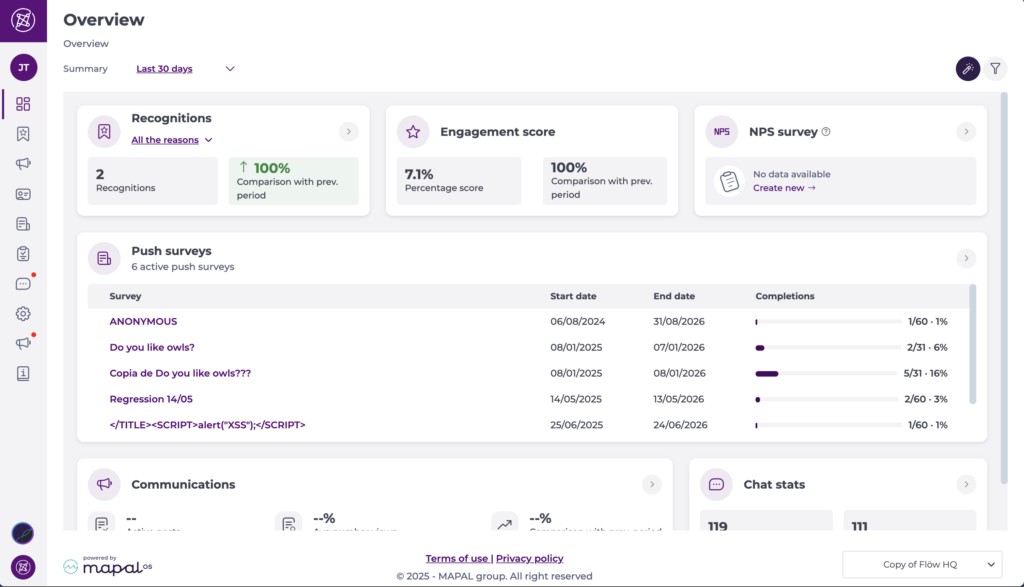
Reconocimientos
Este recuadro muestra un Resumen de todos los Reconocimientos otorgados durante el período seleccionado en el selector de fechas. Luego se compara como porcentaje con el período anterior. Para un Análisis más detallado, los usuarios pueden filtrar por motivos específicos de reconocimiento.
Hay un botón de navegación ( > ) disponible en la ficha, que te permite ir directamente a la página de Reconocimientos para una revisión más detallada.
Puntuación de Compromiso
La puntuación de Compromiso se calcula combinando la tasa de respuesta de las Encuestas con otras métricas clave. Esta fórmula ponderada también incluye la tasa de lectura de noticias y la tasa de Reconocimientos.
Este recuadro es solo informativo y no incluye ningún botón de navegación.
Encuesta NPS
Este recuadro muestra el Net Promoter Score (NPS) de tus encuestas NPS activas dentro del periodo seleccionado. Aparece cuando las encuestas NPS están activadas para tu organización y tu perfil tiene permisos para ver los resultados de las encuestas. Usa el menú desplegable del recuadro para seleccionar una encuesta NPS específica y ver su NPS promedio, calculado como Promotores menos Detractores en una escala de -100 a +100.
Puedes seleccionar el botón de navegación de la tarjeta ( > ) para ir directamente a la página de lista de Encuestas y acceder a un pilotaje y unos Informes de encuestas NPS más detallados.
Encuestas Push
Este bloque te da un resumen de las encuestas activas en la plataforma, incluidas las fechas de inicio y fin, y el porcentaje o número de encuestas completadas.
Puedes seleccionar el botón de navegación del bloque ( > ) para ir directamente a la página de Encuestas push, donde puedes hacer el pilotaje de encuestas, ver respuestas y exportar información de encuestas.
Comunicación
Esto muestra el número de publicaciones activas en toda la plataforma, incluido el número medio de visualizaciones como porcentaje y una comparación con el período anterior.
Un botón de navegación ( > ) en este bloque te lleva directamente a la página Comunicaciones > Publicaciones, lo que facilita revisar publicaciones, comentarios, Me gusta y niveles de Compromiso.
Estadísticas de chat
El mosaico de estadísticas de chat solo está disponible para Administradores. Este mosaico ofrece información sobre la actividad de chat en toda tu organización:
- Chats de grupo activos: número de conversaciones de grupo activas dentro del periodo de tiempo elegido.
- Chats entre pares: el número de conversaciones directas uno a uno.
Si está disponible para tu nivel de acceso, el recuadro incluye un botón de navegación ( > ) que te permite abrir la página Chat > Chats de grupo para ver un desglose más detallado.
Notas: Los datos se actualizan a diario. Un mensaje emergente muestra la última marca de tiempo de actualización para mayor transparencia.
Elementos y mensajes reportados
Este mosaico está disponible para responsables y administradores y muestra el contenido que ha sido marcado para revisión. Proporciona una vista rápida de los elementos reportados en tu organización que necesitan moderación.
El mosaico muestra:
- Elementos reportados en comunicaciones: el número de publicaciones o comentarios marcados en noticias y comunicaciones del foro.
- Mensajes reportados en chats: el número de mensajes marcados en chats de grupo o entre pares.
Seleccionar el mosaico te lleva directamente a la página de moderación correspondiente, donde puedes revisar y tomar acción sobre el contenido reportado. Para más información sobre la gestión de contenido reportado, consulta Gestionar la moderación de noticias para comentarios marcados y Gestionar la moderación de chat para mensajes marcados.
Comparación con el periodo anterior
La comparación con el período anterior se muestra de tres maneras:
- Color verde: El mejor, el resultado positivo. Esto indica que el período actual ha sido mejor que el anterior, lo que significa que ha habido una mejora.
- Color rojo: Resultado negativo. Indica que este período ha sido peor que el anterior.
- Color gris: Ocurre cuando no hay datos para realizar la comparación.

Escenarios de visualización
El panel mostrará únicamente los datos correspondientes a los niveles de acceso configurados para el perfil de usuario o empresa. Existen dos escenarios en los que la vista de datos podría estar limitada:
- Cuando la Empresa no tiene estas funciones
- Cuando el Usuario no tiene acceso a estas funciones
Cuando la empresa no tiene estas funciones
En este primer escenario, el usuario verá aquellos recuadros no incluidos en el plan de la empresa de la siguiente manera:
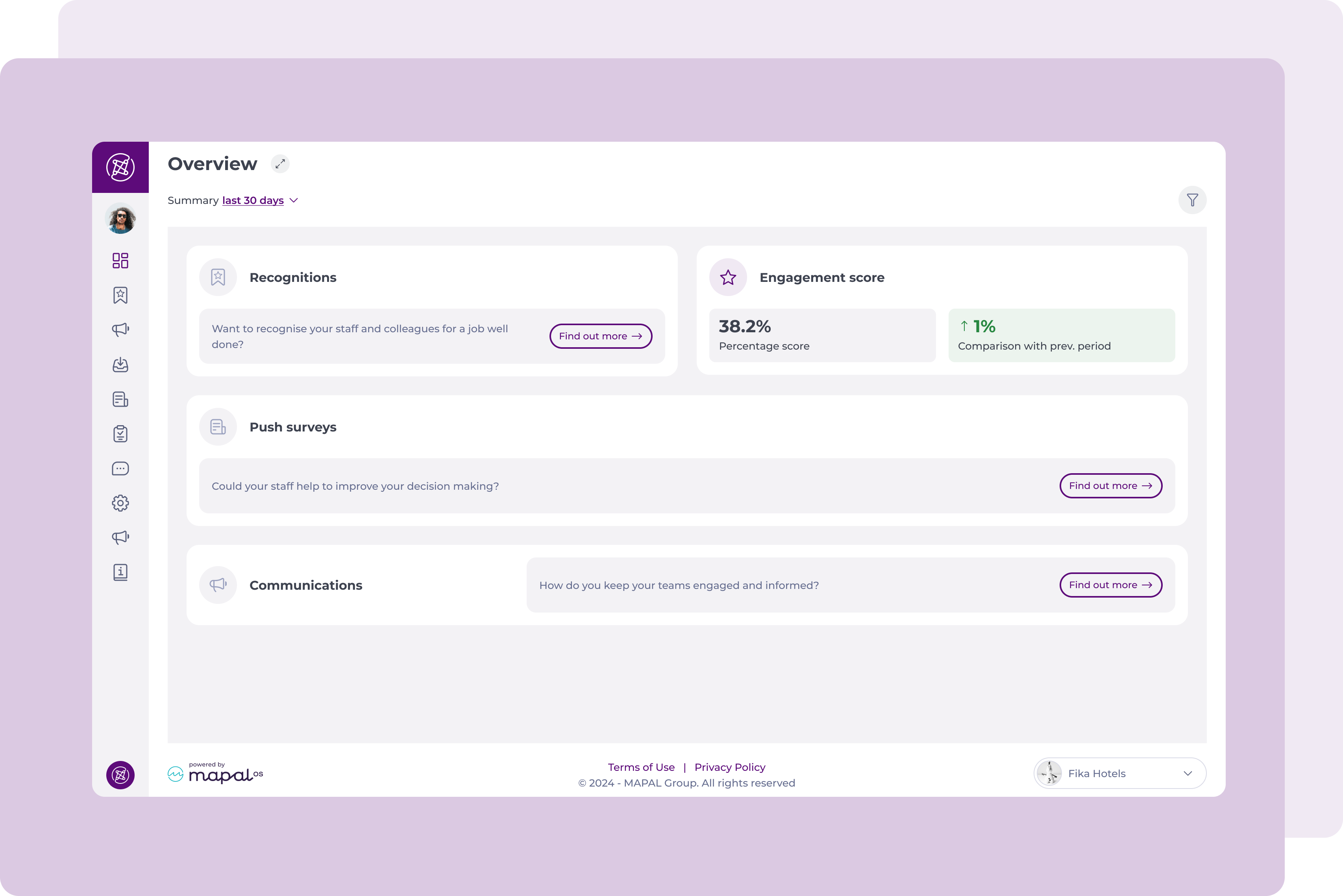
Los íconos aparecerán deshabilitados y el contenido será reemplazado por un texto promocional. Al lado, el usuario verá un botón que permite acceder a una mejora de plan.
El recuadro de Puntuación de engagement siempre aparecerá, ya que esta información está disponible para todos.
Cuando el usuario no tiene acceso a estas funciones
En este segundo escenario, aquellas secciones sin acceso están marcadas como prohibidas, pero el usuario aún verá los recuadros activos. El contenido ha sido reemplazado con el mensaje: "Sin acceso. No tienes permiso para acceder a esta función."
Además, recuadros como Encuestas Push y otros prohibidos son más pequeños. No es necesario mantener la altura en estos casos, por lo que el tamaño se reduce.
En este caso, el recuadro de Puntuación de engagement también aparece, ya que es información disponible para todos.

Observaciones: El usuario siempre verá estos 4 recuadros (reconocimientos, puntaje de compromiso, encuestas push y comunicaciones) incluso si la sección no está permitida para él/ella o si la empresa no ha contratado esta función.
Filtro
Los usuarios pueden Filtrar los datos que ven en el panel de Engagement.
Los filtros disponibles son Fechas (mostrado en la esquina superior izquierda) y Empleados por nivel (seleccionando el ícono de filtro en la esquina superior derecha).
Observaciones: En el caso del filtro de Empleados por nivel, el primer campo filtra el segundo campo y el segundo campo filtra el tercer campo. Así es como funciona este filtro.

Cambio entre varios operadores
Los usuarios que tengan el mismo correo electrónico registrado en varios operadores podrán cambiar de operador.
- Busca la lista desplegable de operadores para ver los operadores disponibles (suele estar hacia la parte inferior derecha de la pantalla).
- Selecciona el operador al que deseas cambiar.
