


Gestiona usuarios desde Mapal OS
Para los usuarios de Mapal OS, los perfiles ahora deben ser administrados a través del panel de cotnrol de Mapal OS. Consulta Gestionar perfiles de usuario en Mapal OS para más información.
Observaciones: si no tienes claro si deberías de utilizar Mapal OS, ponte en contacto con tu responsable o con el servicio de atención al cliente de Mapal.
Añadir usuarios desde Compliance
Empieza desde: el Cuadro de mando de Compliance.
- Selecciona Gente > usuarios > + Añadir nuevo Usuario.
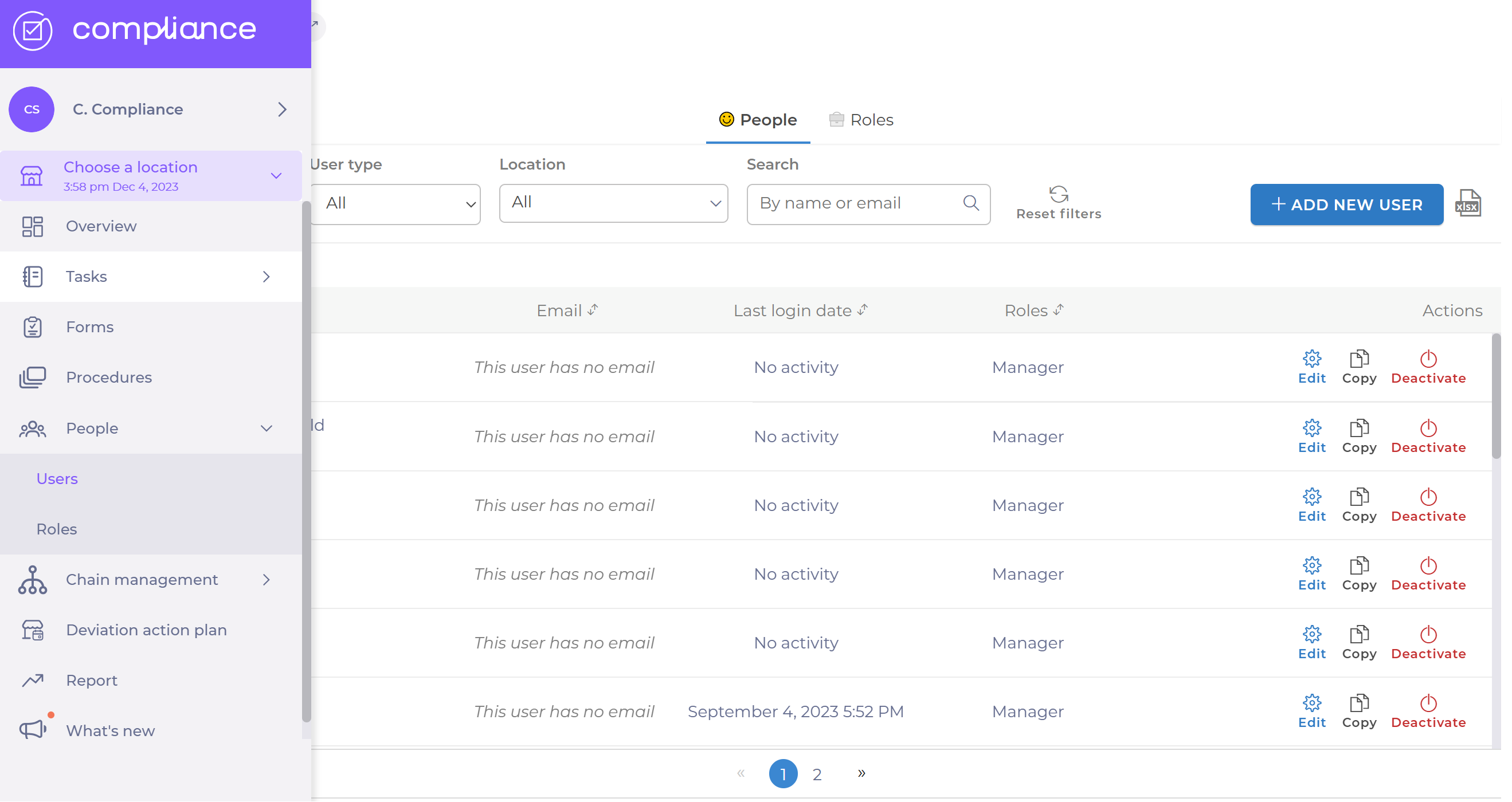
Se abrirá una ventana emergente:
- Selecciona si el Usuario es local (un Periférico) o central (varios Periféricos).
- Selecciona Confirmar.

- Introduce el nombre de usuario y la contraseña.
Observaciones: el nombre de Usuario debe ser único.
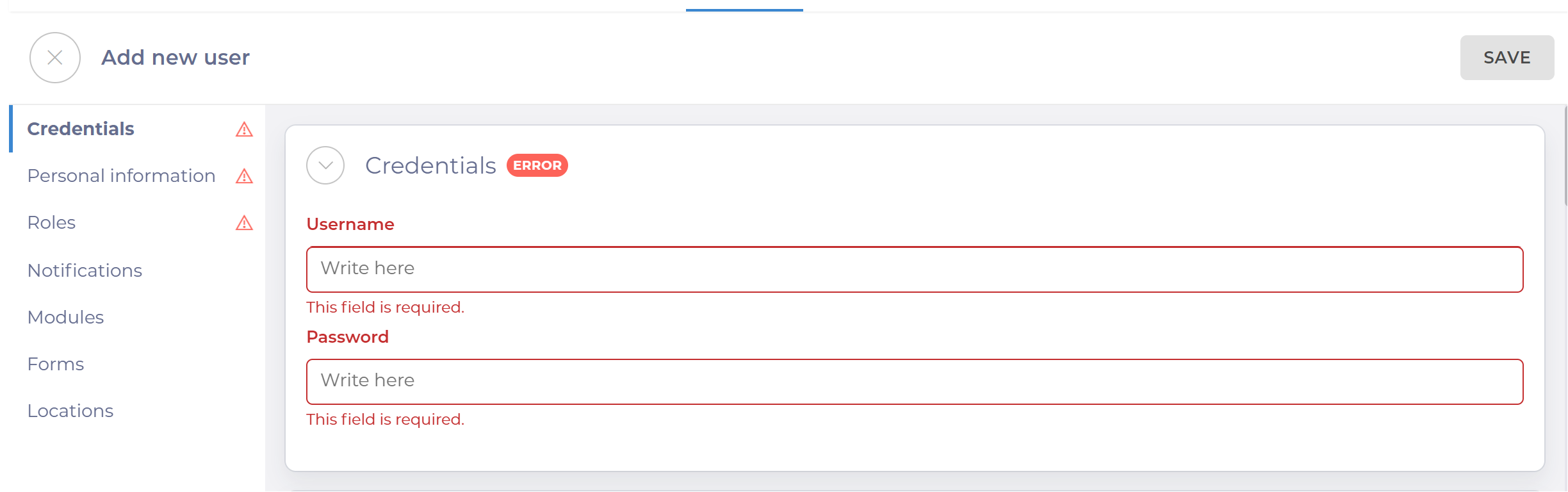
- Introduce los siguientes pasos obligatorios: Nombre, Apellidos, Idioma.
Observaciones: la cantidad de idiomas puede variar según la configuración de tu entorno. Los campos Correo electrónico (si quieres recibir notificaciones y poder resetear tu contraseña) y Número de teléfono no son obligatorios.
- Elige un cargo en el menú desplegable.
- Selecciona si quieres recibir notificaciones por correo electrónico.
Cada tarea en la Agenda diaria está vinculada a un módulo. En este caso, los usuarios no podrán ver las Tareas vinculadas a Protección contra incendios en la agenda diaria, ya que no están activas:
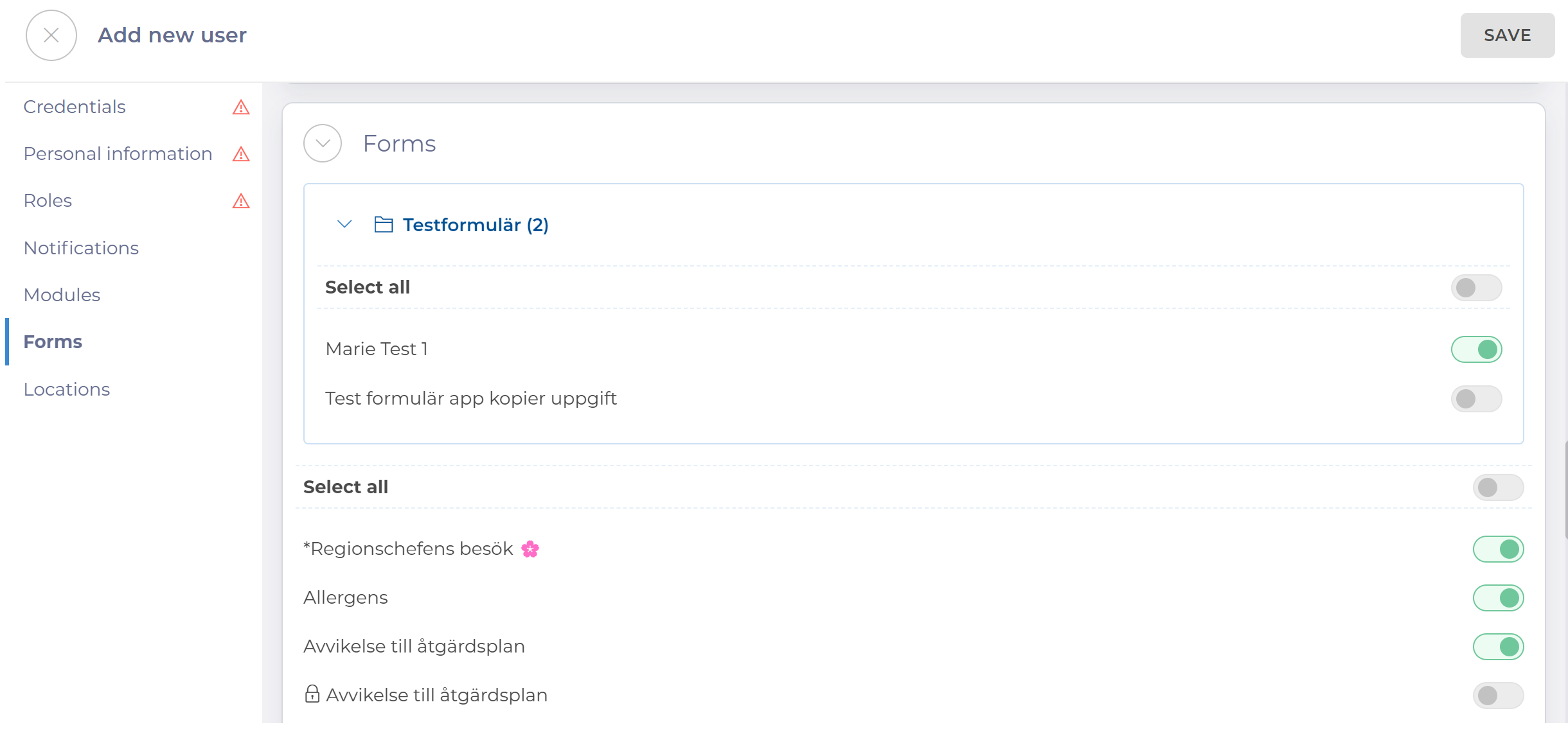
- Selecciona el formulario al que el usuario tendrá acceso.
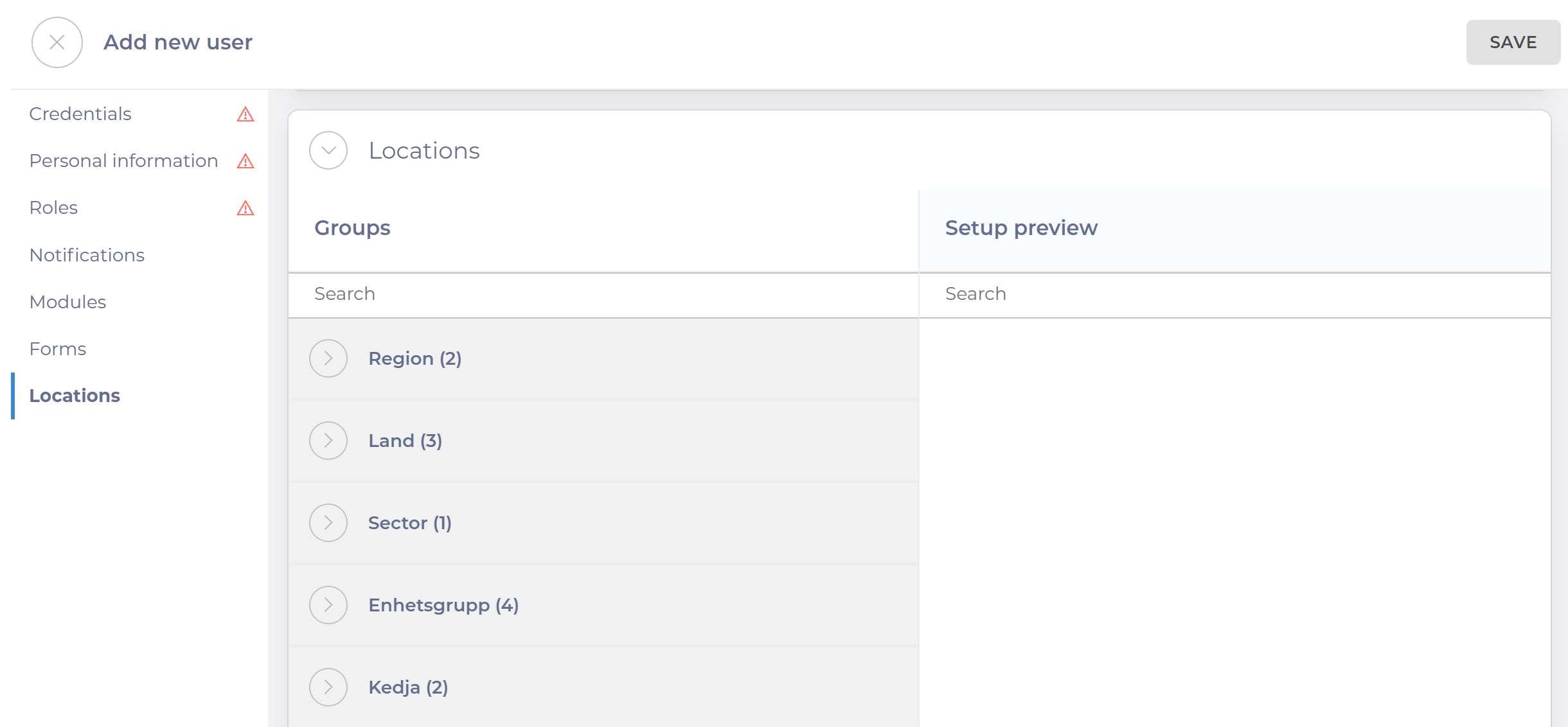
- Elige las ubicaciones a las que el Usuario debe tener acceso o los grupos que deben estar disponibles para el Usuario.
Editar, copiar o desactivar un usuario
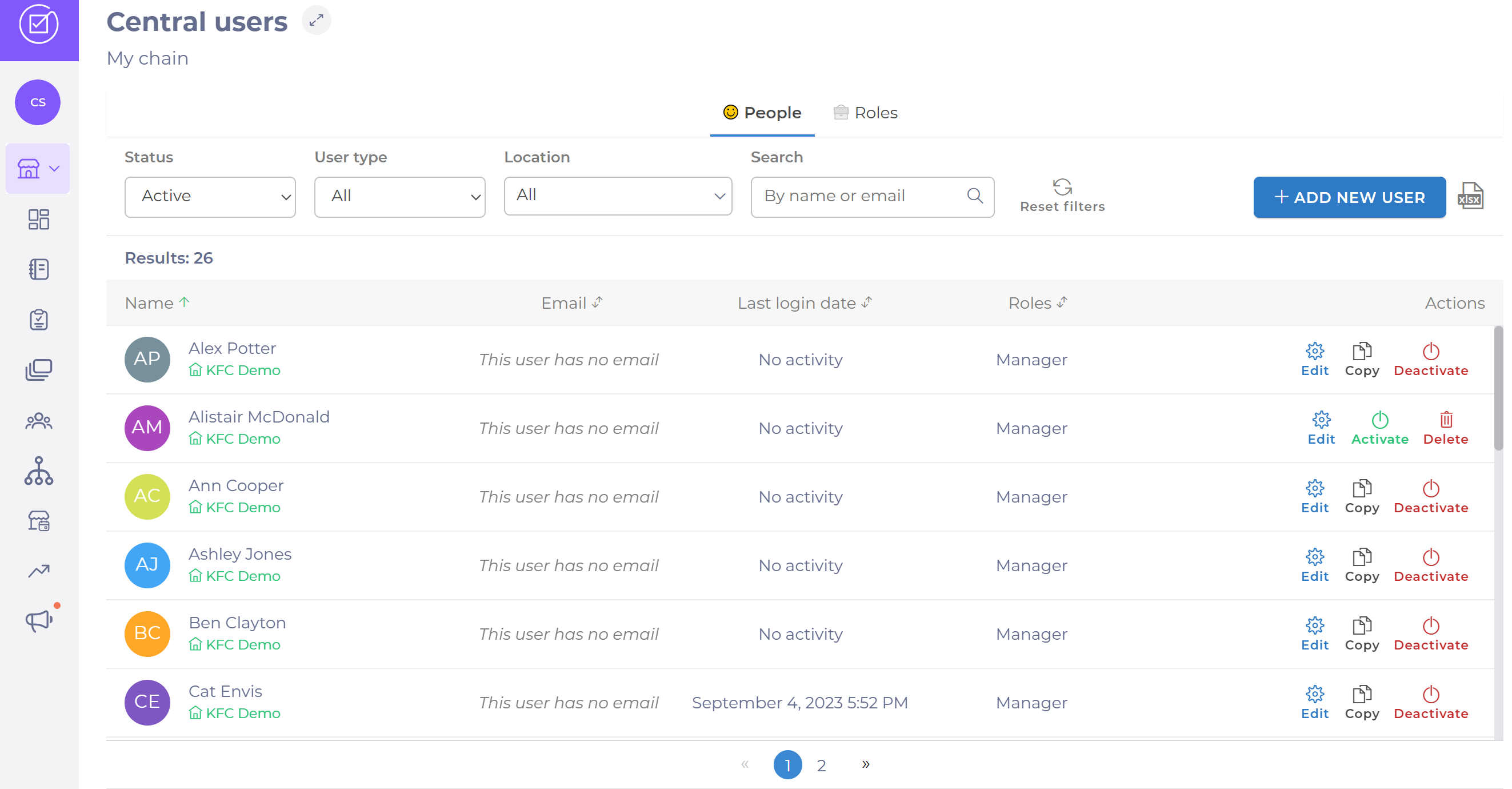
- Selecciona users en el menú.
- Selecciona Editar si quieres Resetear tu contraseña o cambiar el nombre de usuario u otra información.
- Selecciona Copiar en otro si quieres tener un Usuario con la misma configuración.
- Selecciona Desactivar si quieres que un Usuario ya no pueda iniciar sesión.
Eliminar o activar un usuario existente.
- Selecciona Desactivar.
- Selecciona Delete.
- Selecciona Activate para permitir que el Usuario inicie sesión en su cuenta de nuevo.
Descargar el registro de cambios de un usuario
- Selecciona Registro de cambios junto al usuario correspondiente. Se descargará un archivo Excel en tu dispositivo.
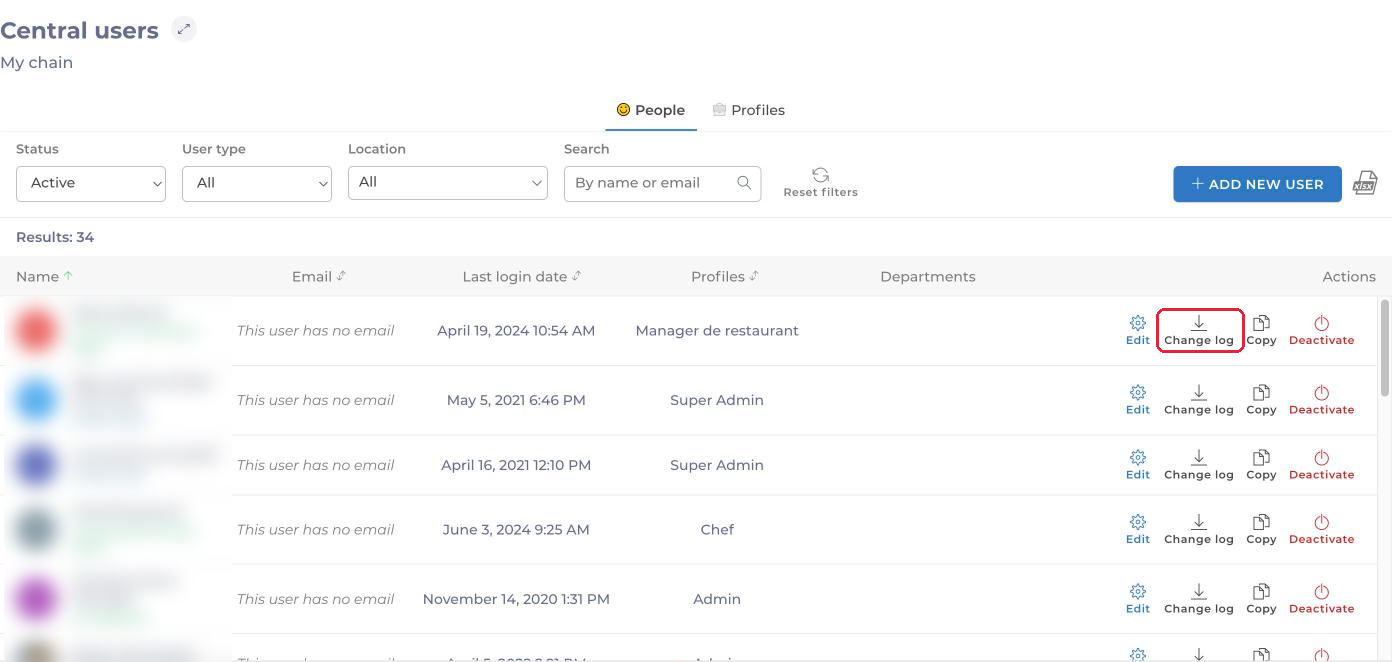
El archivo enumera los cambios realizados en el usuario, uno por línea. Cada línea muestra la fecha y la hora, el origen (Compliance o Mapal OS), quién hizo el cambio, qué se cambió, el valor anterior y el nuevo, y una descripción. Incluye la información personal, los perfiles, los módulos, los formularios, las ubicaciones, las áreas, las notificaciones y el estado de activación.
