


Empieza desde: el resumen local de Compliance.
- Ve a Agenda diaria.
- Selecciona la vista Checklists en la parte superior de la pantalla.
- Selecciona el botón + Abrir desviación.
- En ordenador, el botón aparece en la parte superior de la lista de verificación.
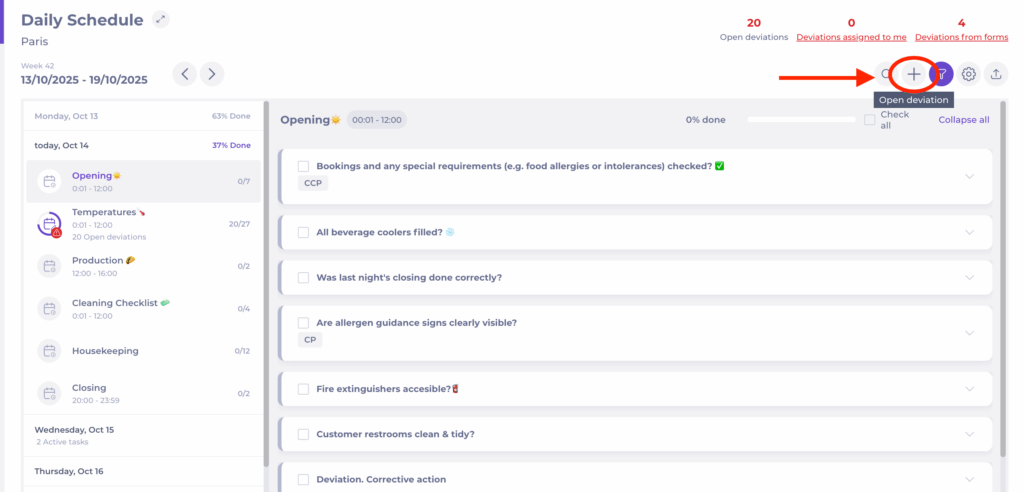
- En el móvil, la opción está disponible desde el menú de acciones de la lista de verificación (tres puntos).

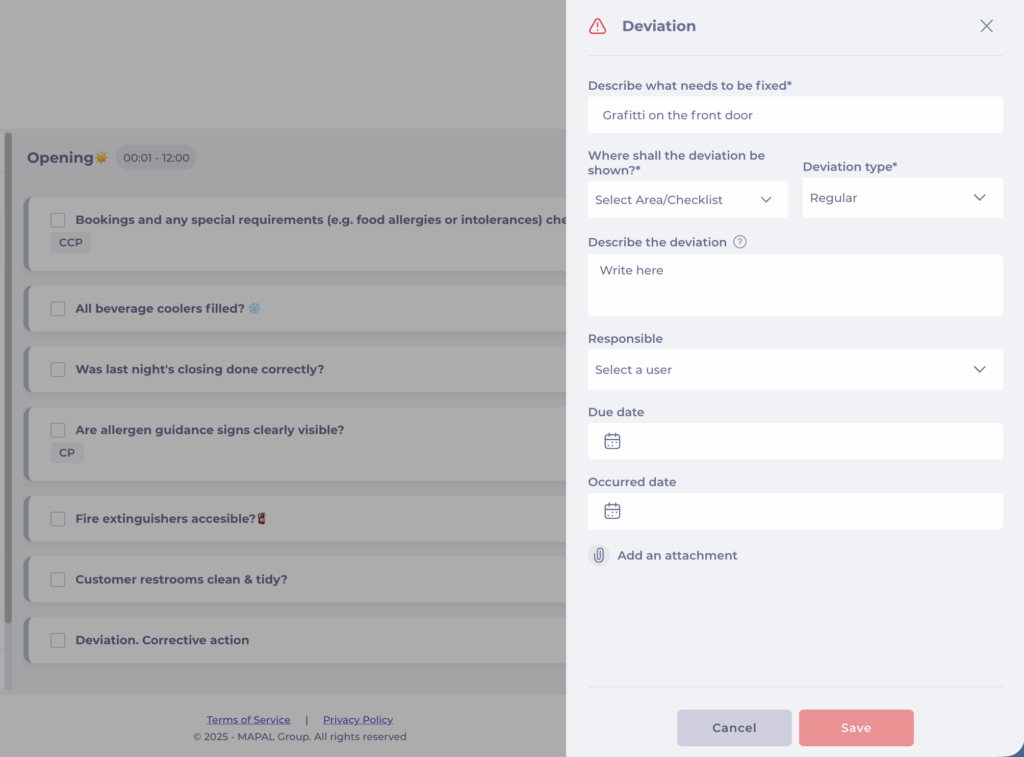
- Completa los campos obligatorios para describir la Desviación:
- Describe lo que hay que corregir*: añade un nombre corto y claro para el problema.
- ¿Dónde se debe mostrar la Desviación?*: Selecciona el Área/lista de verificación donde quieres que aparezca la Desviación.
- Tipo de desviación*: Describe qué tipo de desviación es esta.
- Describe la Desviación: explica qué pasó y cómo se identificó.
- Usuario responsable: asigna quién gestionará la Desviación.
- Fecha de vencimiento: especifica cuándo debe completarse la acción correctiva.
- Fecha en que ocurrió: especifica cuándo ocurrió la desviación.
- Añade un archivo adjunto: sube un archivo o una imagen para añadir más información relevante a la Desviación reportada.
- Selecciona Guardar para crear y publicar la desviación.
La desviación ahora aparecerá en la checklist seleccionada y podrás gestionarla como cualquier otra desviación de cumplimiento: hacer su seguimiento, resolverla y cerrarla una vez completada la acción correctiva. Para saber más sobre cómo responder a las desviaciones, consulta Responder a informes de desviación.
