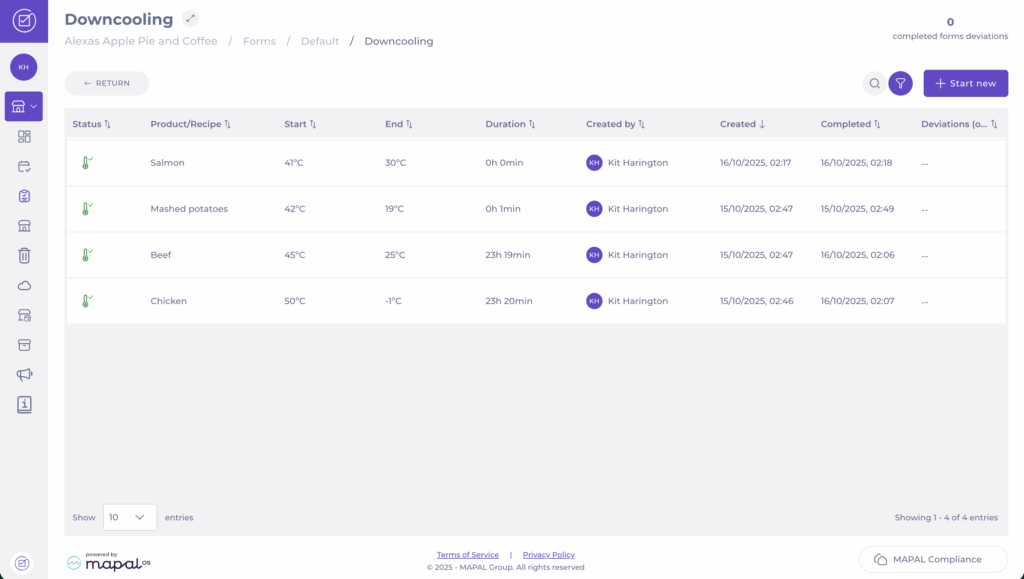
Empieza desde: el Resumen de cumplimiento:
- Ve al Resumen de tu ubicación.
- En el recuadro Desviaciones abiertas, puedes ver pestañas separadas para Agenda diaria y Formularios.
- Abre el informe de desviación correspondiente de la lista.
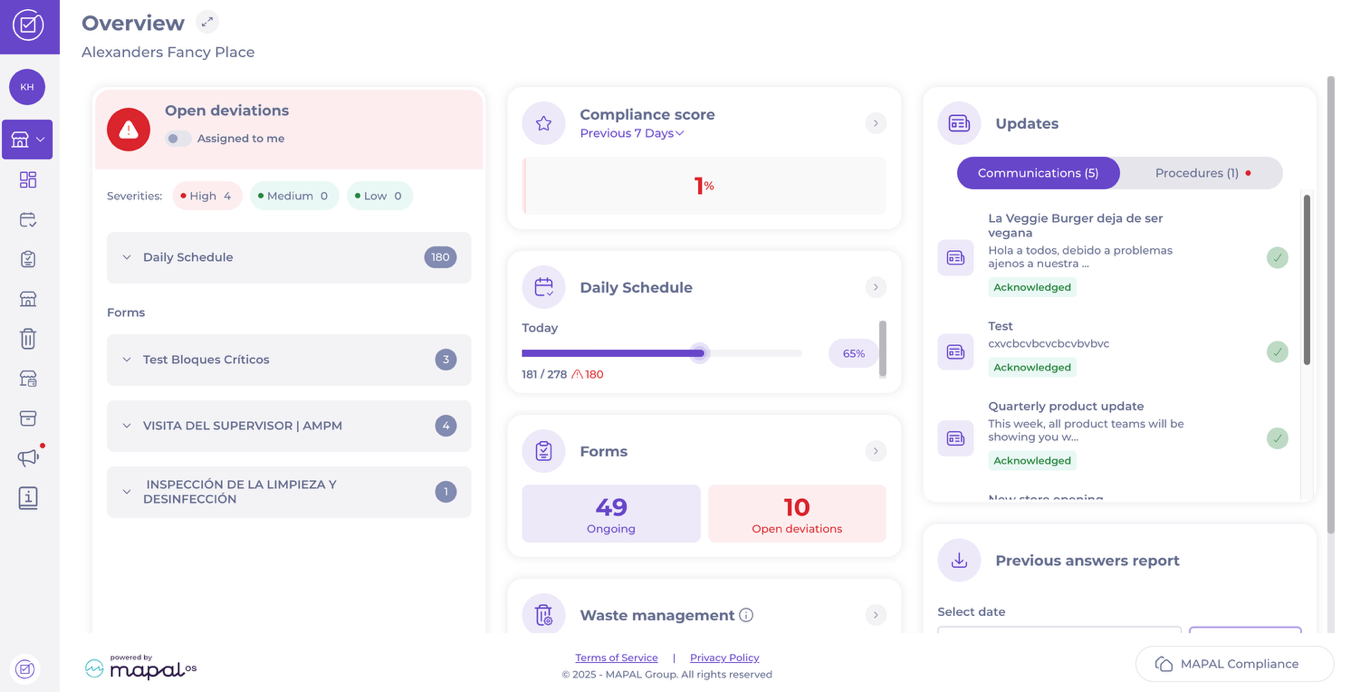
- También puedes responder desviaciones desde la Agenda diaria si la desviación se originó allí.
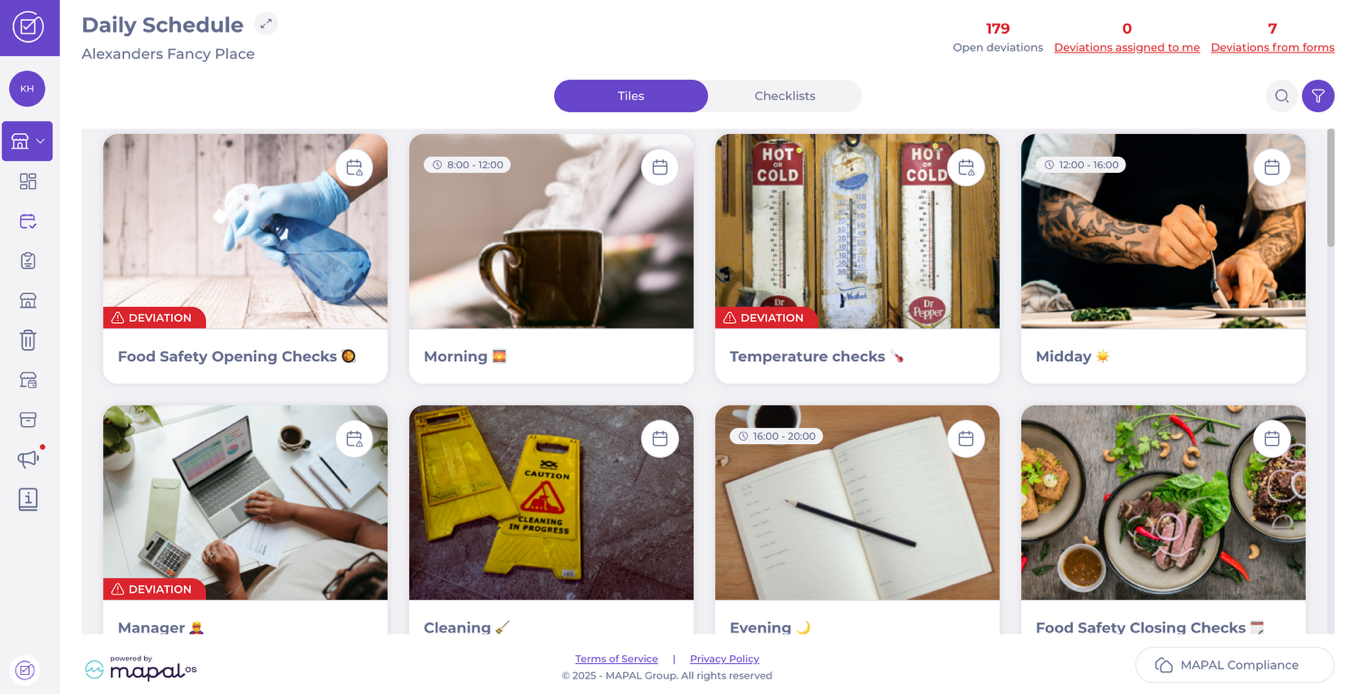
- En la sección Formularios, las desviaciones pueden aparecer en el resumen superior, pero no se pueden seleccionar. Tienes que abrir el formulario relacionado para responder.
Responder a una desviación regular
Este es el tipo de desviación más común.
- Localiza la Desviación.
- Según la Configuración, existen dos tipos:
- No se requiere comentario: Selecciona Cerrar desviación directamente.
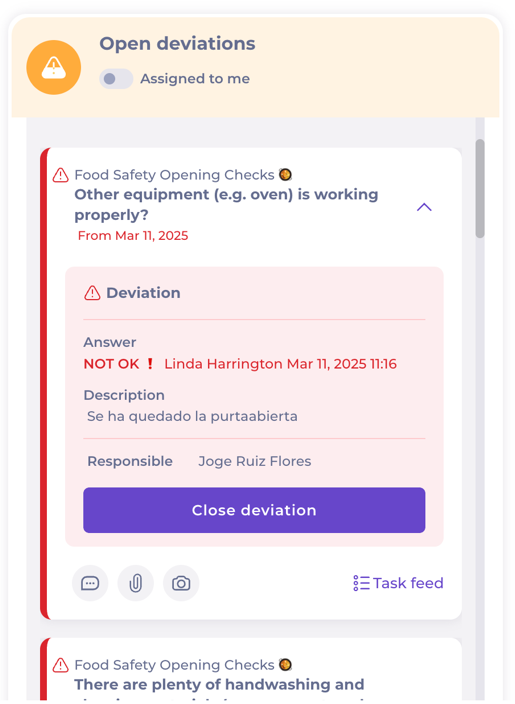
- Comentario obligatorio:
- Introduce el motivo en Indica el motivo de la Desviación y las medidas tomadas*.
- Describe tanto por qué ocurrió como qué hiciste para resolverlo o prevenirlo.
- Luego selecciona Cerrar desviación.
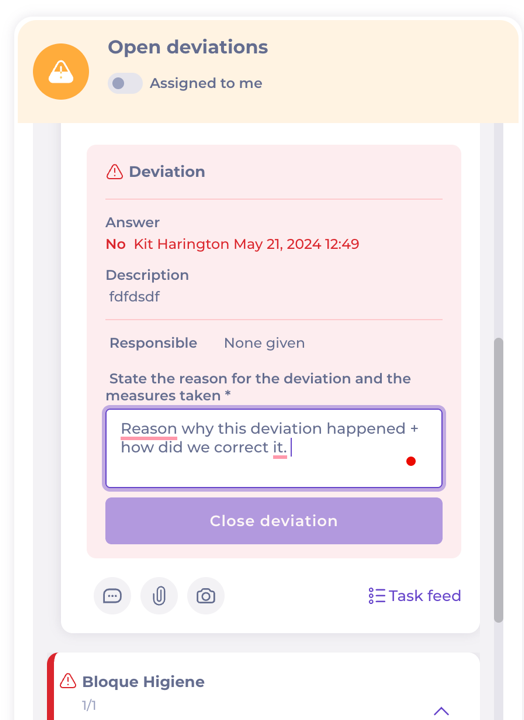
Usa esto para incidencias operativas habituales, como una tarea de limpieza omitida o una comprobación de temperatura fuera de rango.
Responder a una desviación de acción correctiva
Las desviaciones de acciones correctivas suelen estar vinculadas a tareas de mayor riesgo y requieren un seguimiento más detallado.
- Busca la desviación.
- El Panel de acción directa aparece en tu Desviación. Aquí, sigue los mismos pasos que en una desviación normal (como arriba) para poder cerrar la acción directa.
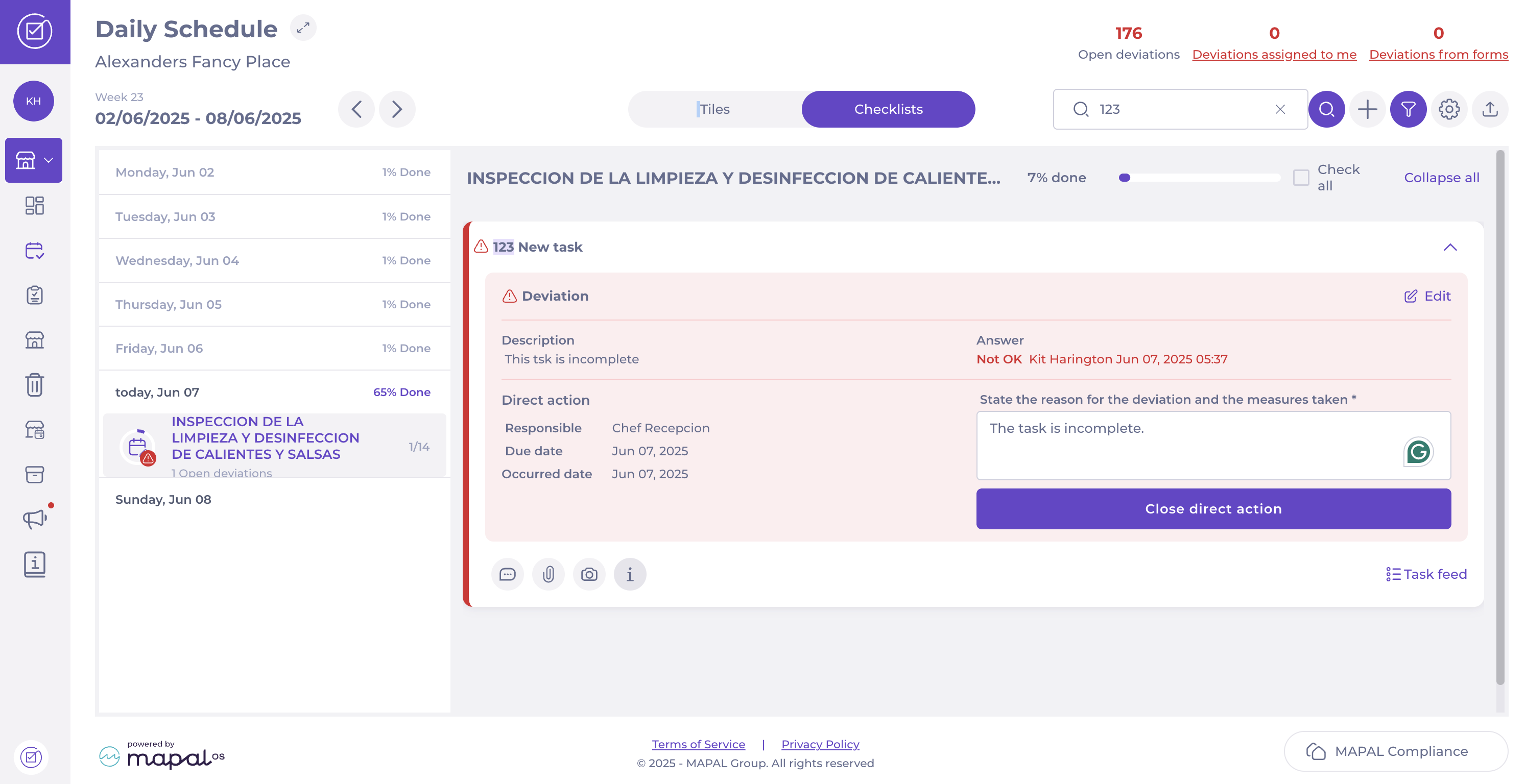
- Ahora verás el botón Create corrective action en tu tarea. Selecciónalo.

- En el Panel Corrective, rellena:
- Describe la acción correctiva*
- Selecciona un usuario responsable.
- Establece una fecha de vencimiento.
- Selecciona Guardar.
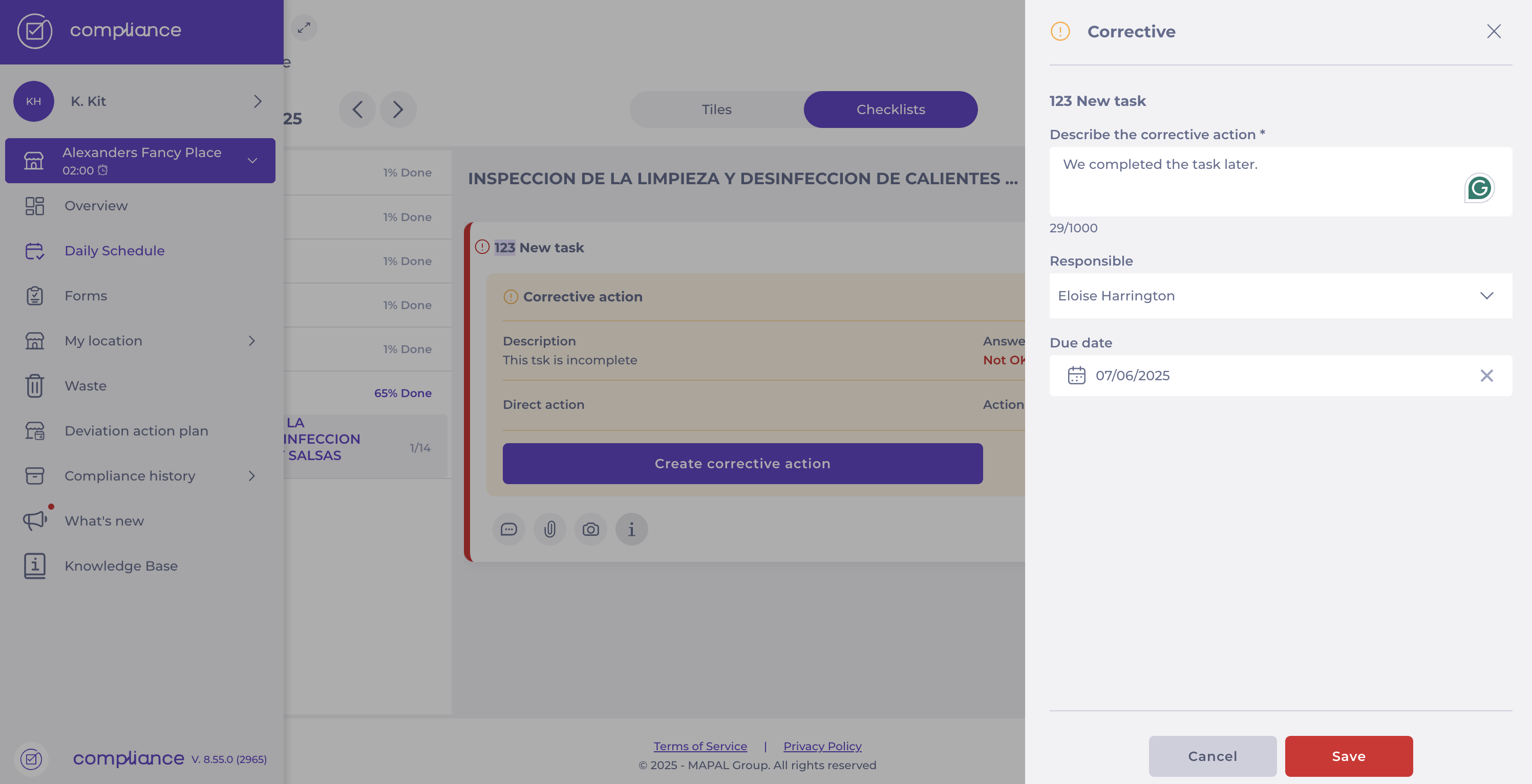
- De vuelta en la tarea, en la sección Corrective action, indica el motivo de la Desviación y las medidas tomadas*.
- Selecciona Cerrar acción correctiva.
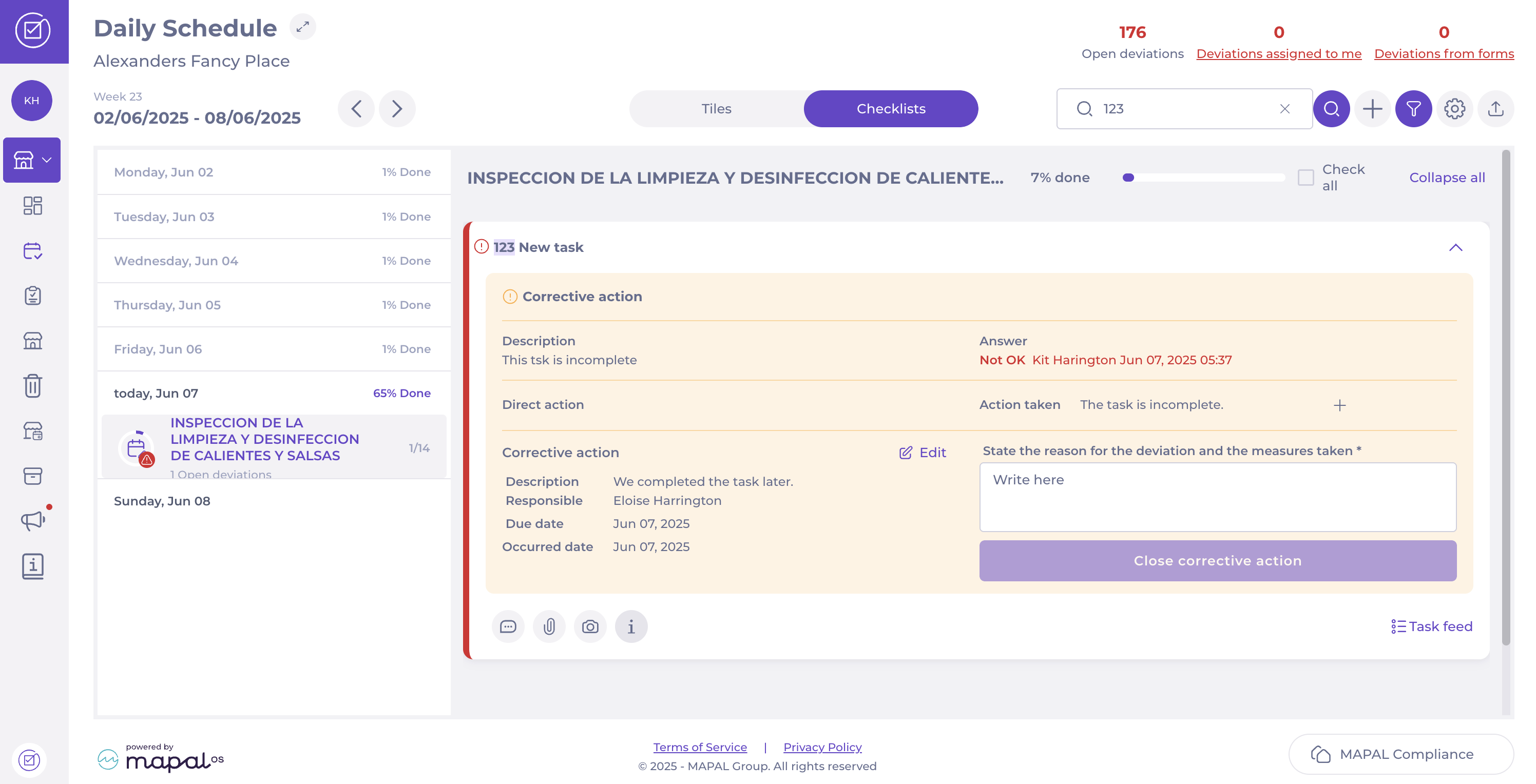
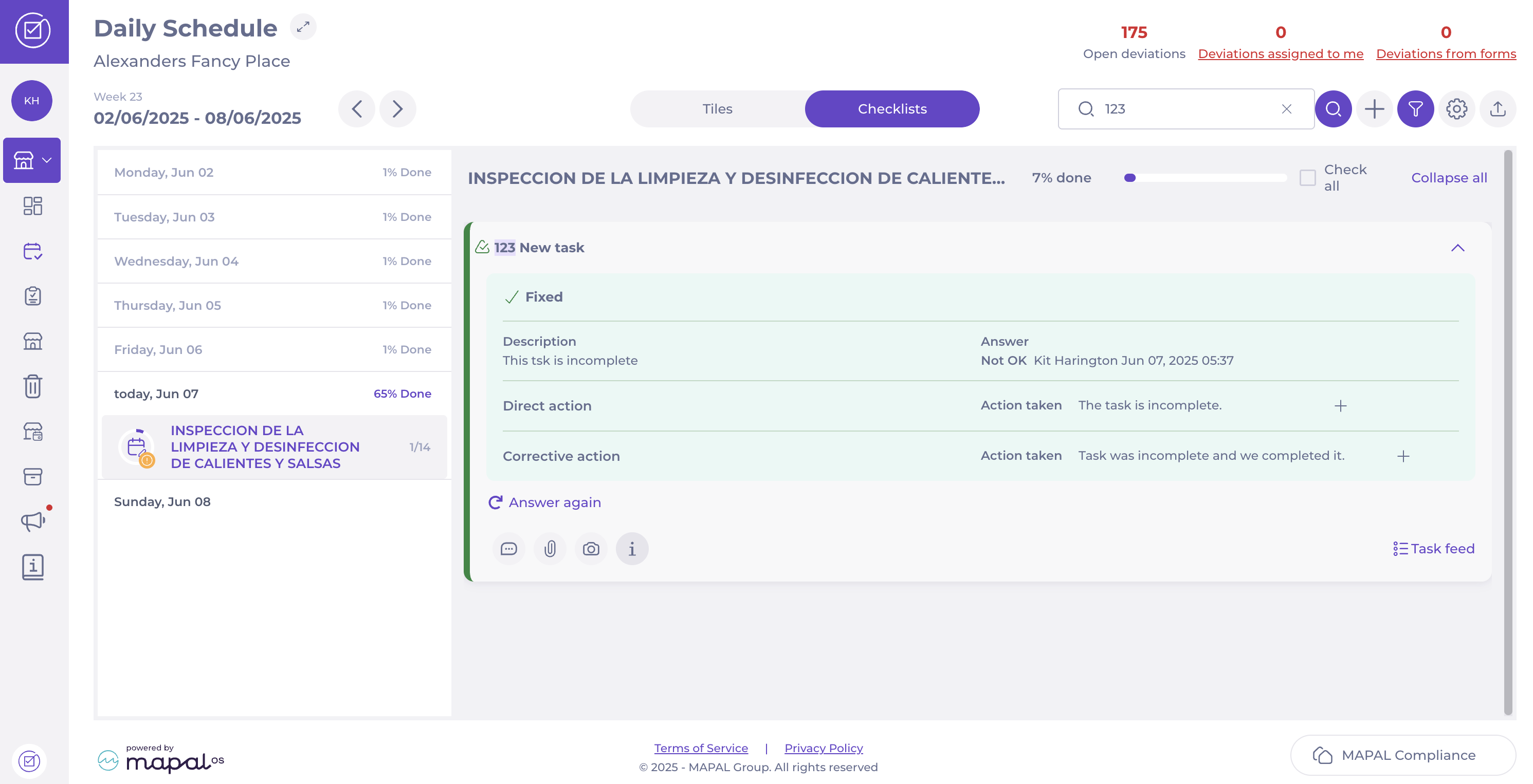
Observaciones: Al igual que las desviaciones normales, es posible que algunas desviaciones de acciones correctivas no requieran un comentario, según cómo estén configuradas.
Identificar desviaciones de enfriamiento
Las desviaciones del enfriamiento se registran igual que cualquier otra tarea de Compliance. Aparecen en los informes de Desviación y deben investigarse y resolverse (por ejemplo, reparar equipos defectuosos, desechar alimentos). Una vez que tomas medidas, puedes cerrar la desviación en el sistema.
- Ejemplo satisfactorio: ¿el Ítem se enfría de 40 °C a 19 °C en una hora? Se marca como enfriamiento satisfactorio.
- Ejemplo de fallo: el ítem solo se enfría hasta 25 °C en una hora? el sistema genera una Desviación.
Para ver las desviaciones relacionadas con el enfriamiento:
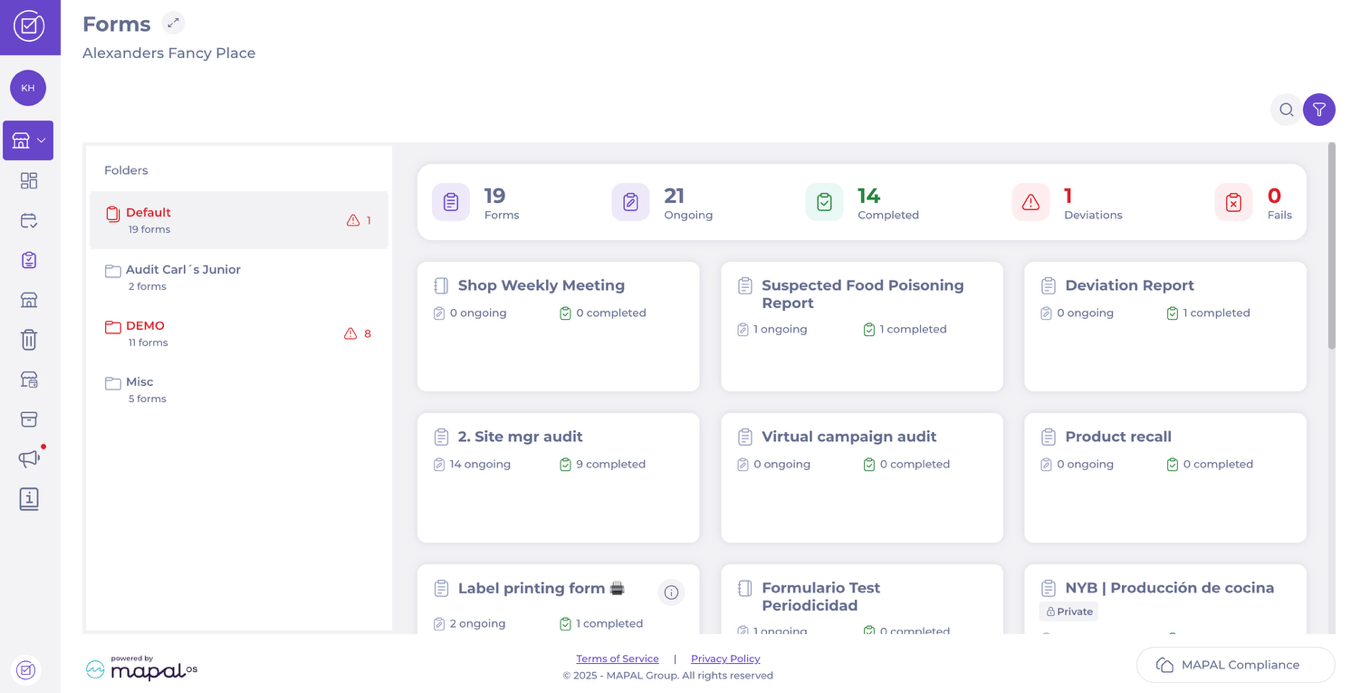
- Ve a Formularios > [Specific downcooling form].
Observaciones: Debes configurar los Formularios de enfriamiento para que funcionen. Para saber más, consulta Crear un formulario de enfriamiento.
- Allí verás una lista de tareas de enfriamiento con una columna Desviaciones (Abiertas / Totales) que indica cualquier incidencia vinculada.
- Un contador de Desviaciones de Formularios Completados en la parte superior derecha muestra el número total de desviaciones vinculadas a formularios de enfriamiento.