


Empieza desde: el cuadro de mando de Compromiso.
Crear una evaluación de Comentarios ágiles
- Selecciona Comentarios ágiles > Evaluaciones en el menú principal.
- Selecciona el botón + Nueva evaluación.
Se te llevará a un proceso de creación en dos pasos:
PASO 1: Configura
Este paso define la estructura y las reglas de la evaluación.
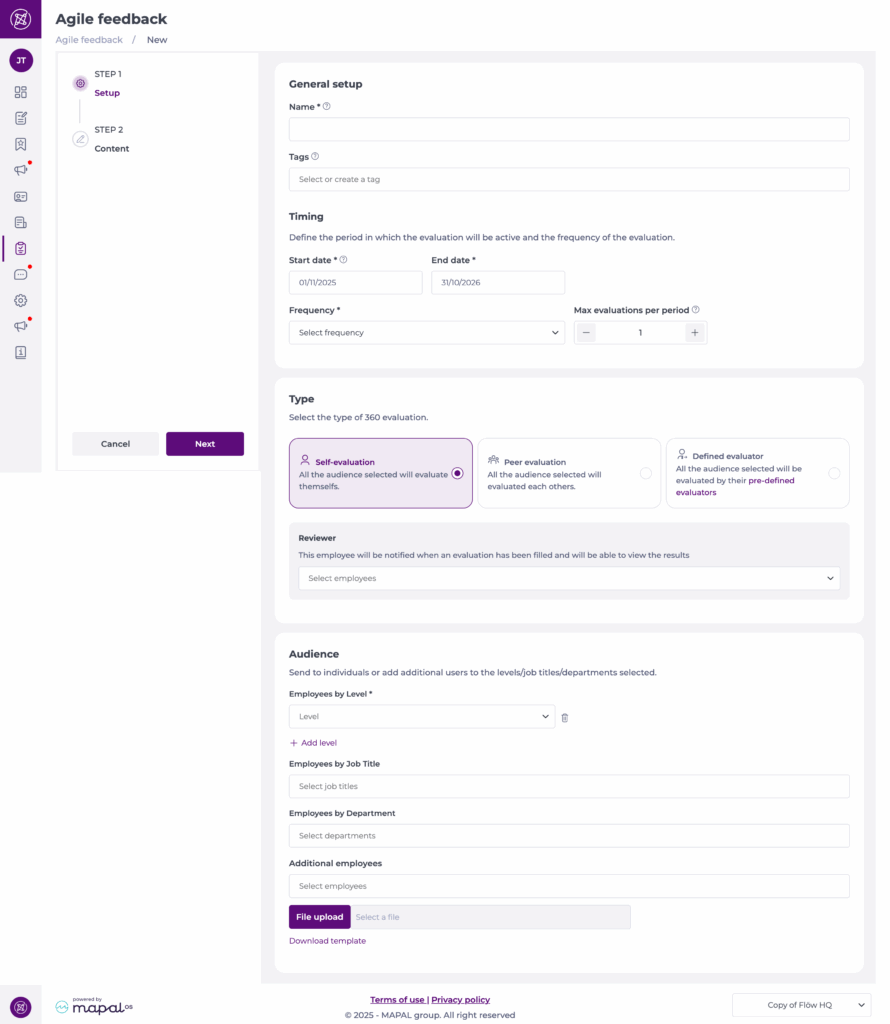
Configuración general
- Asigna un Nombre* a tu evaluación.
- Asigna etiquetas para organizar o filtrar evaluaciones.
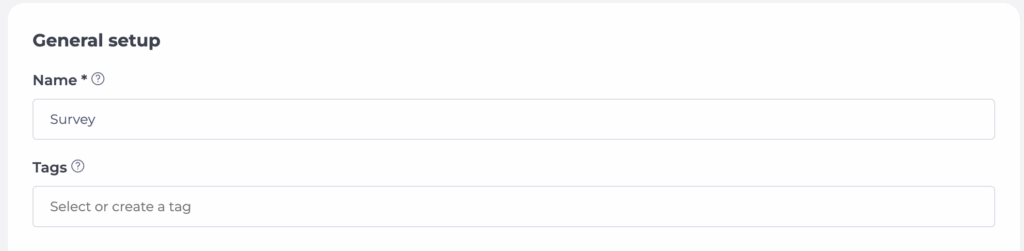
Tiempo
- Define el periodo en el que la evaluación estará activa.
- Fecha de inicio* / Fecha de fin*: El periodo en el que los Empleados pueden completar la Evaluación.
- Frecuencia*: Cada cuánto debe repetirse la evaluación (por ejemplo, cada mes, cada 2 meses).
- Evaluaciones máximas por periodo: Introduce el número máximo de evaluaciones que cada evaluador puede realizar a un empleado concreto por periodo.
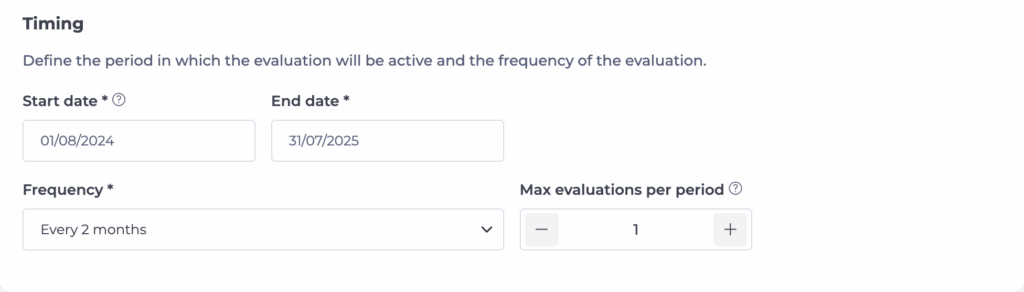
Notificaciones
- Elige cómo se informa a los evaluadores cuando se crea una nueva evaluación.
- Activa el botón Correo electrónico, Notificación push, Correo electrónico y notificación push o Ninguna, según cómo desees notificar a los evaluadores.
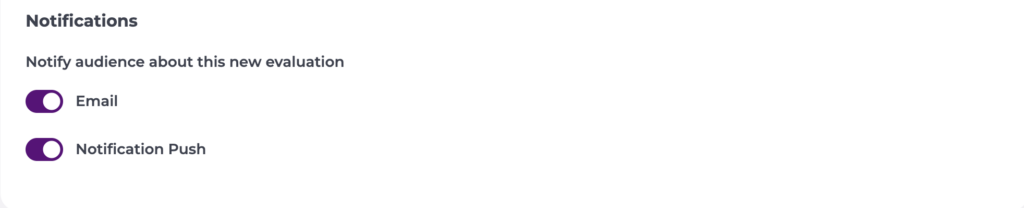
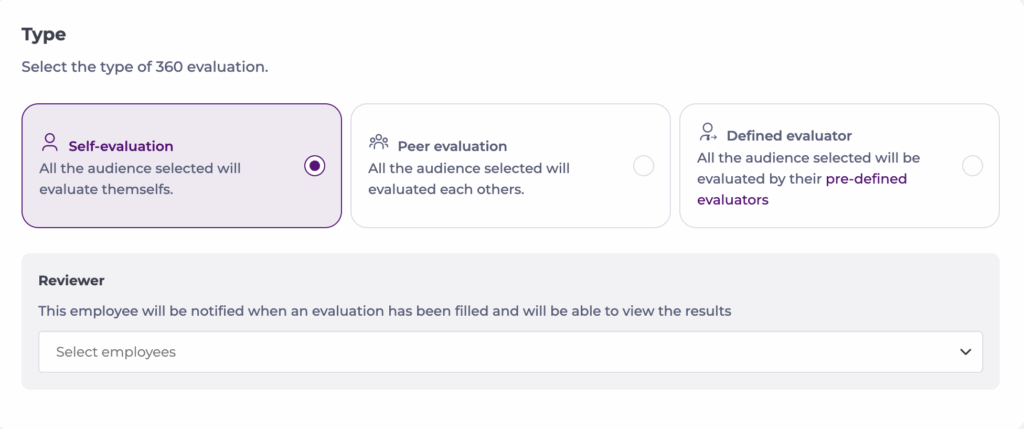
Tipo
- Elige cómo se intercambiará el feedback:
- Autoevaluación: Los empleados seleccionados se evalúan a sí mismos.
- Evaluación entre pares: Los Empleados seleccionados se evalúan entre sí.
- Evaluador definido: Los Empleados son evaluados por evaluadores específicos predefinidos.
- Selecciona un Revisor para notificarle cuando se haya completado la evaluación.
Audiencia
- Selecciona quién participará en la evaluación. Puedes usar cualquier combinación de:
- Empleados por nivel: Selecciona uno o más niveles jerárquicos.
- Empleados por categoría profesional
- Empleados por departamento
- Empleados adicionales: Añade personas específicas.
- Subir archivo: Importa una lista usando la plantilla descargable.
- When you finish configuring STEP 1, selecciona Next para pasar a la creación de contenido.
PASO 2: Contenido
Aquí creas las preguntas y la estructura de la evaluación. Los formularios de comentarios ágiles se organizan en Secciones, cada una con una o más Preguntas. También puedes activar Finalizar la encuesta dentro de cualquier sección si quieres que ese bloque concluya la evaluación.
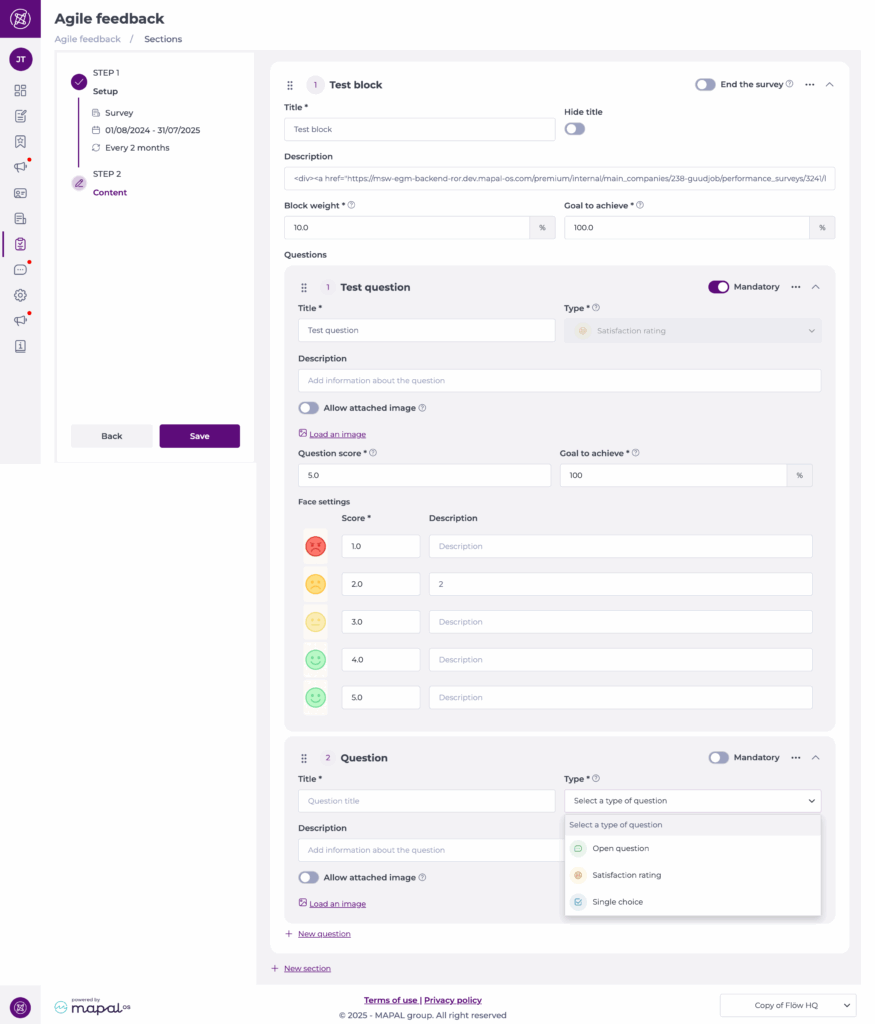
Crear o editar una sección
Cada sección incluye:
- Título: Se muestra al Empleado a menos que desactives Ocultar título.
- Descripción: Descripción con formato enriquecido (se admite HTML).
- Porcentaje de peso del bloque: La contribución de este bloque a la puntuación final.
- Objetivo a lograr %: Objetivo para el análisis del rendimiento.
- Nueva pregunta: Añade preguntas dentro de la sección.
- Sección nueva: Añade bloques adicionales.
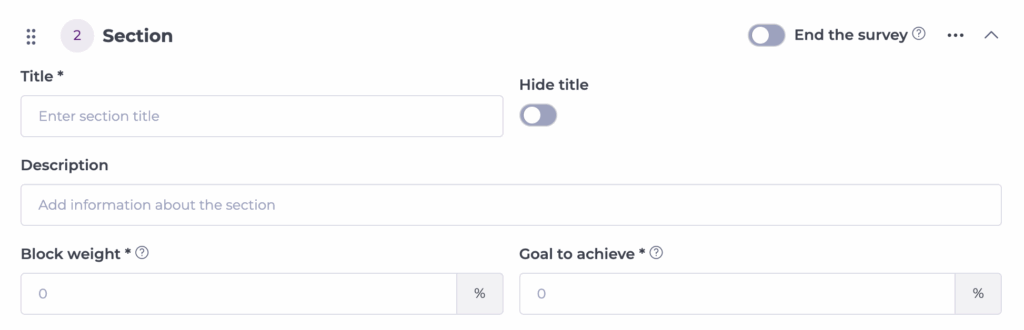
Agregar preguntas
- Selecciona Nueva pregunta dentro de cualquier sección. Cada pregunta incluye:
- Título*: Se muestra al Empleado.
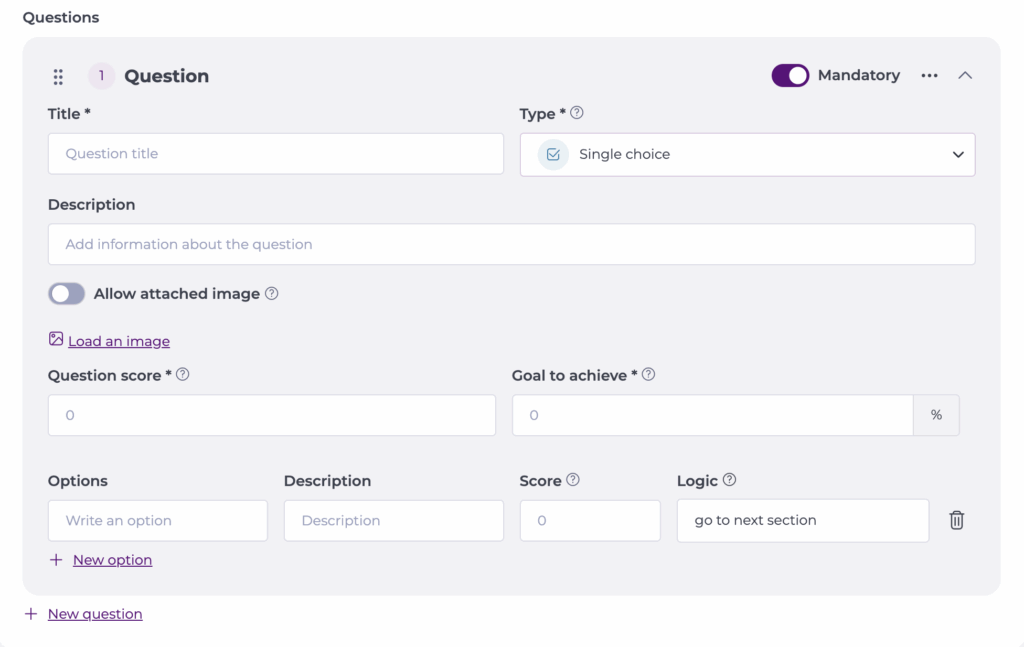
- Tipo*: Selecciona uno de los tipos de pregunta disponibles:
- Pregunta abierta: Respuesta de texto libre.
- Valoración de satisfacción: escala de caras del 1 al 5 con descripciones editables. Puedes definir una Puntuación para cada cara, añadir una Descripción para cada valoración y establecer Puntuación de la pregunta y Objetivo a conseguir.
Observaciones: La escala admite caras de satisfacción personalizadas, así que puedes adaptar los iconos y las etiquetas al tono y al estilo de comentarios de tu organización en lugar de usar un único conjunto genérico. Para acceder a esta Configuración, ve a Settings > Custom satisfaction Rating faces. - Respuesta única: Selecciona una opción de una lista. Puedes definir una Puntuación y una Lógica para cada opción, añadir una Descripción para cada valoración y establecer Puntuación de la pregunta y Objetivo a alcanzar
- Descripción: Explicación opcional debajo del título de la pregunta.
- Alternar obligatoriedad: Elige si la pregunta es obligatoria.
- Permitir imagen adjunta: Permite que los Empleados suban una imagen si es necesario.
Guardar y activar
Guardar borrador
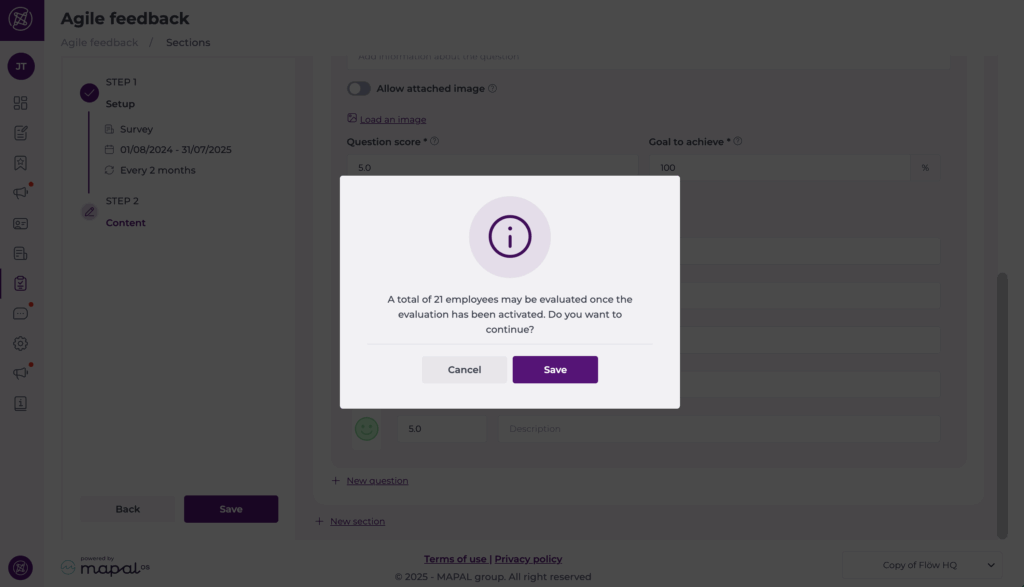
- Cuando tu evaluación esté completa, selecciona Guardar.
- Aparece una ventana de confirmación que te indica cuántos usuarios podrán ver la evaluación una vez activada.
- Selecciona Guardar para confirmar. La evaluación ahora se ha guardado como borrador.
Activar evaluación
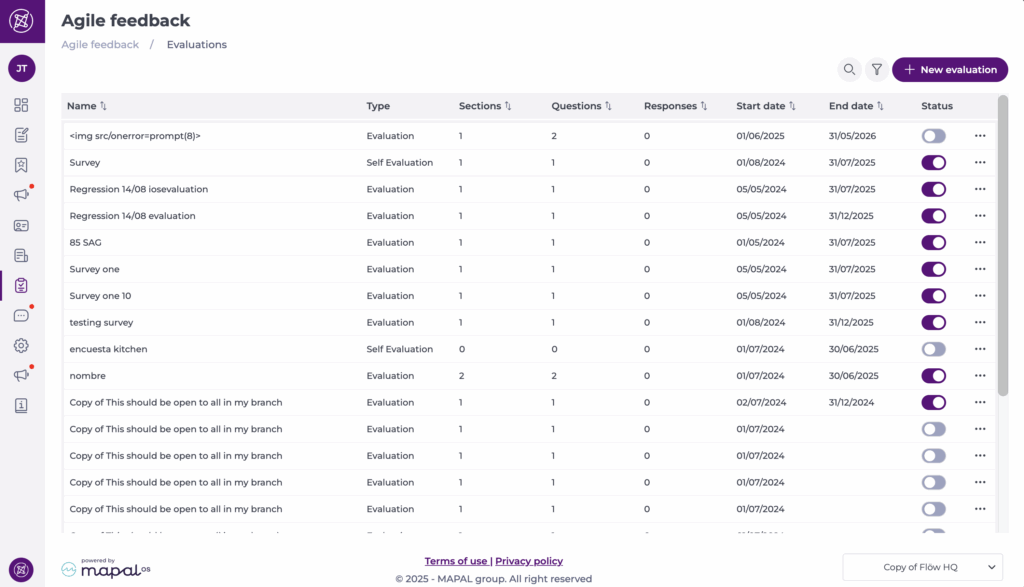
De vuelta en la lista de Evaluaciones, puedes controlar si una evaluación está disponible para usarse.
- Selecciona el interruptor en la columna Estado para activar o desactivar una evaluación.
- Cuando el interruptor está coloreado, la evaluación está activa y los participantes pueden usarla.
- Cuando el interruptor está gris, la evaluación está inactiva y no se puede usar hasta que se reactive.
Editar evaluaciones de comentarios ágiles
- En la pantalla de Comentarios ágiles, selecciona el botón de acción (...).
- Selecciona Editar.
- Modifica la Configuración y el contenido según lo necesites, siguiendo los mismos pasos que usaste durante el proceso de creación.
- Selecciona Guardar cuando termines.
Observación: Si la evaluación ya tiene respuestas, no puedes editar la plantilla. Para hacer cambios, duplica la evaluación existente usando (…) > Duplicar, ajusta la nueva copia y luego actívala para usarla en el futuro.
Eliminar evaluaciones de comentarios Agile
- En la pantalla de Comentarios ágiles, selecciona el botón de acción (...).
- Selecciona Eliminar.
- En la ventana de confirmación, selecciona Eliminar para completar la eliminación.
Ver y editar respuestas de Evaluaciones
Puedes revisar las respuestas de una evaluación y, en algunos casos, editarlas.
- Selecciona el menú de acciones (… ) de la Evaluación que quieres revisar.
- Selecciona Ver respuestas.
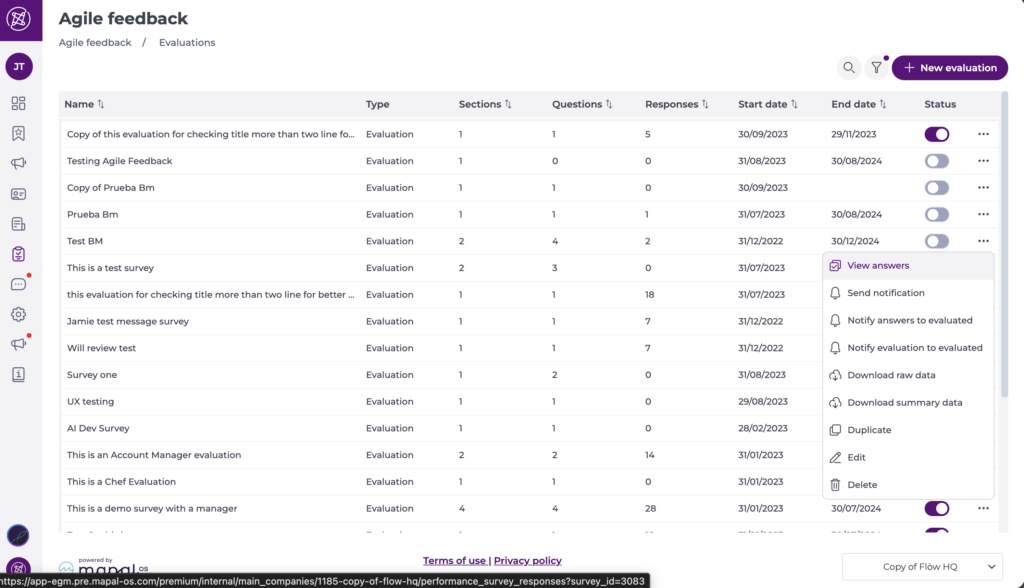
- Se muestra una lista con todas las respuestas de esa evaluación. La cuadrícula muestra información clave como el periodo, el evaluador, el Empleado evaluado, el porcentaje de finalización o cumplimiento y el estado de validación.
Para hacer una Revisión de una respuesta específica:
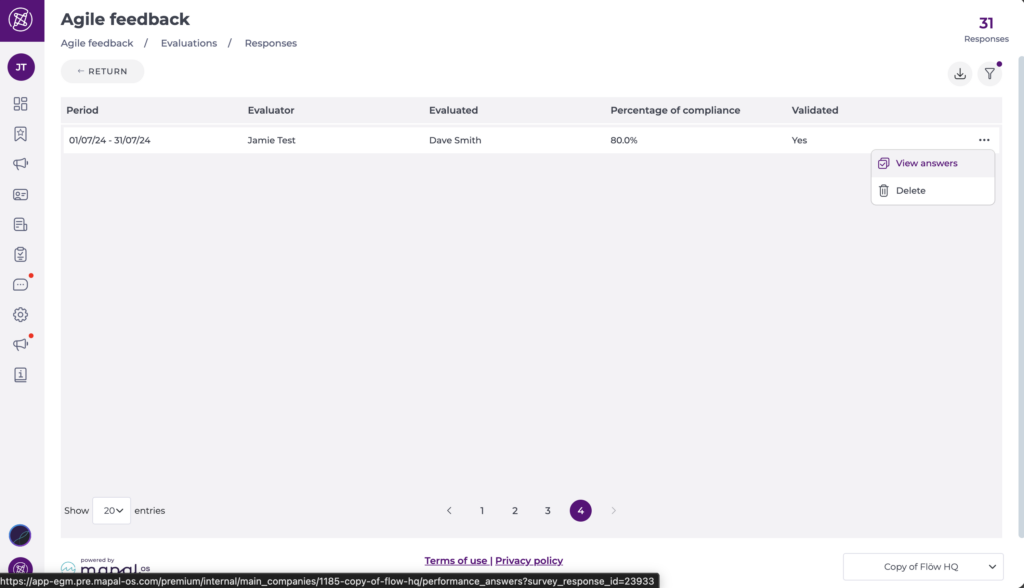
- En la lista de respuestas, localiza la fila que quieres revisar.
- Selecciona Ver respuestas para esa fila. Si tú eres la persona evaluadora, también puedes Eliminar la respuesta si lo necesitas.
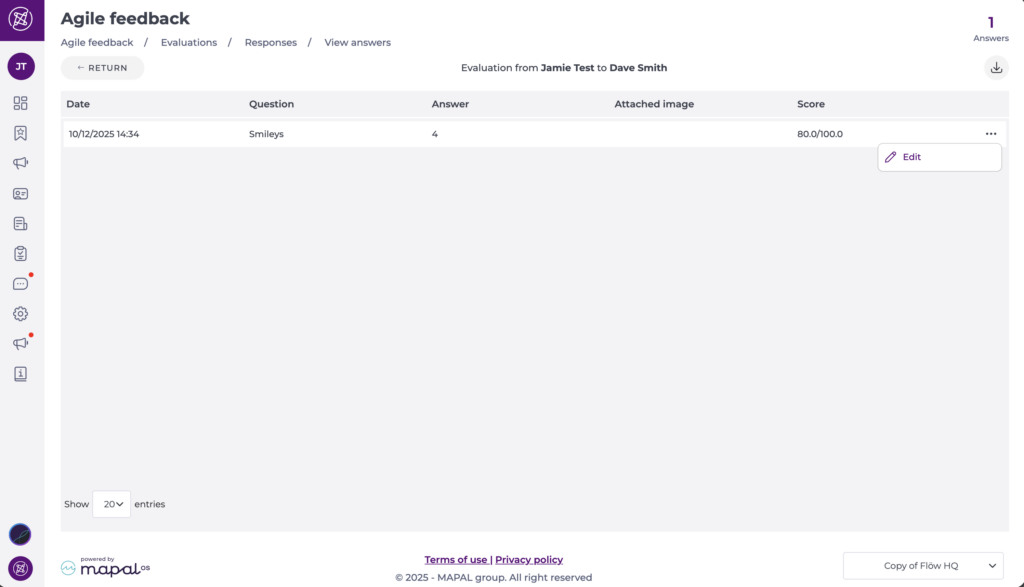
- La página de respuestas muestra el conjunto completo de preguntas y respuestas.
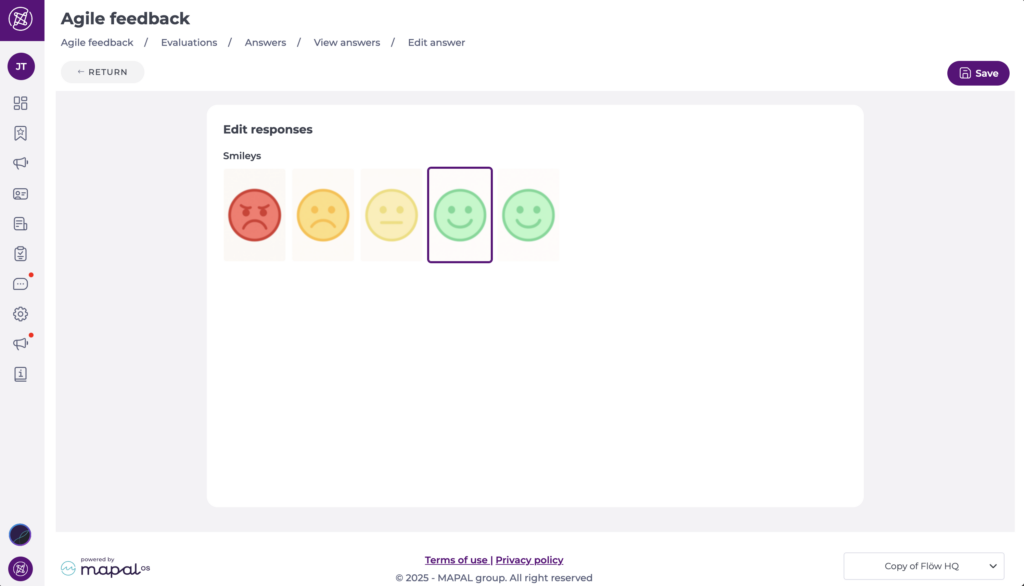
- Si eres la persona que hizo la evaluación y enviaste esa respuesta, puedes actualizar las respuestas seleccionando Editar.
- Cuando termines de editar, selecciona Guardar para confirmar tus cambios.
Observaciones: Solo puedes editar o eliminar respuestas de evaluaciones que tú mismo hayas completado. Si intentas editar o eliminar una respuesta creada por otro evaluador, verás una de estas advertencias:
- Editar: "Uy, lo sentimos. Solo el evaluador que respondió la encuesta puede editar las respuestas."
- Eliminar: "Ups, lo sentimos, las respuestas solo las puede eliminar la persona que realizó la encuesta."
