


Empieza desde: El panel de Engagement.
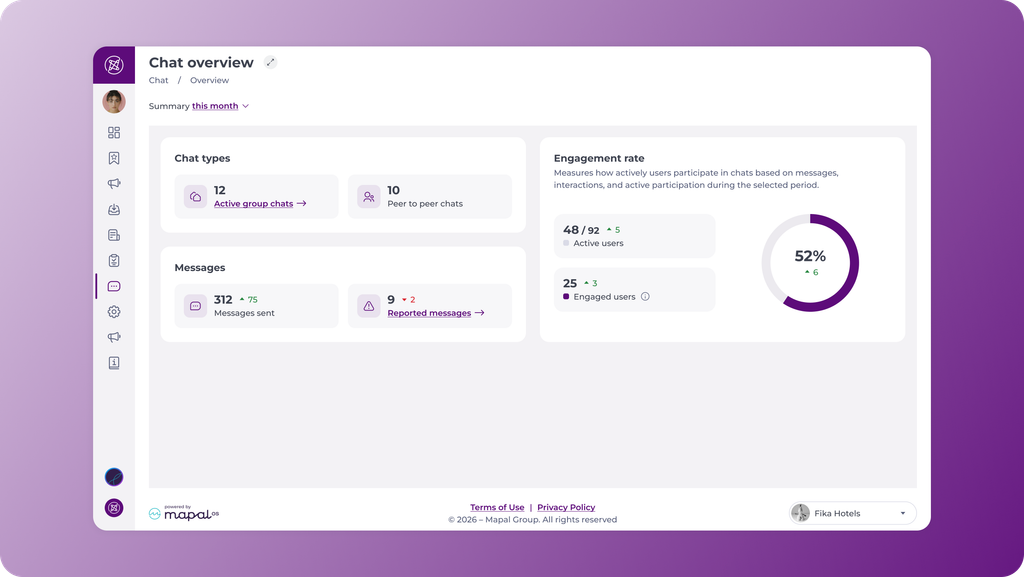
- Ve a Chat > Resumen del chat.
- Selecciona el control de periodo Resumen y elige el intervalo de tiempo que quieras consultar.
El periodo se aplica a todos los widgets de la pantalla, de modo que todas las cifras y comparaciones corresponden al mismo intervalo.
Consultar los tipos de chat
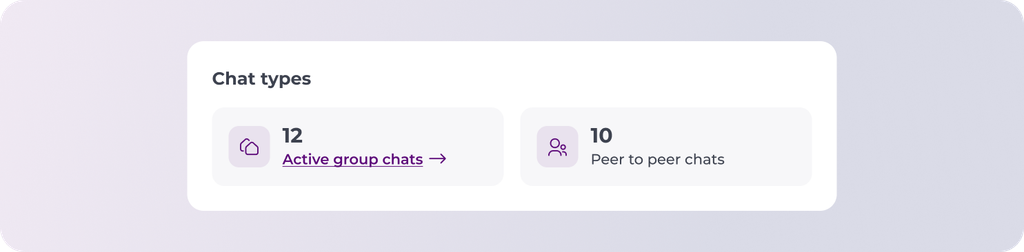
Tipos de chat muestra los formatos que se utilizan en la organización durante el periodo seleccionado.
- Chats de grupo activos: el número total de chats de grupo activos. Selecciona Chats de grupo activos para abrir el área de chats de grupo y consultar la actividad en detalle.
- Chats individuales: el número total de conversaciones individuales activas entre empleados.
Comparar ambas cifras muestra el equilibrio entre la colaboración en grupo y la comunicación directa.
Consultar el volumen de mensajes y la moderación
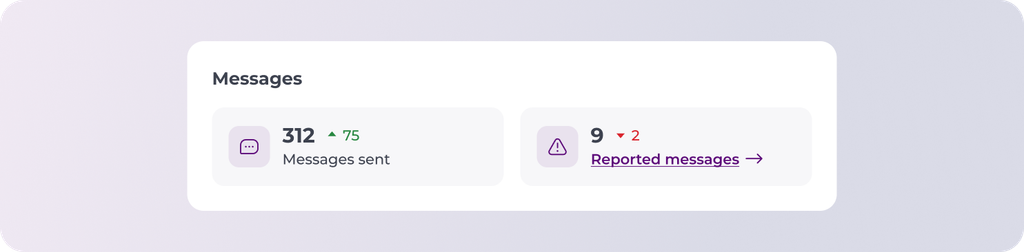
Mensajes cubre el volumen de mensajes y el contenido reportado.
- Mensajes enviados: el número total de mensajes enviados durante el periodo.
- Mensajes reportados: el número de mensajes que los usuarios han reportado. Selecciona Mensajes reportados para abrir el área de mensajes reportados, donde el contenido reportado se puede revisar y gestionar.
Observaciones: hacer seguimiento de los mensajes reportados ayuda a mantener un entorno de comunicación seguro y adecuado. Un aumento de esta cifra conviene investigarlo cuanto antes.
Consultar la tasa de compromiso
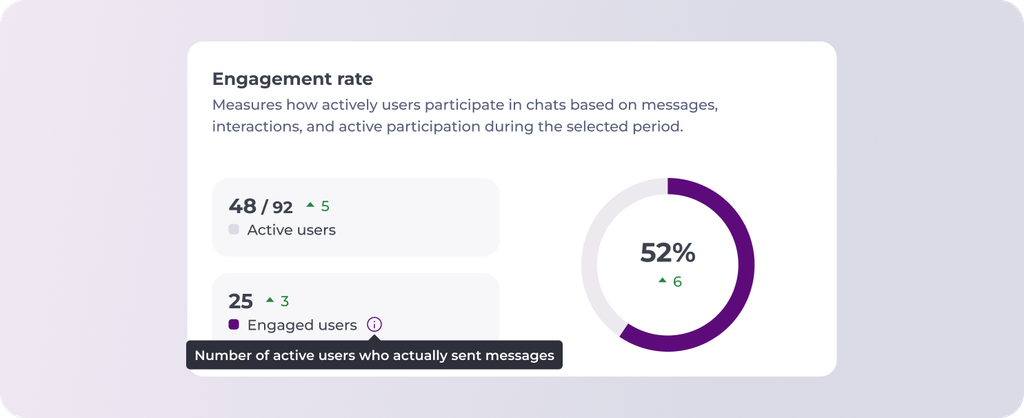
Tasa de compromiso mide con qué intensidad participan los usuarios en los chats, a partir de los mensajes, las interacciones y la participación activa durante el periodo seleccionado. Se basa en la participación y no en la pertenencia a los chats, por lo que refleja el uso real y no cuántas personas se han añadido a un chat.
- Usuarios activos: se muestra como una proporción respecto al número total de usuarios con acceso al chat.
- Usuarios comprometidos: el número de usuarios activos que han enviado mensajes realmente. Selecciona el icono de información situado junto a la etiqueta para ver esta definición en la interfaz.
- El gráfico de anillo muestra el porcentaje de compromiso global del periodo.
Entender los indicadores de tendencia
La mayoría de las cifras de esta pantalla llevan un indicador de tendencia que compara el periodo seleccionado con el anterior. Un indicador verde hacia arriba señala un aumento y un indicador rojo hacia abajo, un descenso.
Observaciones: en Mensajes reportados, un indicador hacia abajo significa que se han reportado menos mensajes que en el periodo anterior.
