


Empieza desde: El módulo Workforce.
- Accede a Gestión de Plantilla > Propuestas 2.0.
Crear una propuesta de situación laboral
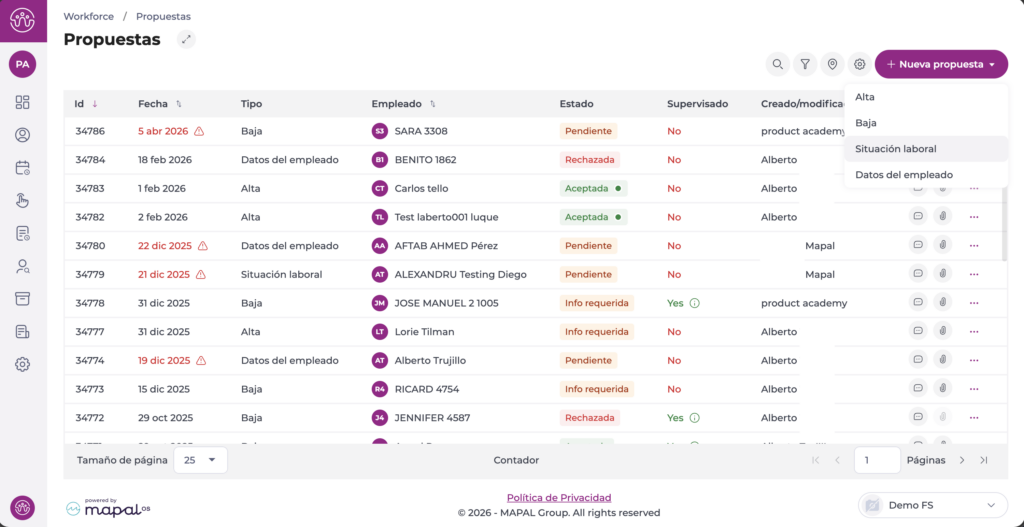
- Selecciona + Nueva propuesta.
- Selecciona Situación laboral en el menú desplegable.
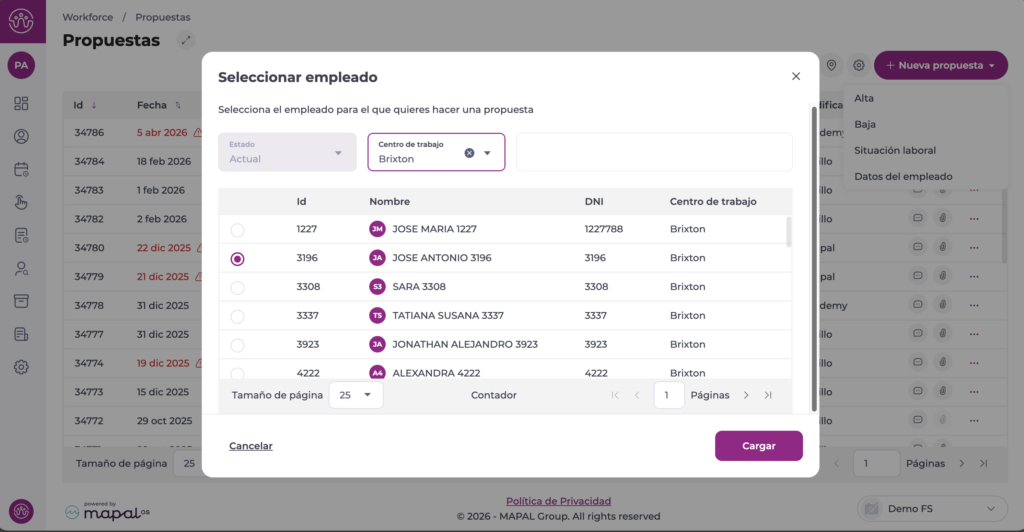
Aparece un diálogo Seleccionar empleado. Este muestra una lista de los empleados actuales. Puedes filtrar la lista por Estado y Centro de trabajo para acotar los resultados. Selecciona el empleado para el que deseas crear la propuesta y, a continuación, selecciona Cargar.
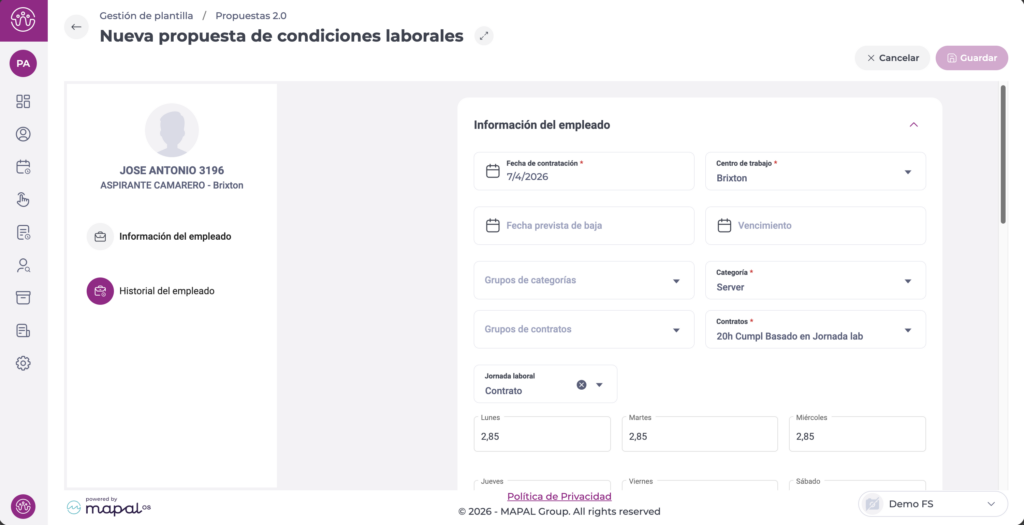
El sistema abre el formulario Nueva propuesta de condiciones laborales. El panel izquierdo muestra el nombre, el puesto y el centro del empleado, junto con dos secciones de navegación: Información del empleado e Historial del empleado.
Información del empleado
Selecciona Información del empleado en el panel izquierdo para actualizar los detalles contractuales del empleado. Los campos obligatorios están marcados con un asterisco (*). El formulario se rellena previamente con los valores actuales del empleado.
- Selecciona la Fecha de contratación *. Refleja la fecha de inicio de las nuevas condiciones.
- Selecciona el Centro de trabajo * en el menú desplegable.
- Selecciona la Fecha de fin prevista y la Fecha de vencimiento si corresponde.
- Selecciona los Grupos de categorías y la Categoría * en los menús desplegables.
- Selecciona los Grupos de contratos y los Contratos * en los menús desplegables.
- Selecciona el tipo de Jornada laboral en el menú desplegable.
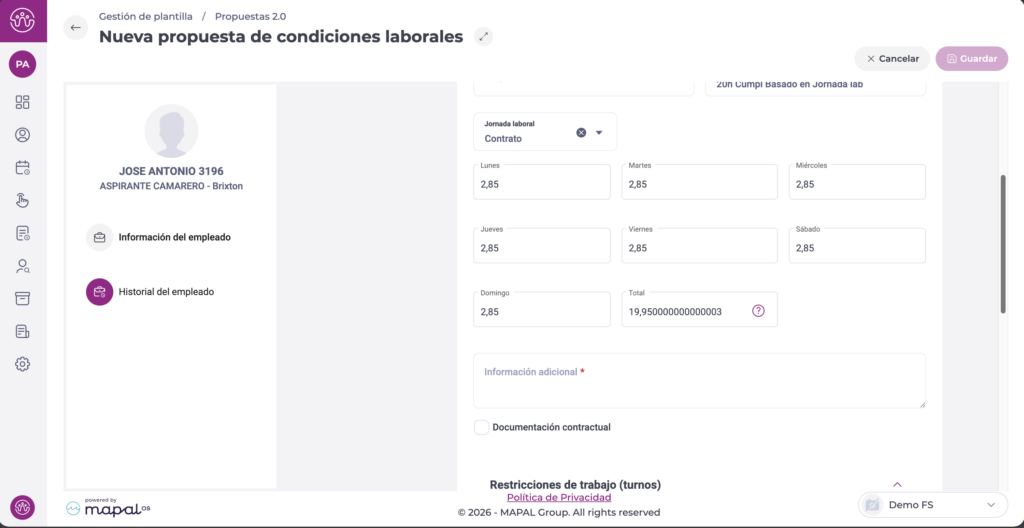
- Introduce el número de horas contratadas para cada día de la semana (lunes a domingo). El campo Total se actualiza automáticamente.
- Introduce los detalles pertinentes en el campo Información adicional *.
- Marca la casilla Documentación contractual si es necesario generar documentos contractuales para este cambio.
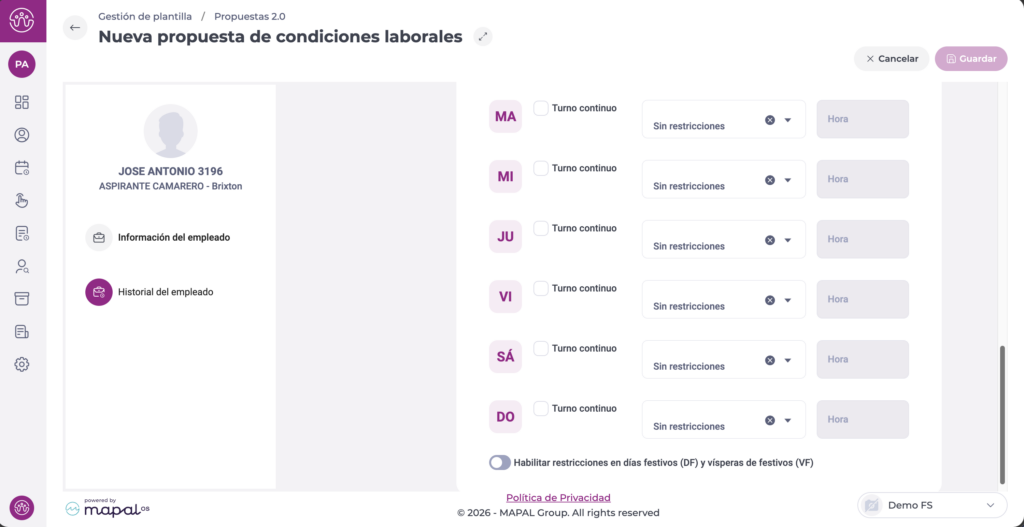
- Configura las Restricciones de trabajo (turnos) para cada día de la semana (LU, MA, MI, JU, VI, SA, DO):
- Marca la casilla Turno continuo si el empleado trabaja en turno continuo (no partido) ese día.
- Selecciona una restricción en el menú desplegable. El valor predeterminado es Sin restricciones.
- Introduce un valor en el campo Hora si se aplica una hora de inicio específica.
- Para aplicar restricciones en días no laborables, activa el botón Activar restricciones en días festivos (DF) y vísperas de festivos (VF).
Historial del empleado
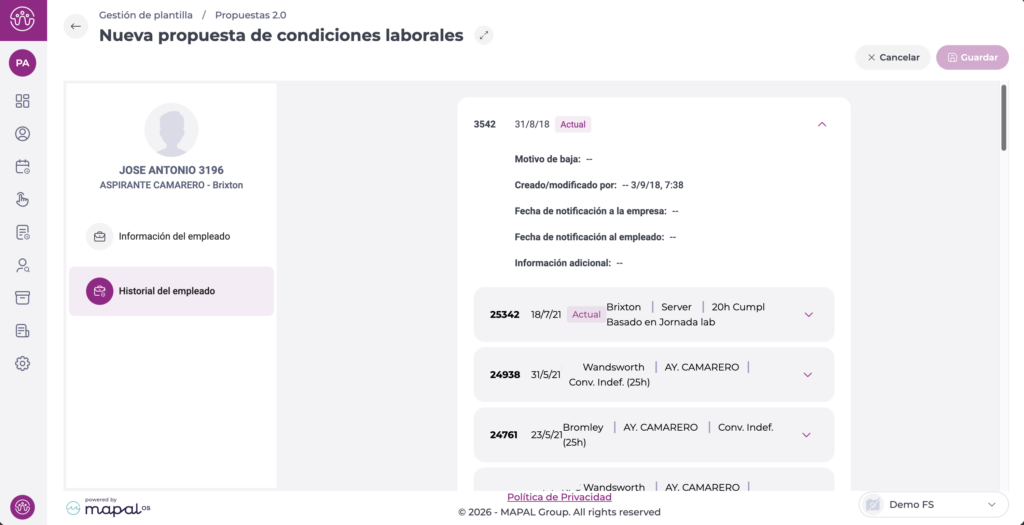
Selecciona Historial del empleado en el panel izquierdo para consultar los registros de empleo actuales e históricos del empleado. Cada registro muestra el identificador del empleado, la fecha de inicio, el centro, el puesto, el tipo de contrato y las horas contratadas. Selecciona la flecha de expansión en cualquier registro para ver detalles adicionales como el motivo de baja y la información de creación/modificación.
Esta sección es de solo lectura y se proporciona como referencia al procesar el cambio.
Una vez completada la información del empleado, selecciona Guardar para enviar la propuesta. Selecciona Cancelar para descartar la propuesta sin guardar.
Gestionar una propuesta de condiciones laborales
Una vez enviada, la propuesta aparece en la lista Propuestas con el tipo Condiciones laborales y el estado Pendiente.
Menú de acciones
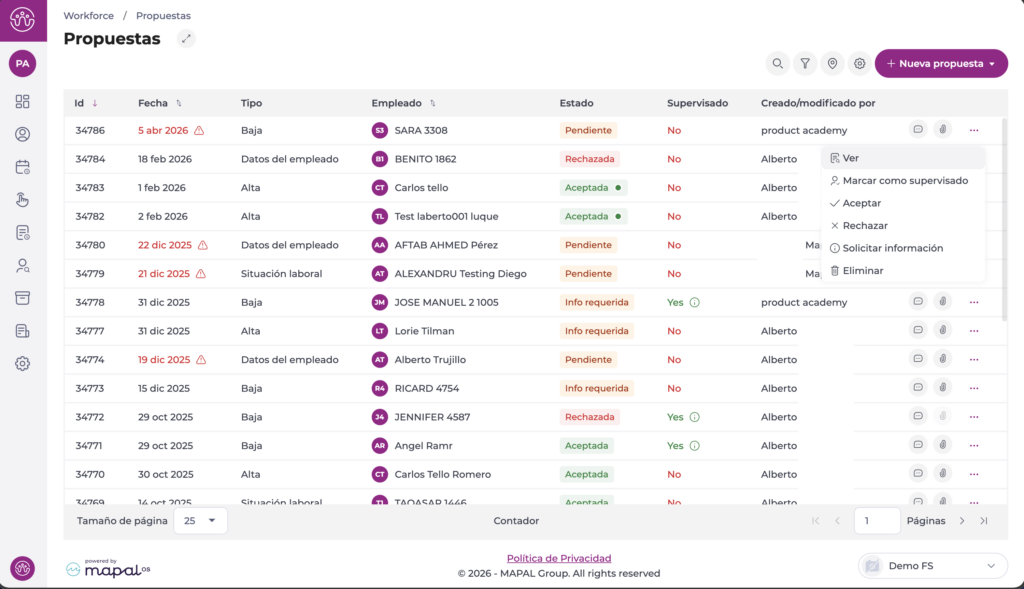
Selecciona el icono de tres puntos (?) en la fila de la propuesta para abrir el menú de acciones. Las opciones disponibles dependen del estado actual de la propuesta y de tus permisos:
- Ver: Abre la propuesta en modo de solo lectura.
- Marcar/Desmarcar como supervisada: Señala la propuesta como revisada.
- Aceptar: Aprueba la modificación. Un diálogo de confirmación advierte que esta acción es definitiva e irreversible. Selecciona Aceptar para confirmar.
- Rechazar: Deniega la modificación. Un diálogo de confirmación advierte que esta acción es definitiva e irreversible. Selecciona Rechazar para confirmar.
- Solicitar información: Devuelve la propuesta al creador para datos o correcciones adicionales. El estado cambia a Información requerida.
- Eliminar: Elimina permanentemente la propuesta del sistema.
Observaciones: La aceptación o el rechazo de una propuesta es irreversible. Revisa cuidadosamente los detalles de la propuesta antes de confirmar cualquiera de las dos acciones.
Más acciones en la propuesta
Para saber más sobre la navegación general y las acciones en la cuadrícula de propuestas, consulta Comprender la pantalla de Propuestas.
Observaciones: Las acciones disponibles dependen de tu rol y tus permisos. Si no puedes ver una acción específica, ponte en contacto con tu administrador para revisar la configuración de tu rol en Workforce > Configuración > Roles. Para más información sobre la configuración de roles, ver Configura los permisos para la Gestión de plantilla.
