Empieza desde: El módulo Workforce.
A través de notificaciones
-
Ve a Configuración > Notificaciones.
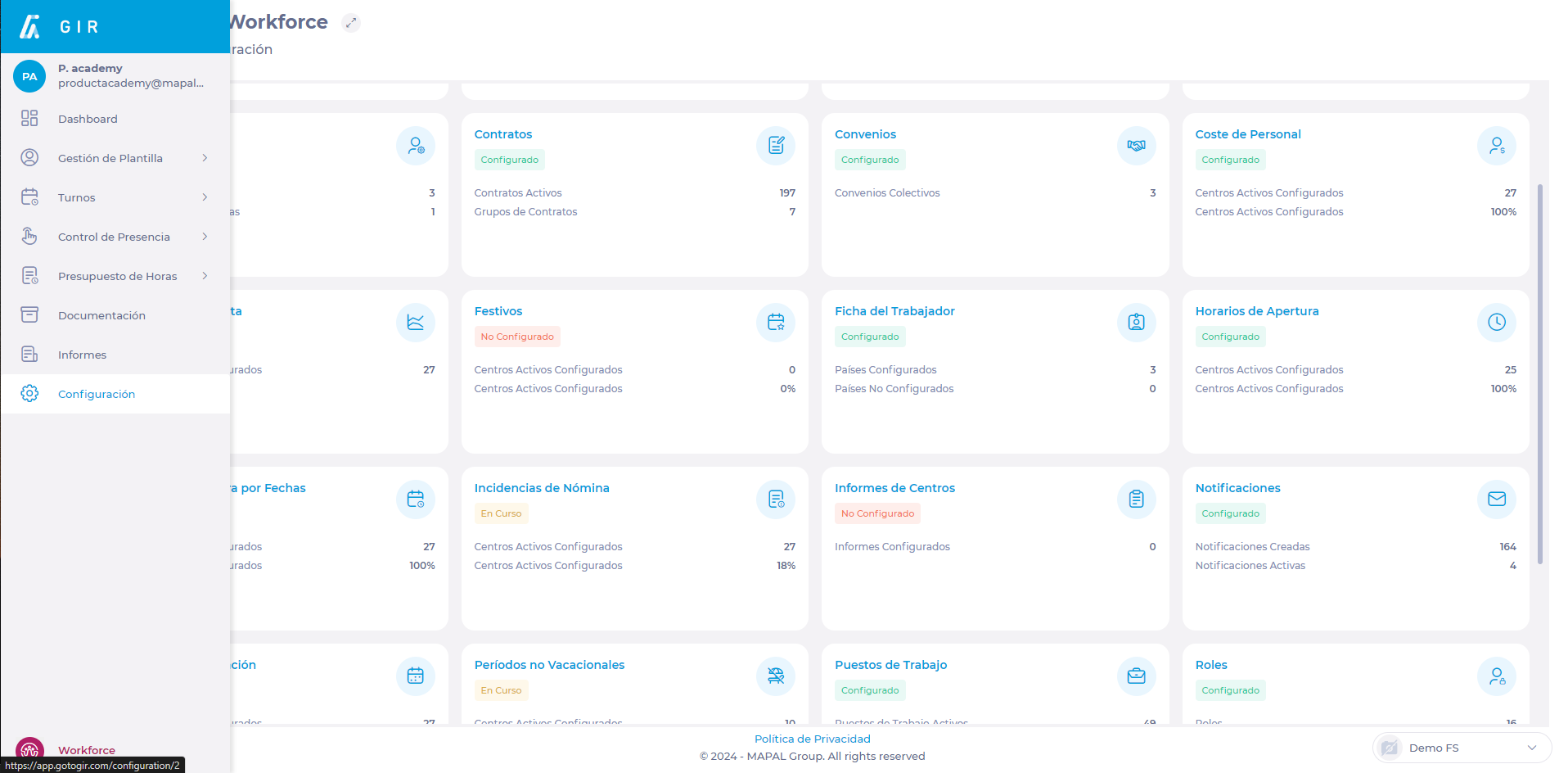
Una vez en esta pantalla, el Usuario ve la tabla principal que muestra todas las notificaciones que los usuarios pueden configurar según los Permisos de su rol.
-
Selecciona el New + para asignar nuevos destinatarios y notificaciones.
-
Aparecerá una ventana emergente con 5 campos, para los que debes seleccionar:
-
Área: Sirve para filtrar los eventos (notificaciones) que el Usuario asocia con los destinatarios. Este campo es obligatorio. Hay 5 áreas: Incidencias de Nómina, ITs, Otras ausencias, Propuesta y Vacaciones. En este caso, selecciona Propuestas.
-
Evento: Muestra la lista de distintos eventos según el área seleccionada previamente. Este campo es obligatorio. Aquí puedes seleccionar tantos eventos de Propuesta como sea necesario. En este campo, debes seleccionar la opción Notificación: fecha provisional de salida.
-
Rol: Asocia a los usuarios con un rol específico como destinatarios de los eventos seleccionados.
-
Usuario: Asocia uno o varios usuarios específicos como destinatarios de los eventos seleccionados, de forma independiente a un rol concreto.
-
Estado: Asigna un estado activo o inactivo a tu notificación.
-

Notas: El campo Rol no es obligatorio si se selecciona un Usuario, y el campo Usuario no es obligatorio si se selecciona un rol.
-
De forma predeterminada, las notificaciones se crearán con el estado Activo, de modo que, desde el momento de su creación, si ocurre alguno de los eventos de notificación asociados, los usuarios recibirán las notificaciones correspondientes.
-
Selecciona Aceptar para generar tantas notificaciones de evento-rol y evento-Usuario como se hayan seleccionado en la lista de eventos, o selecciona Cancelar para descartar los cambios.
A través de Informes
-
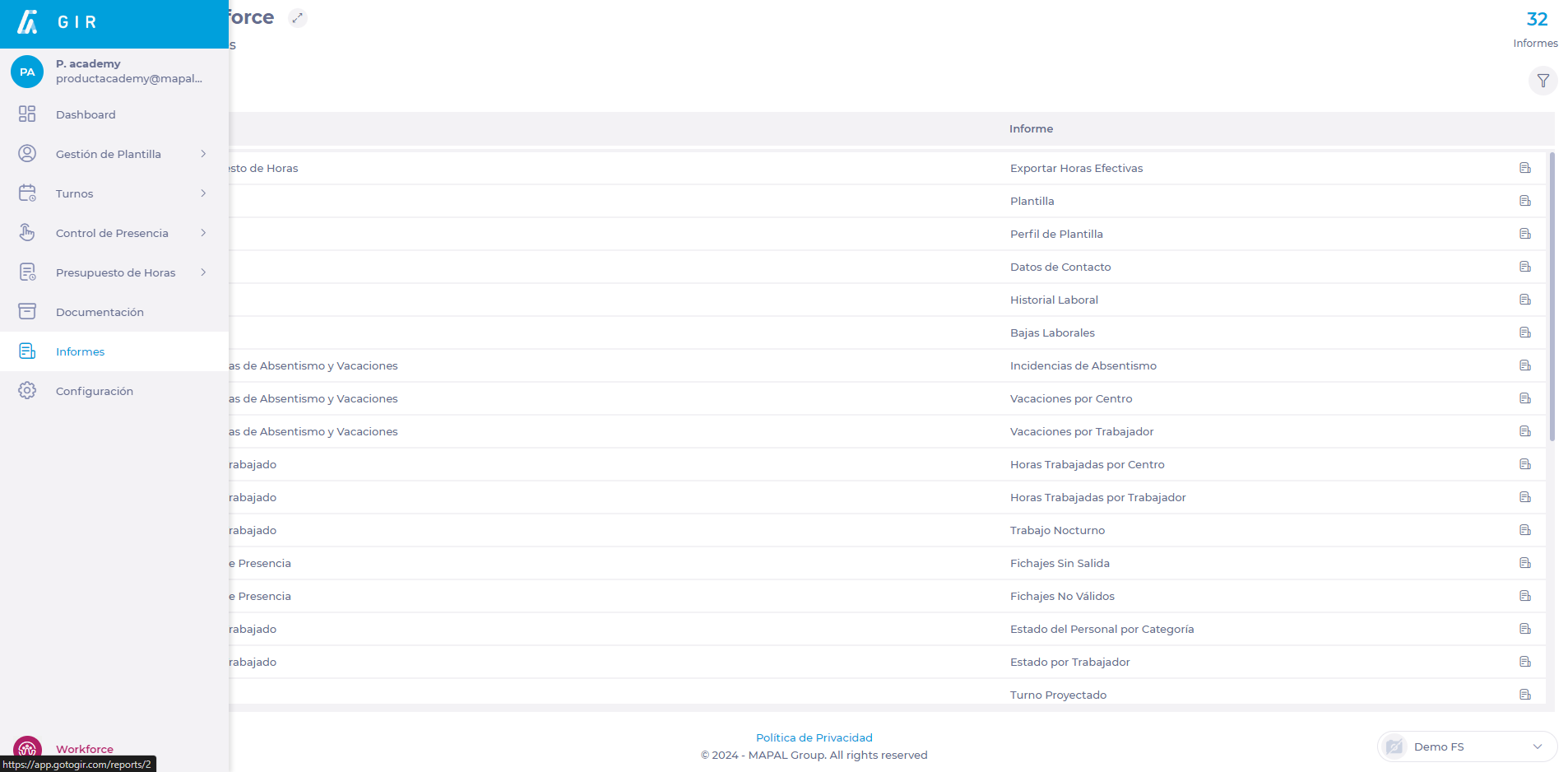
Selecciona Informes del menú principal.
-
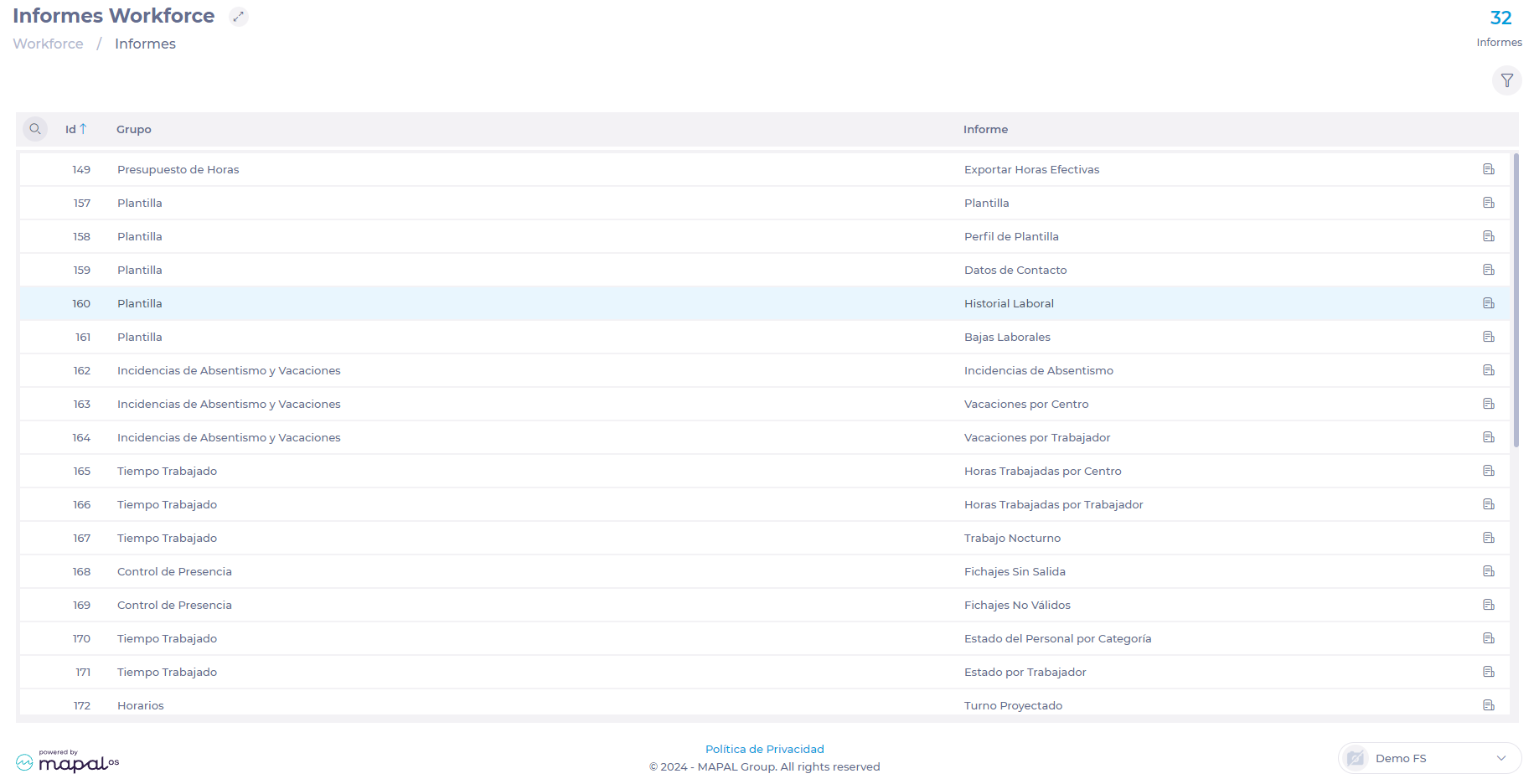
Usa el icono de la lupa ? o busca el informe 160 - Historial de empleo en la lista.
-
Selecciona si quieres agrupar el informe por Empleado o por Unit.
-
Selecciona el estado del Empleado o la Unit entre actual y anterior.
-
Selecciona el Empleado o la Unit que quieras consultar.
-
Selecciona si quieres mostrar ausencias en el informe.
-
Configura un Periodo. Puede ser Todo o elige un Rango de fechas.
-
Selecciona el botón Excel para descargar el informe en formato .XLS.

-
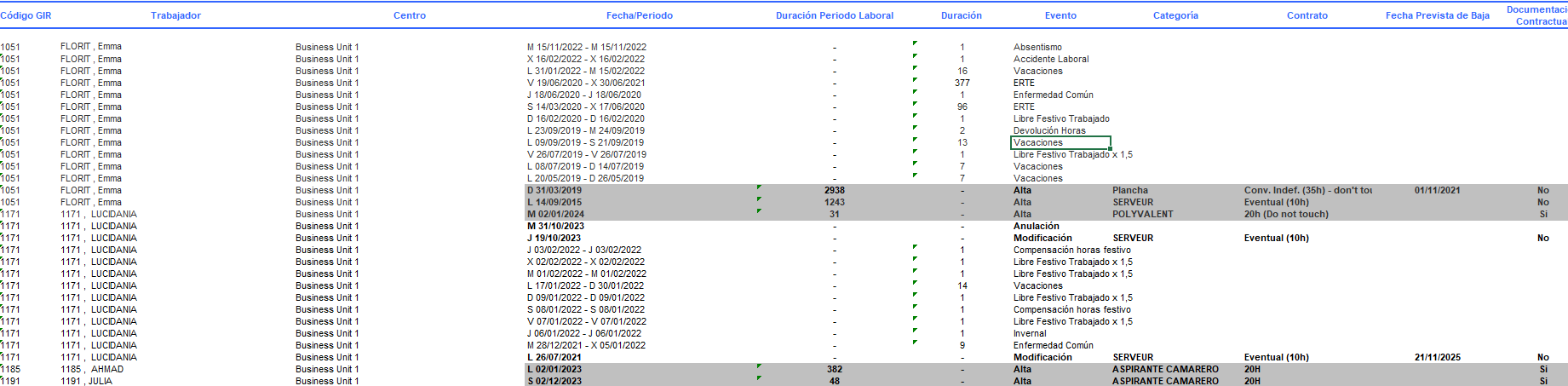
El informe resultante muestra la fecha prevista de salida para cada Empleado del centro o para el Empleado individual que hayas seleccionado.