


Empieza desde: El Cuadro de mando de Compromiso.
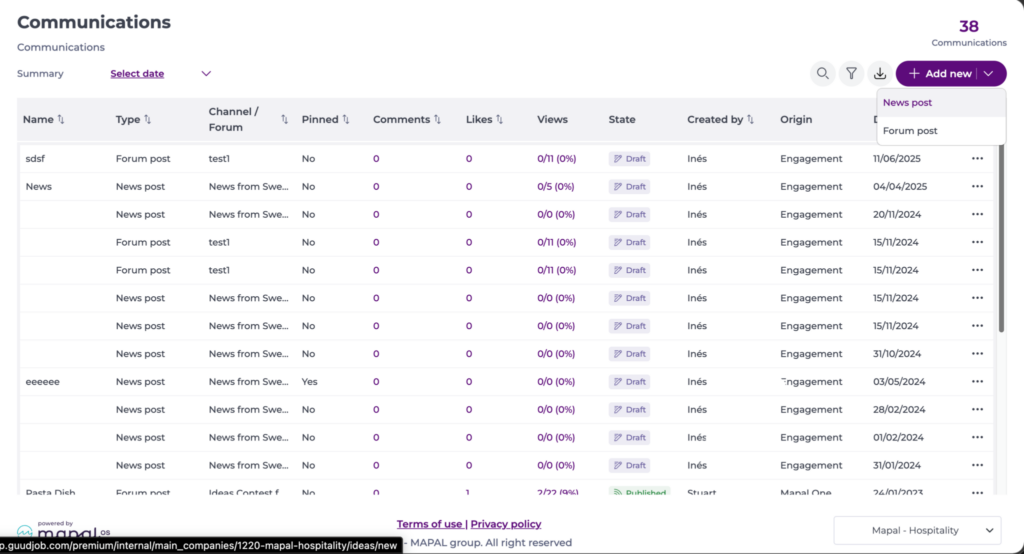
- Selecciona Communication > Publicaciones en el menú principal.
- Selecciona + Añadir nuevo > Publicación de noticia.
Dentro del News Builder, completa los siguientes campos:
Paso 1 - Configuración
Configuración general
- Asigna un nombre a tu publicación de noticias en el campo Title*.
- Selecciona un canal* en el menú desplegable.
- Escribe el nombre del Autor*.
- Selecciona si quieres anclar la comunicación.
Notas: Si activas esta opción, esta noticia permanecerá fija en la parte superior del canal. Puedes fijar más de una noticia del mismo canal. También aparecerá fijada en el canal Última publicación. También aparecerá fijada en el canal Última publicación.
- Decide si quieres Notificar a tu audiencia sobre esta nueva comunicación. Puedes enviar notificaciones por correo electrónico, notificación push o mostrarla en el carrusel de inicio de Mapal One.
Interacciones
- Decide si quieres habilitar las interacciones que los Empleados podrán realizar. Las posibles interacciones son:
- Comentarios
- Me gusta
- No me gusta
- Confirmación de lectura
Audiencia
- Selecciona aquí los empleados a los que quieres dar acceso. Puedes dar acceso a:
- Empleados por nivel
- Empleados por Trabajo. Observaciones: Puedes seleccionar varios roles de Trabajo al mismo tiempo. También puedes deseleccionar según necesites.
- Empleados adicionales
- Subir un archivo de correos electrónicos
Observaciones: Solo se pueden seleccionar los niveles activos de grupo de categorías de Mapal OS. Los niveles eliminados en Mapal OS ya no aparecen como opciones de público. El contenido que antes estaba dirigido a un nivel ahora eliminado no se ve afectado y se sigue notificando correctamente.
Paso 2: contenido
Resumen
- Escribe una breve descripción que aparecerá en el Feed del canal como un Resumen del contenido.
Notas: Puedes escribir un máximo de 250 caracteres.
Cuerpo*
- Escribe aquí el contenido de la comunicación. Puedes arrastrar imágenes y añadir enlaces. Este es un campo de texto enriquecido.
Observaciones: Puedes usar la función Crear con IA para acelerar el proceso de creación de contenido.
Imagen de portada
- Añade una imagen y/o un vídeo si quieres. Si añades ambos, la imagen se mostrará como imagen en miniatura.
Puedes añadir imágenes en orientación vertical como imágenes de portada para noticias y publicaciones del Foro. Una nueva opción en la herramienta de recorte te permite seleccionar orientación horizontal o vertical.
Notas: Las imágenes en formato vertical se mostrarán completas en el Feed de Mapal One. Sin embargo, en mosaicos y carruseles, las imágenes verticales se recortarán automáticamente a un formato horizontal 16:9, centrando el foco en el centro de la imagen.
Archivos
- Añade Archivos adjuntos a tu noticia. Puedes añadir los siguientes formatos de archivo: PDF, DOC, DOCX, CSV, XLS, XLSX (máx. 10 MB)
Vídeo
- También puedes subir un vídeo a tu publicación de noticias. Puedes subir el archivo directamente desde tu periférico o incrustar un enlace de vídeo de Vimeo o YouTube. Se requiere el tipo de archivo MP4, máximo 100 MB.
Notas: Solo puedes añadir un vídeo (subiéndolo o insertándolo). Una vez que añadas un vídeo de una forma, la otra quedará bloqueada. Para la opción de inserción, solo se aceptan URL válidas con https:// .
Paso 3 - Publicar
- Selecciona si quieres guardar la publicación de noticias como borrador o publicarla. Aquí también puedes decidir cuándo la vas a publicar.
- Cuando completes la Configuración, selecciona Guardar para completar las Publicaciones.
Notas: Todos los campos marcados con un asterisco (*) son obligatorios.
