


Empieza desde: El módulo Workforce.
- Selecciona Gestión de Plantilla > Vacaciones desde el menú principal.
Para gestionar las vacaciones, selecciona el Centro de trabajo y el Año para encontrar la plantilla que estás buscando.
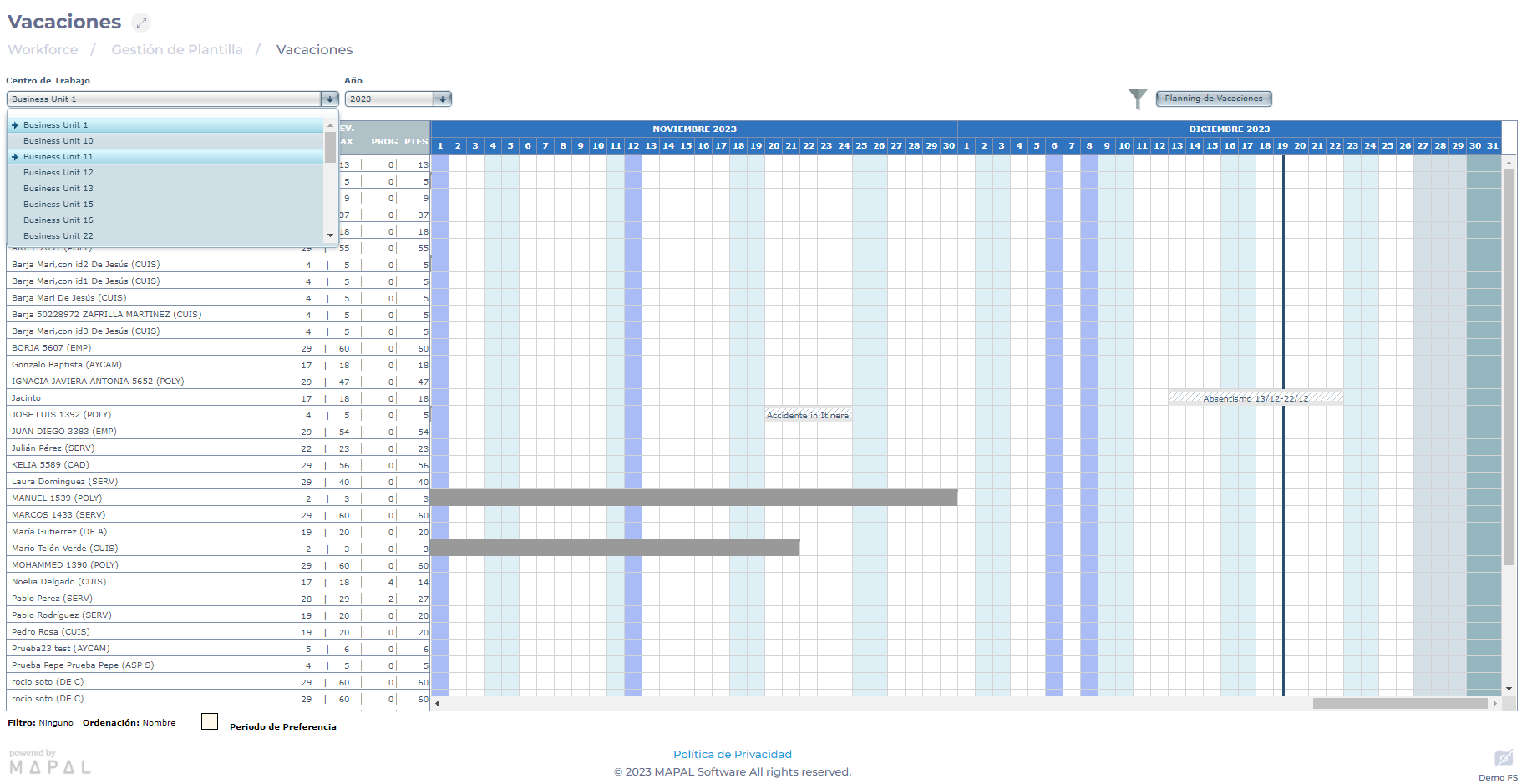
La pantalla Vacaciones muestra el listado de empleados activos para el centro seleccionado. Por cada empleado se visualizan varias columnas con diferentes datos:
- Devengado hoy: los días de vacaciones que el trabajador ha generado al día actual de la consulta según su fecha de alta y sus configuraciones.
- Devengado máximo: el número máximo de vacaciones para el empleado en el período seleccionado, configurado previamente en el contrato y/o convenio.
- Programado: los días de vacaciones ya programados para el empleado en el período de consulta.
- Pendientes: los días de vacaciones pendientes de programar para el empleado en el período de consulta. Es el resultado de la resta entre el número máximo de días programables menos los que ya se han programado.
Además, la pantalla muestra una línea de tiempo donde cada recuadro representa un día de un mes determinado:
- Los días en color celeste claro son fines de semana.
- Los días en color azul son los festivos configurados previamente para ese centro y período.
- Los días en color gris claro son los configurados previamente como períodos no vacacionales.
Si el empleado tiene indicada otra incidencia de absentismo, se verá en el planificador marcando los días con rayas de color gris. Esto facilita la gestión de vacaciones, ya que no se pueden indicar dos incidencias en el mismo período.
Filtrar y ordenar empleados
La pantalla permite filtrar u ordenar empleados para visualizar solo aquellos que sean necesarios.
- Selecciona el ícono del embudo.
- Aparece una ventana emergente con las opciones disponibles de filtro y ordenación.
- Selecciona Aceptar para guardar los cambios según la selección.
Observaciones: Si quieres cancelar, selecciona el aspa en la parte superior de la ventana Filtrar/Ordenar.
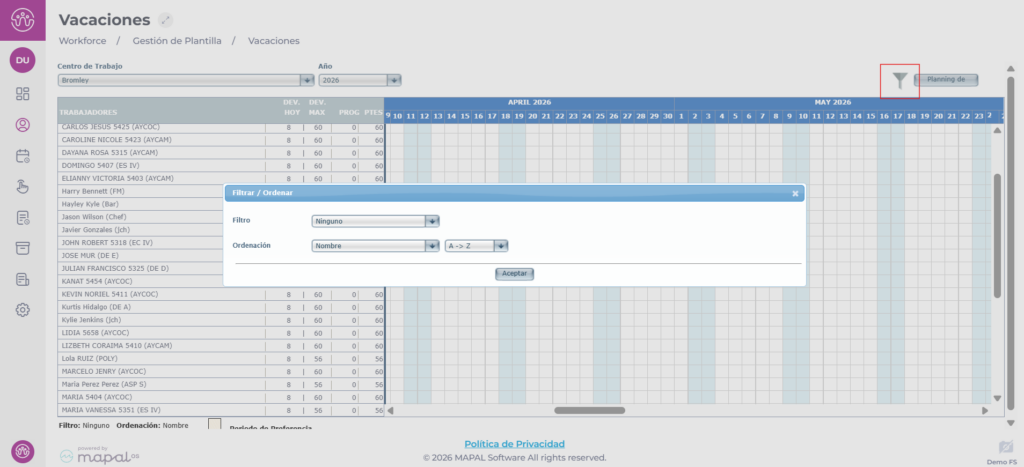
El filtro y la ordenación seleccionados quedarán indicados en la parte inferior del planificador.

Descargar el planificador de vacaciones
Es posible descargar la planificación de vacaciones para el centro y año seleccionados.
- Selecciona el botón Planning de vacaciones.
- Escoge en la ventana emergente el tipo de descarga: Pantalla (PDF) o Excel.
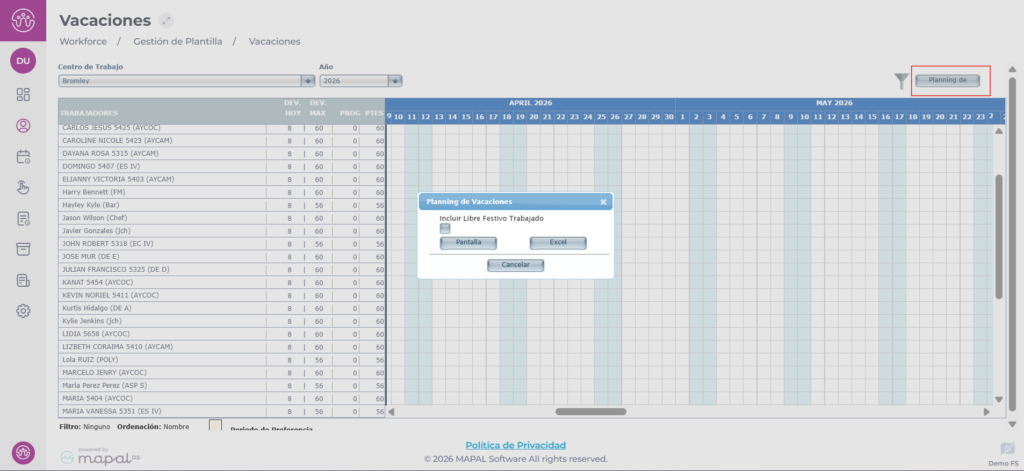
Además, puedes escoger si incluir o no los libres festivos del trabajador en el planning a descargar.
Período de preferencia de vacaciones
El empleado tiene la posibilidad de solicitar períodos de preferencia de vacaciones desde la aplicación de Mapal One, previa configuración del perfil.
Si el empleado solicita un período de preferencia, se verá en el planificador marcando los días seleccionados con rayas de color naranja.

