


Empieza desde: El módulo Workforce.
- Selecciona Gestión de Plantilla > Vacaciones desde el menú principal.

- Selecciona el Centro de Trabajo y Año en el que deseas planificar vacaciones
- Escoge el trabajador para el que planificarás las vacaciones
- Selecciona en la línea de tiempo el día de inicio de las vacaciones de un trabajador y arrastra la selección hasta el día de fin de las vacaciones
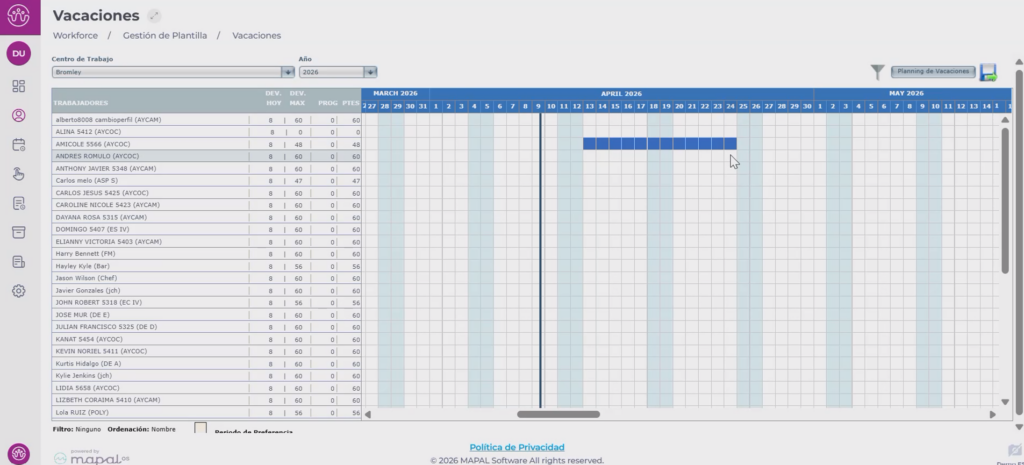
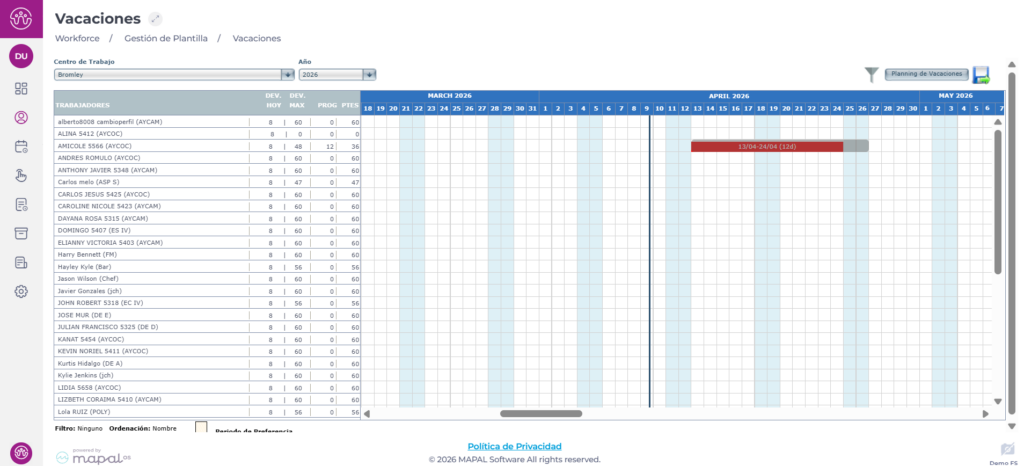
Automáticamente verás una línea de color con la fecha de inicio, fecha de fin y duración de días del período de vacaciones añadido:
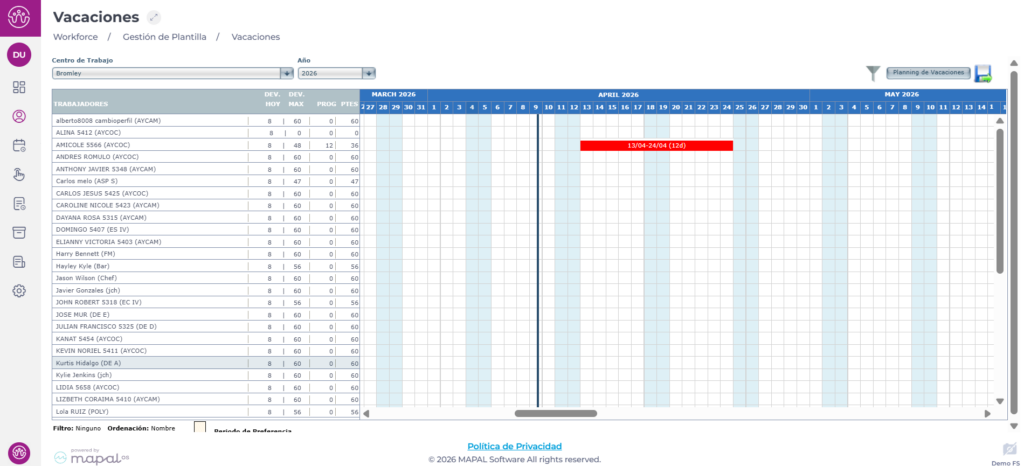
El color de la línea es el que se ha indicado en la configuración de la categoría del empleado.
Nota: Recuerda guardar los cambios para no perder las vacaciones planificadas.
- Haz click en el ícono del disco arriba a la derecha
- Aparece una ventana emergente de confirmación
- Selecciona Aceptar para guardar cambios o Cancelar para desestimarlos
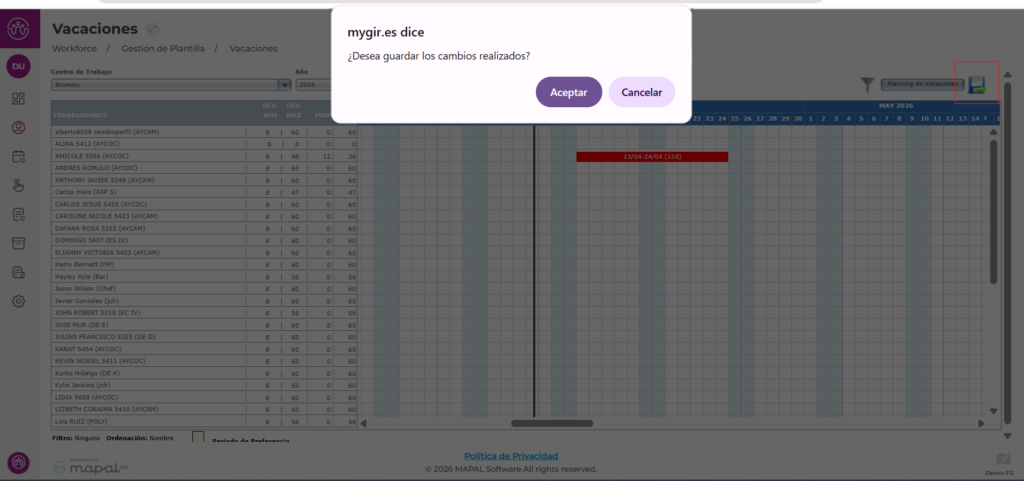
Una vez guardados los cambios, el ícono del disco en la parte superior desaparecerá hasta que se vuelvan a realizar nuevos cambios.
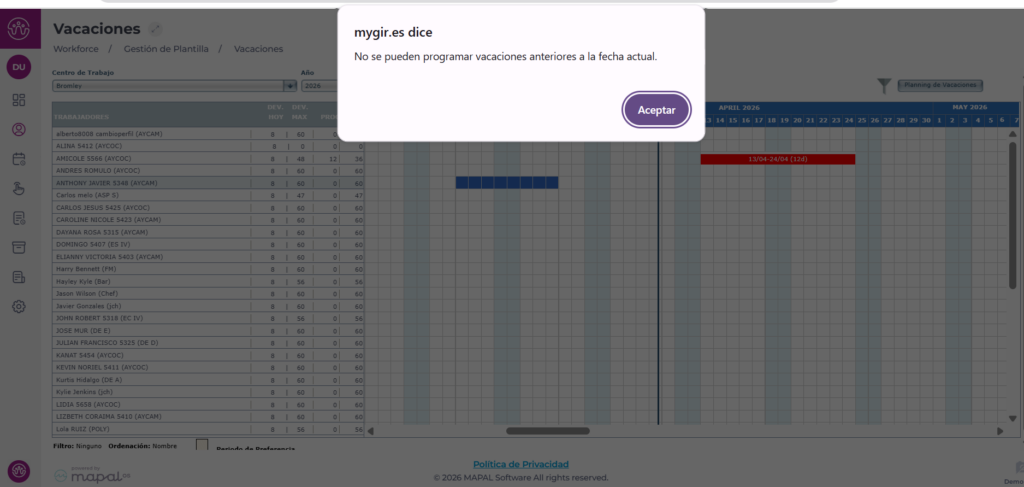
Nota: Recuerda que esta pantalla sólo permite añadir vacaciones con fecha a futuro. Si intentas añadir vacaciones a pasado, aparecerá una ventana emergente indicando que no es posible añadirlas.
Realizar cambios en la planificación
Si las vacaciones aún no han sido revisadas, podrás realizar cambios.
- Mover vacaciones: es posible posicionar el cursos y moverlas entre fechas una vez aparezca la doble flecha
- Ampliar o reducir días: ubicando el cursor del ratón al inicio o fin del período permite extender o reducir los días
- Eliminar las vacaciones: seleccionado el aspa al final del período a eliminar. Aparece una ventana emergente de configuración.

Si por el contrario, las vacaciones han sido revisadas, deberás primero solicitar una desrevisión para poder editarlas o eliminarlas desde esta pantalla.
