


Empieza desde: El módulo Workforce.
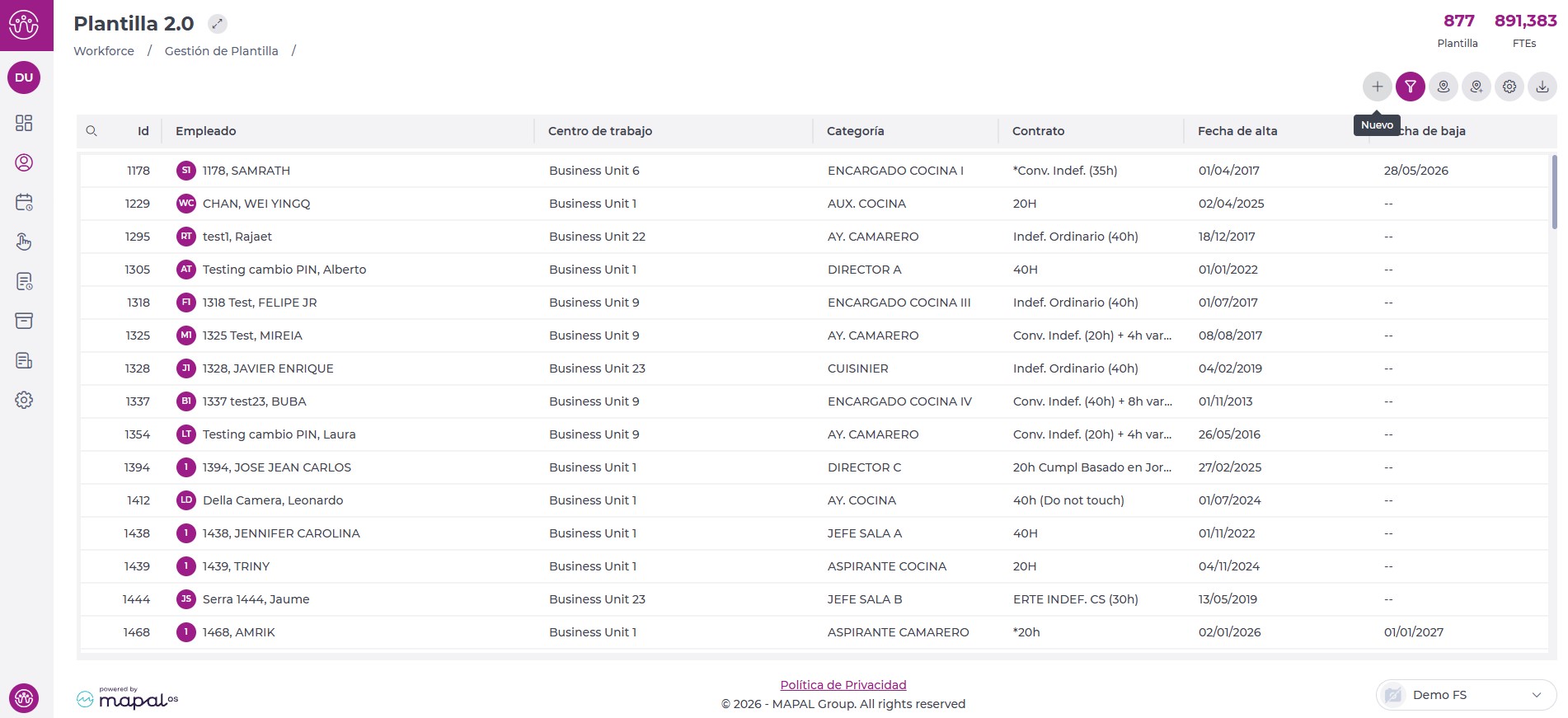
- Selecciona Gestión de Plantilla > Plantilla 2.0.
- En la pantalla Plantilla 2.0, selecciona Nuevo +
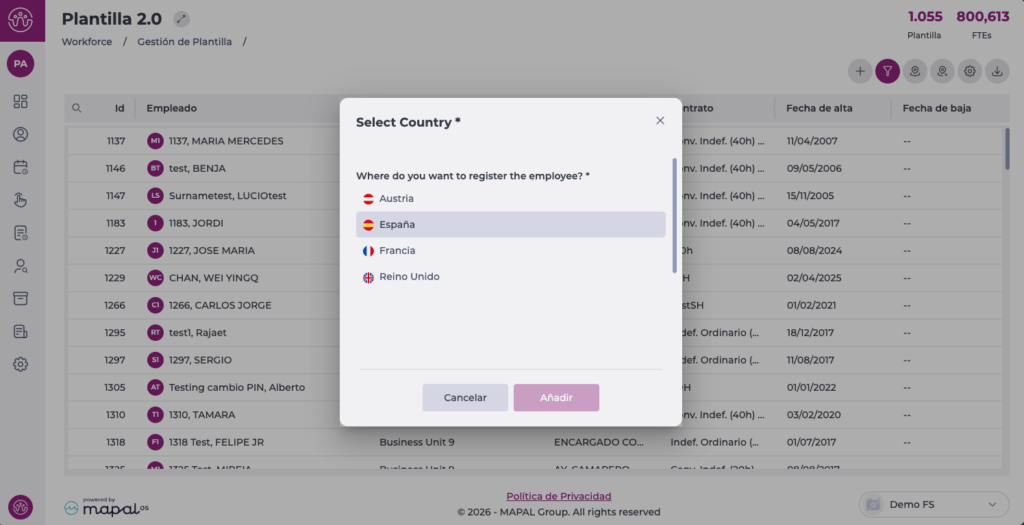
Si tienes configurado más de un país, deberás seleccionar primero el país para el que deseas crear el empleado.
En el panel de Nuevo Empleado, podrás agregar información en 3 pasos:
Observaciones: Los campos marcados con un asterisco (*) son de información obligatoria.
Datos del empleado
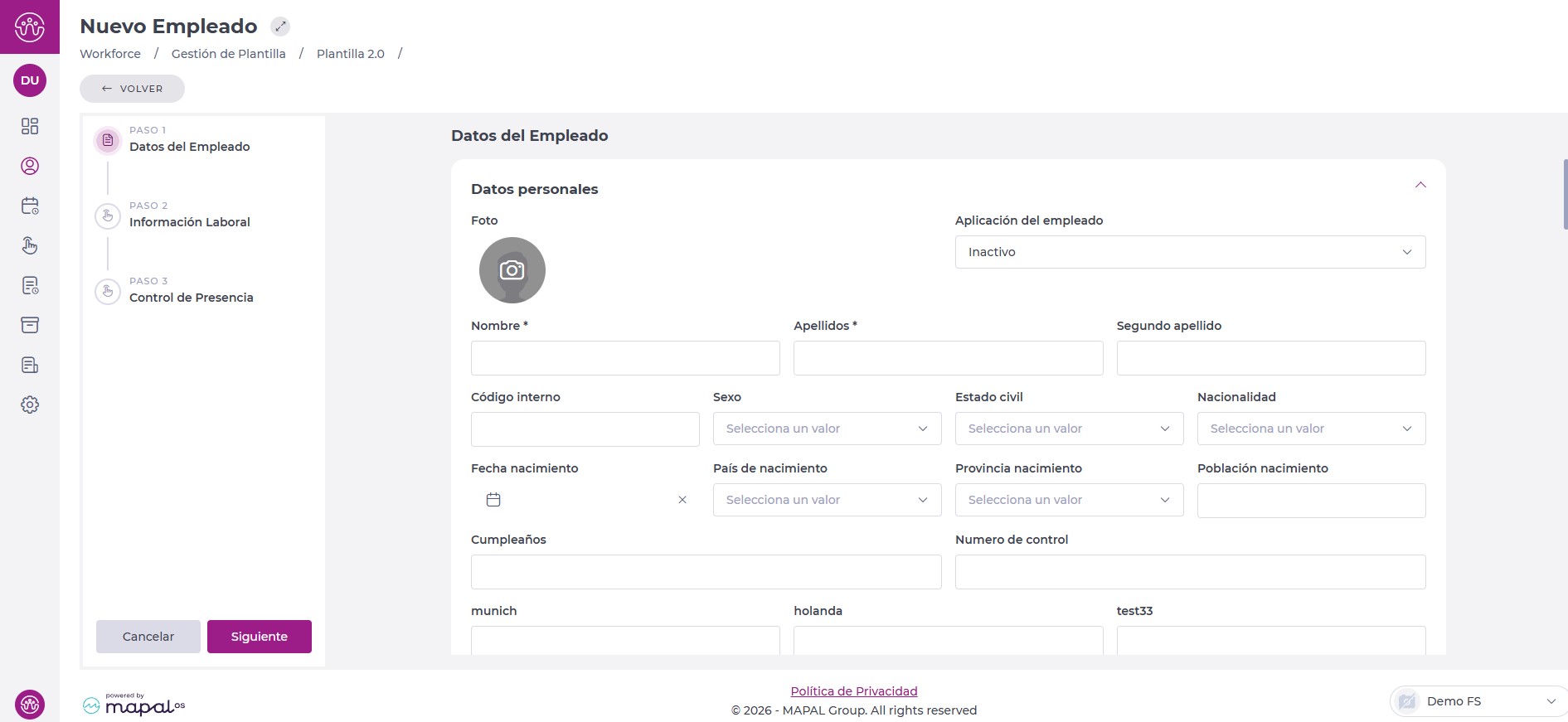
En esta sección, completarás todos los datos personales del nuevo empleado, teniendo en cuenta la configuración aplicada en Workforce > Configuración > Ficha del trabajador, en cuanto a los requisitos de los campos y su visibilidad.
También podrás activar y asignar un perfil específico referente a la aplicación del empleado.
Una vez completada la información en este paso, selecciona Siguiente para pasar al próximo paso.
Información Laboral
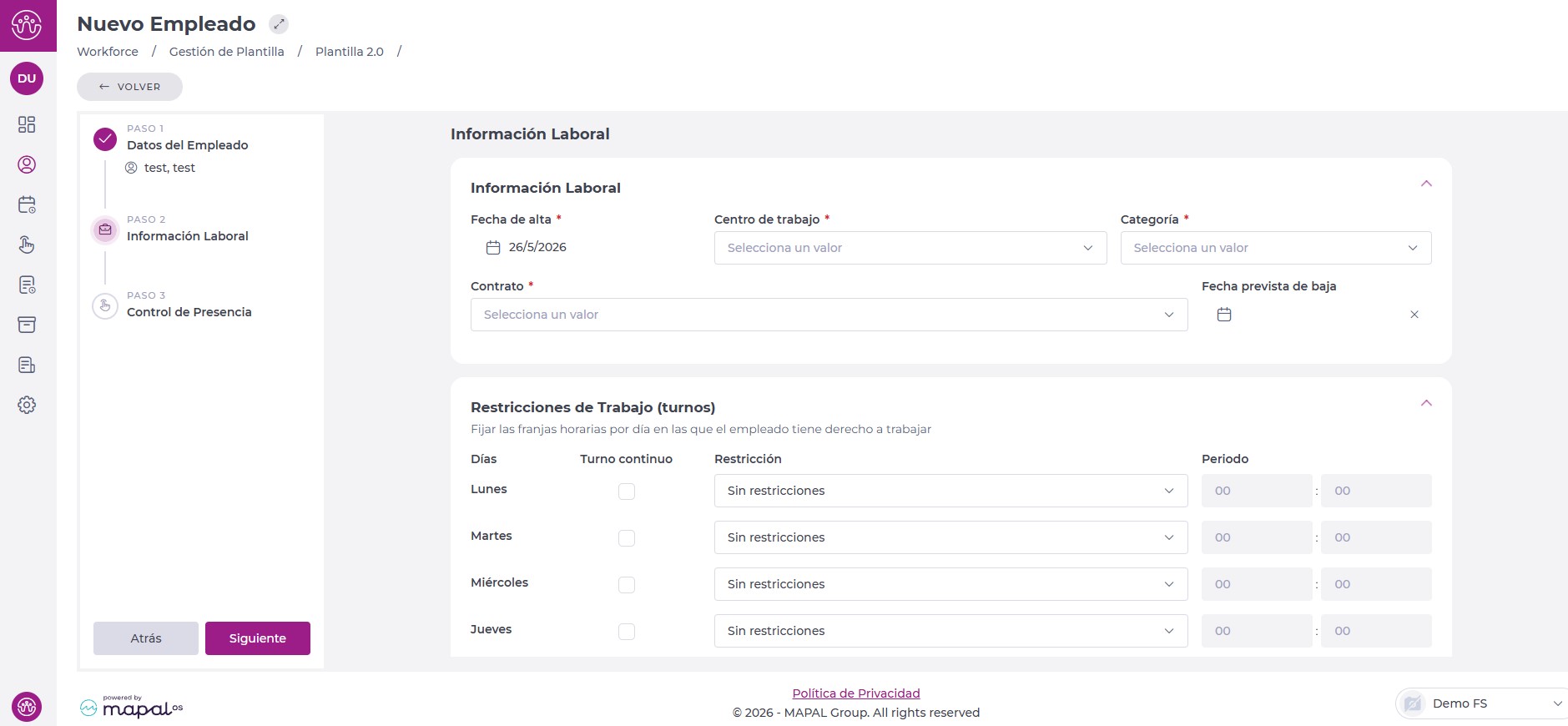
En este paso completarás los datos relacionados con el contrato del empleado, su fecha de alta, centro de trabajo y categoría.
Además, podrás configurar restricciones de turnos por días de la semana, teniendo en cuenta también los días festivos y las vísperas de festivos.
También podrás configurar turnos partidos o turnos con diferentes horarios de inicio.
Una vez completada la información en este paso, selecciona Siguiente para pasar al próximo paso.
Control de Presencia
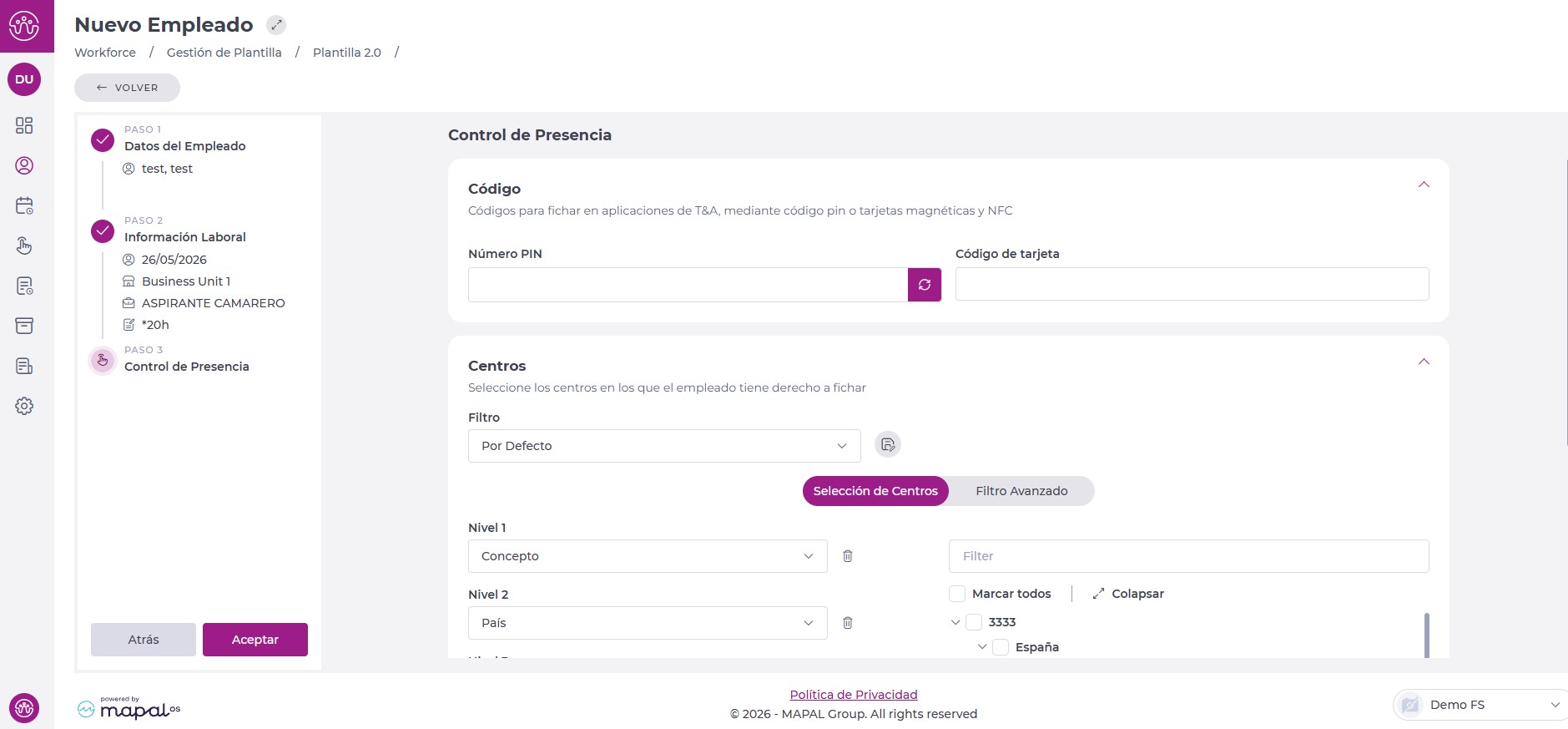
En esta sección, puedes configurar los códigos para fichar en las aplicaciones de T&A, ya sea mediante código PIN o tarjetas magnéticas y NFC. También puedes seleccionar los centros en los que el empleado tiene derecho a fichar.
Una vez completada la información en este paso, selecciona Aceptar para guardar la configuración del nuevo empleado.
El empleado creado aparecerá visible en la cuadrícula de empleados de forma inmediata. Según si la fecha de alta es actual o futura, será necesario ajustar el filtro correspondiente.
