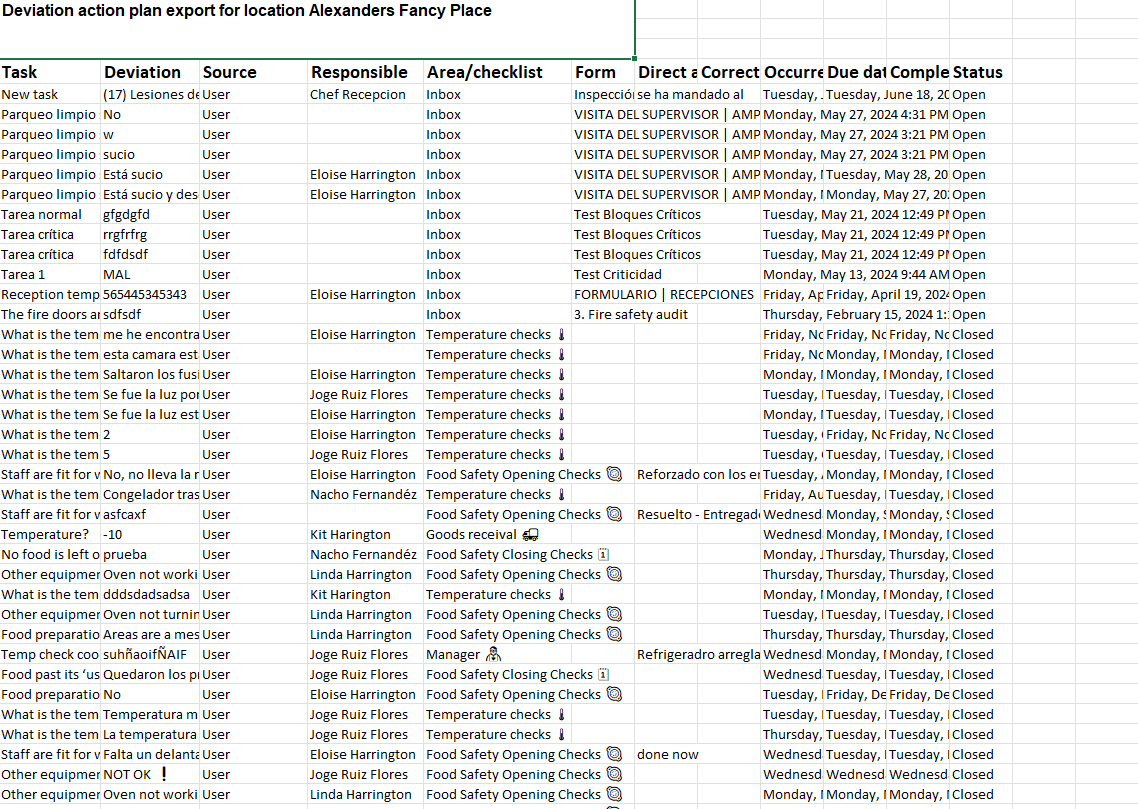
Point de départ : Le Plan quotidien.
Paramètres locaux
- Choisissez un emplacement spécifique dans le menu principal.
- Sélectionnez Plan d'action Ecart > Paramètres locaux.
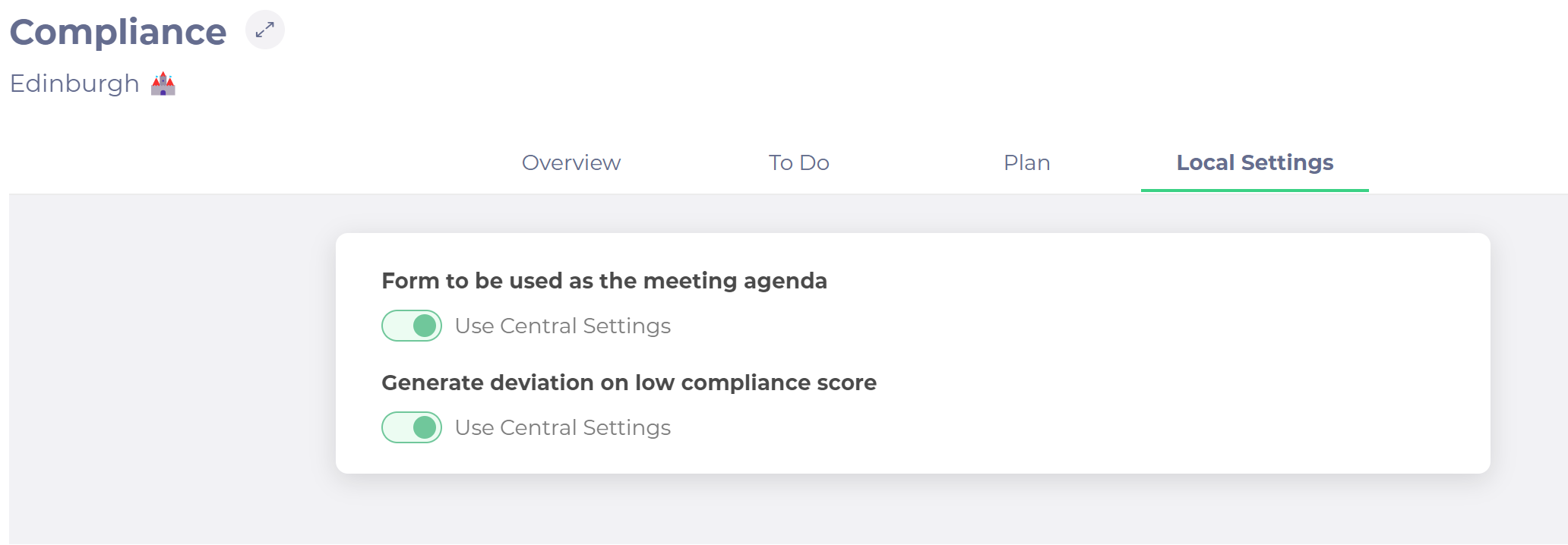
Vous pouvez y utiliser les mêmes paramètres que de manière centralisée ou choisir un formulaire différent à utiliser.
Overview
- Sélectionnez Plan d'action Ecart > Aperçu.
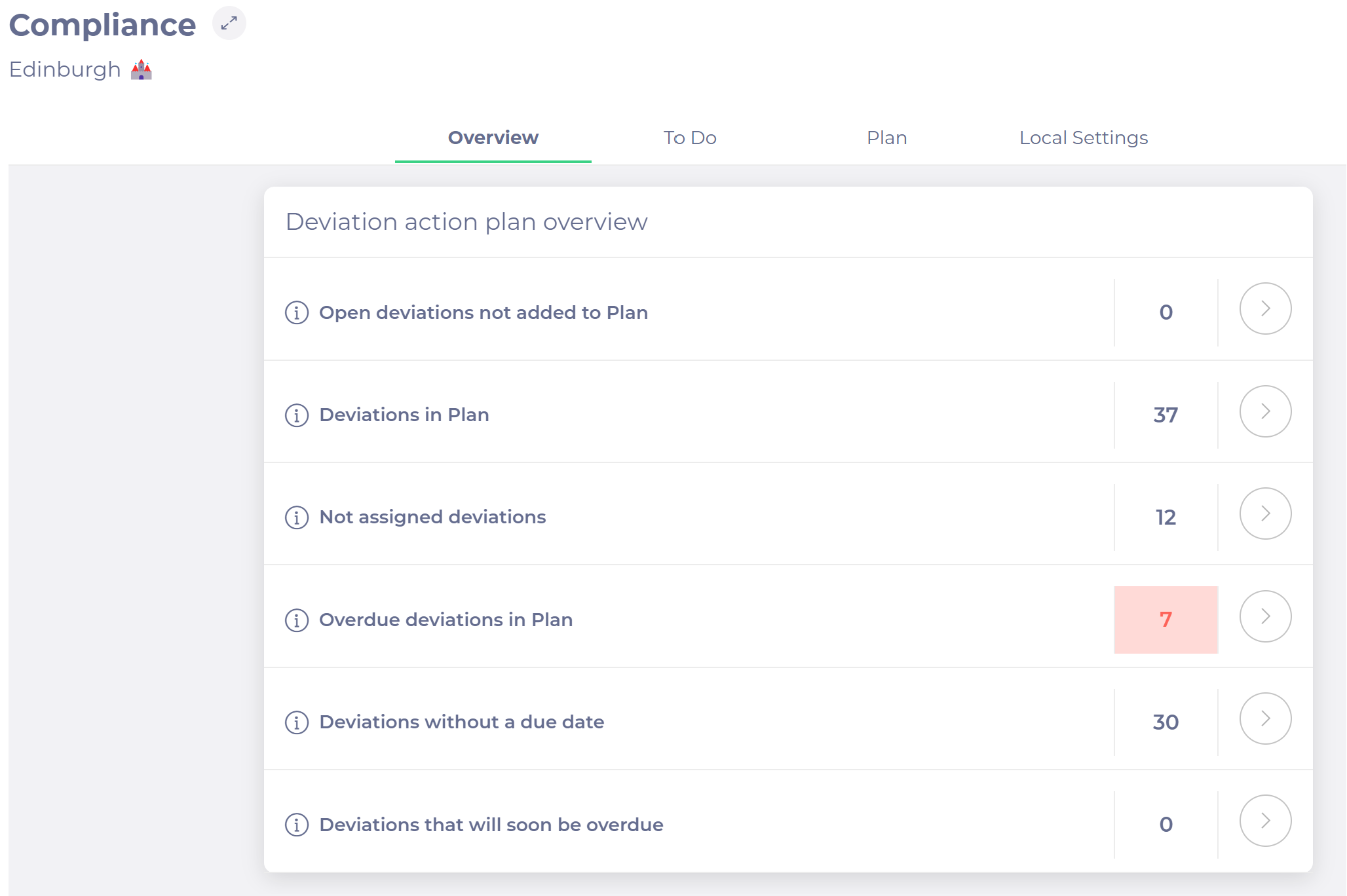
Vous y trouverez :
- Ecarts ouverts non ajoutés au Plan : Nouveaux écarts et nombre d'écarts non ajoutés ou supprimés du plan d'action.
- Ecarts dans le plan : Affiche le nombre d'écarts ajoutés au plan d'action.
- Ecarts non attribués : Affiche le nombre d'écarts qui n'ont pas été attribués à un utilisateur.
- Ecarts en retard dans Plan : Ecarts dont la date d'échéance est dépassée.
- Écarts sans date d'échéance : Écarts sans date d'échéance spécifiée.
- Écarts bientôt en retard : Écarts qui seront en retard dans moins de 7 jours.
À faire
- Choisissez un emplacement spécifique dans le menu principal.
- Sélectionnez Plan d'action Ecart > À faire.
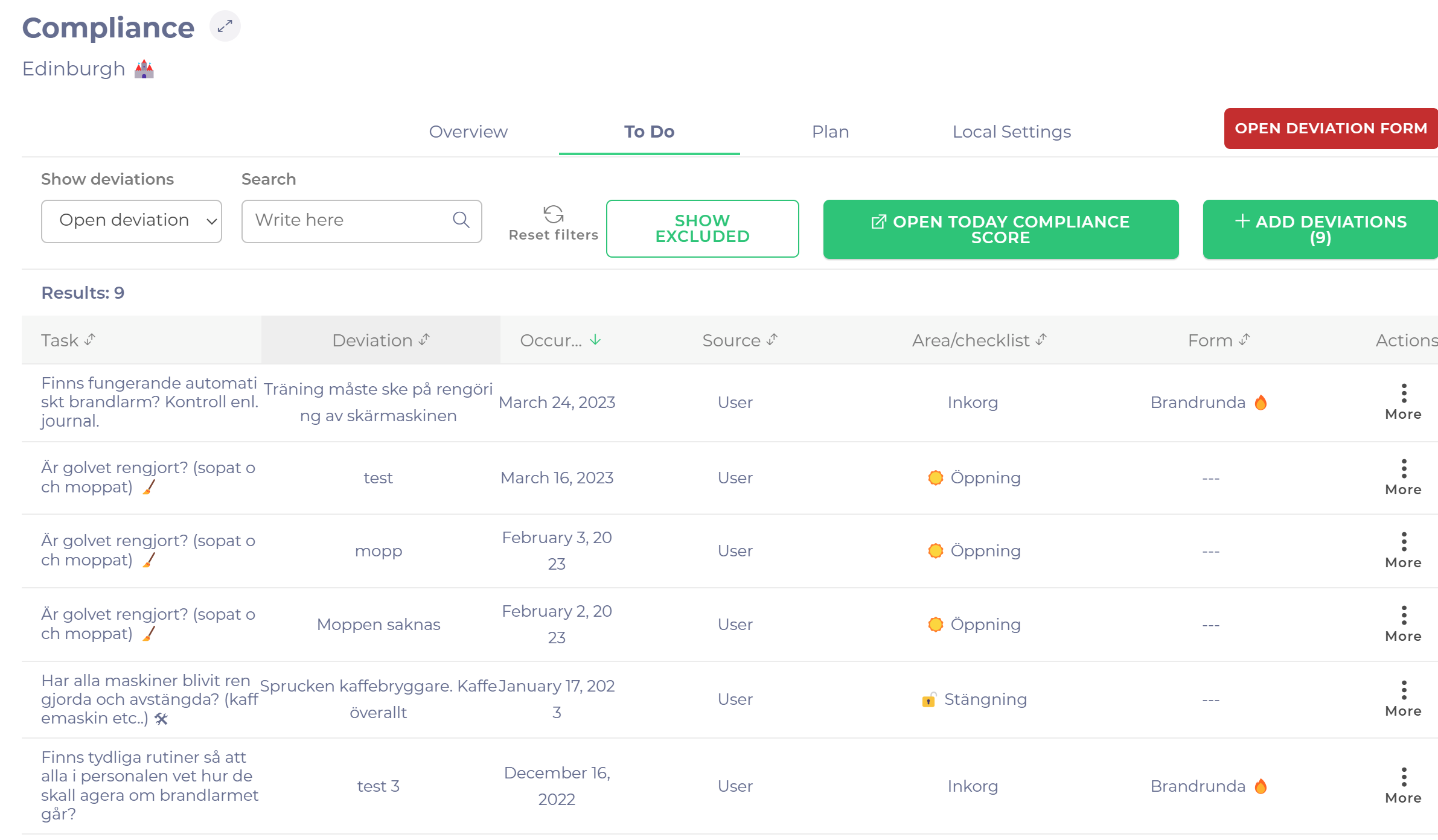
Filters
Vous pouvez y voir les écarts actifs. Vous pouvez utiliser les filtres suivants :
- Tous les écarts (ouverts et fermés).
- Ouvrez les écarts.
- Ecarts ouverts de type d'écart correctif.
- Ecarts ouverts qui ont une alarme.
Ajouter des écarts au plan d'action
- Sélectionnez + Ajouter des écarts.
Remarque : vous pouvez choisir d'exclure les écarts que vous ne souhaitez pas ajouter.
Plus d'options
- Sélectionnez l'icône trois points.
Vous pouvez alors :
- Ouvrir : Ouvrez pour lire ou modifier l'écart
- Historique : Consultez l'historique de la tâche
- Exclure : Excluez les écarts que vous ne souhaitez pas ajouter au plan d'action
Plan
- Choisissez un emplacement spécifique dans le menu principal.
- Sélectionnez Plan d'action Ecart > Plan.
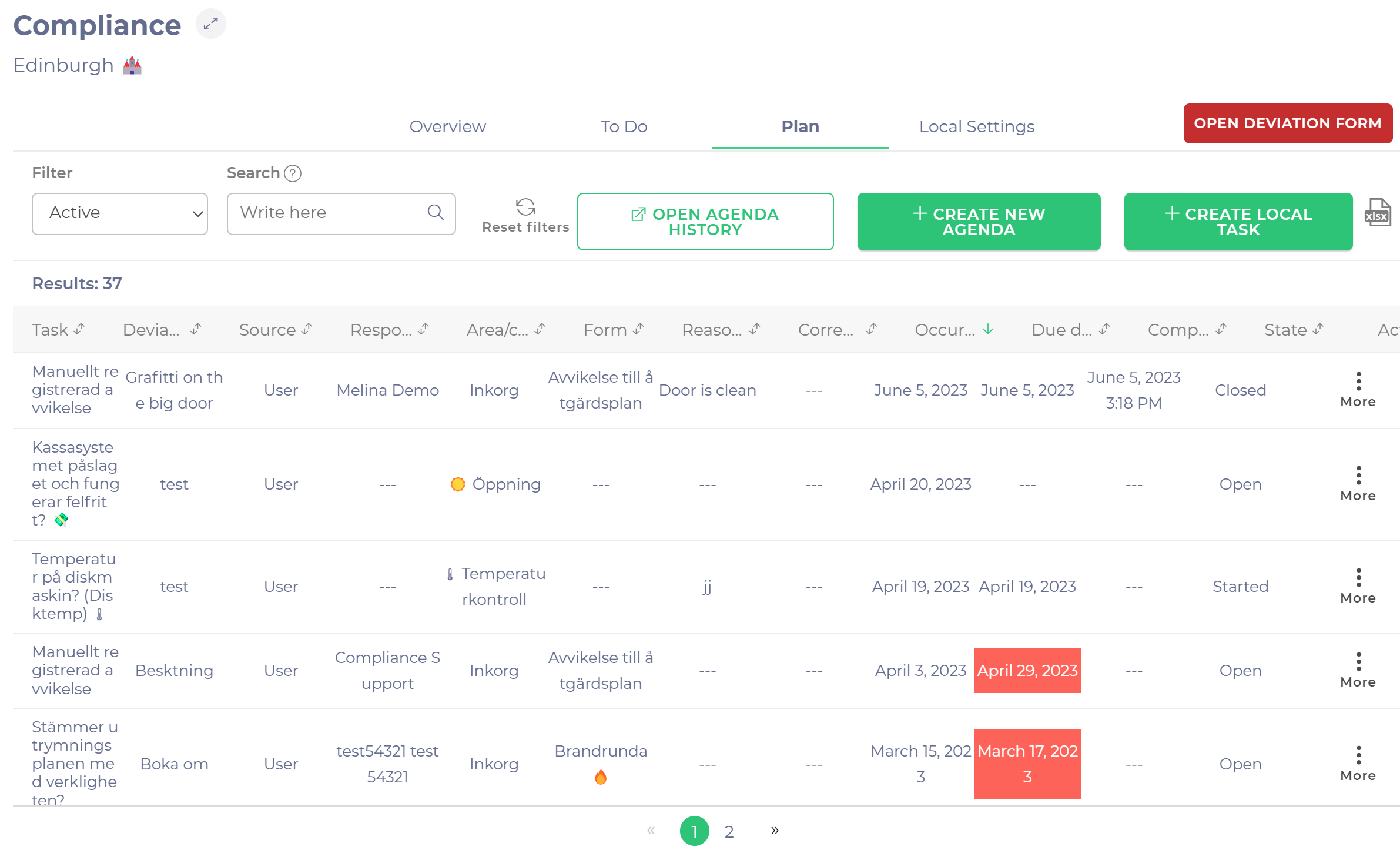
Remarque : Cette section regroupe tous les écarts ajoutés au plan d'action. Vous pouvez filtrer tous les écarts pour une période (actifs et clôturés)
Créer un formulaire d'écart
- Sélectionnez Open Deviation Form.
Une nouvelle fenêtre contextuelle s'ouvrira :
- Sélectionnez Créer un écart dans un formulaire public OU Créer un écart dans un formulaire privé.
Créer un ordre du jour de réunion
Sélectionnez + Créer un nouvel agenda.
Créer une tâche locale
Sélectionnez + Créer une tâche locale.
Exporter les écarts
- Dans l'onglet Plan, sélectionnez l'icône XLSX dans le coin supérieur droit de la page.
- Après quelques secondes de chargement, l'icône se transformera en mot « Télécharger ». Sélectionnez Télécharger pour obtenir le fichier.
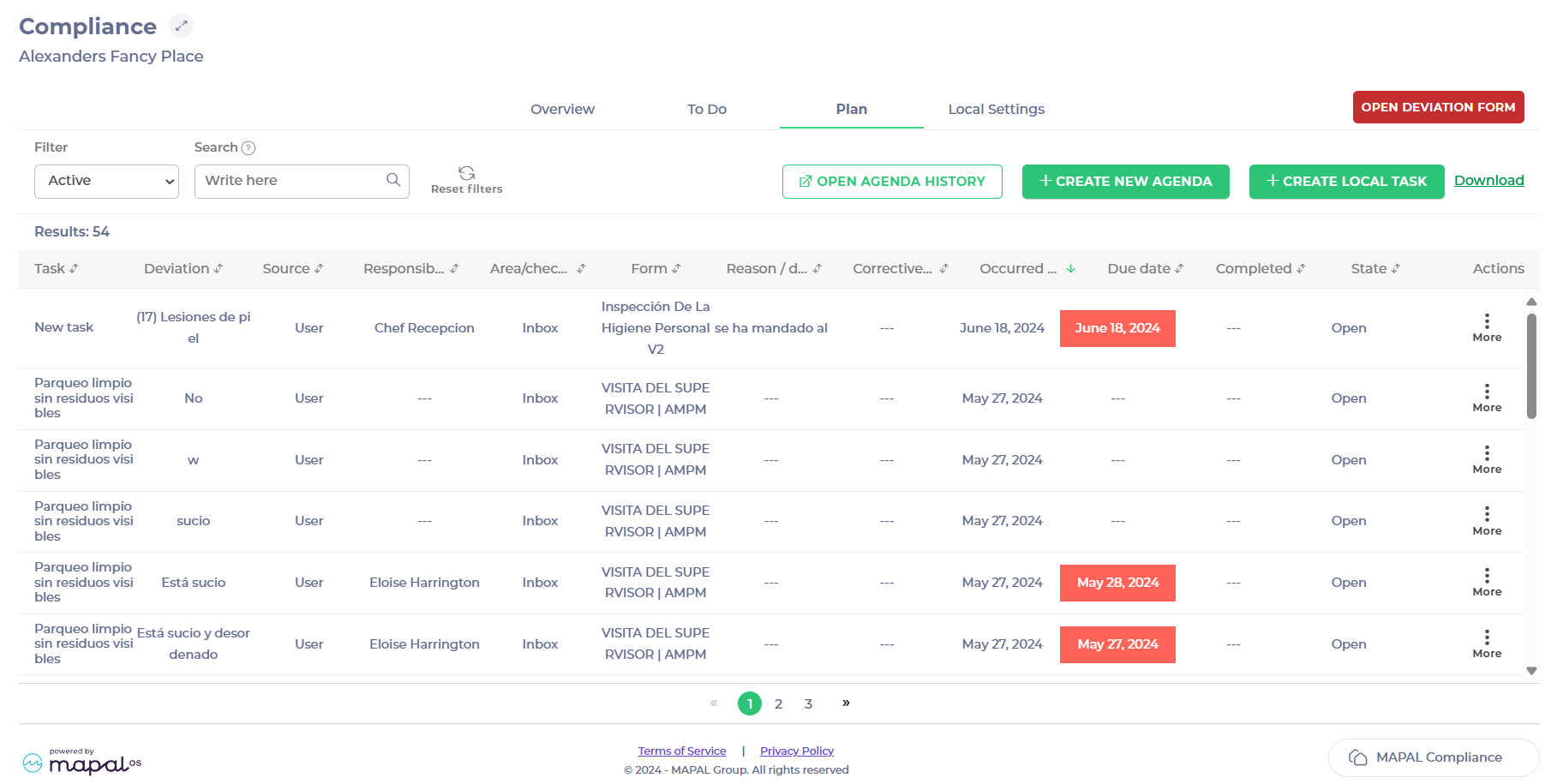
Vous disposez maintenant d'un fichier XLSX contenant les détails du plan d'action des écarts.