


Point de départ : La page Aperçu du Tableau de bord Compliance.
- Sélectionnez Formulaires.
- Choisissez un formulaire dans la liste principale ou utilisez l'icône de filtre pour plus de contrôle
Remarque : En utilisant le filtre, il est possible de filtrer par plusieurs formulaires et de comparer ces résultats sur différentes périodes. En utilisant ces options de filtrage, vous pouvez sélectionner plusieurs scénarios pour voir les données de différents domaines de votre activité.
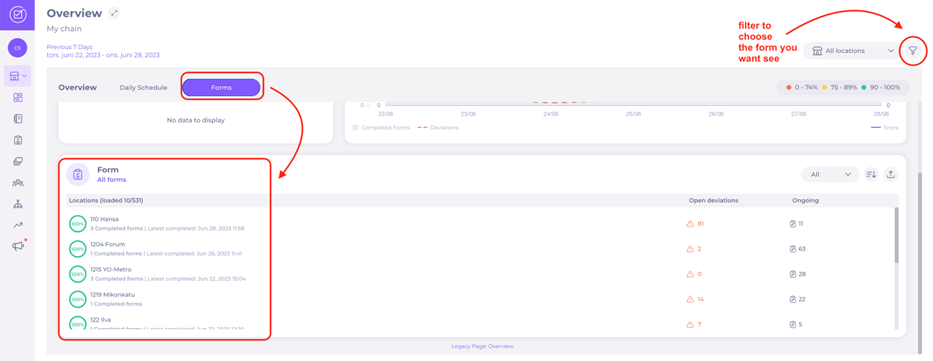
- Choisissez une période en sélectionnant des périodes prédéfinies (aujourd'hui, 7/30 derniers jours, un an en arrière, etc.).
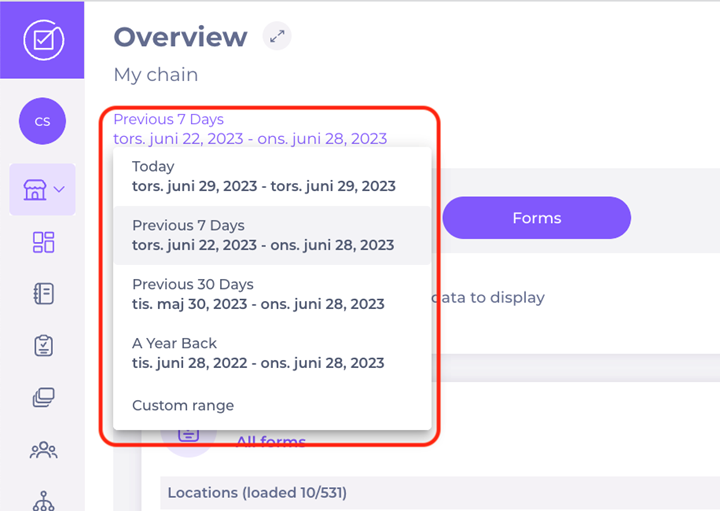
- OU Choisissez une plage de dates spécifique dans le calendrier et sélectionnez Accepter.
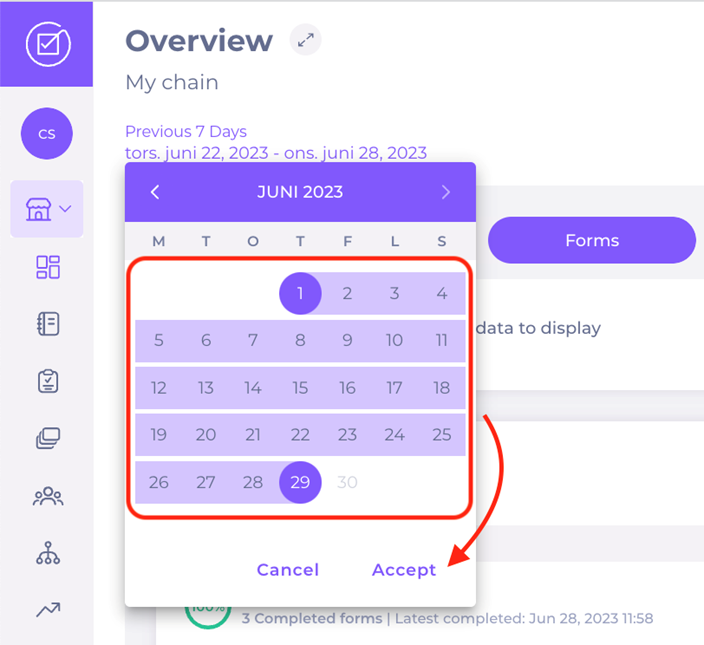
- Sélectionnez un emplacement pour voir le statut des formulaires remplis et les écarts ouverts.
Remarque : dans une révision (un formulaire complété au niveau local), vous pouvez filtrer sur le statut des écarts pour voir ceux qui sont corrigés ou ceux avec des commentaires ou des pièces jointes.
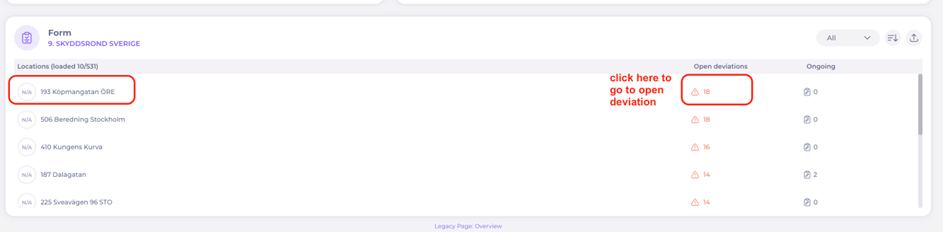
Remarque : Lors de l'ouverture d'un formulaire complété, l'onglet Révisions affiche un tableau avec l'identifiant de révision unique de chaque formulaire. L'icône Filtre offre des options de filtrage avancées par identifiant de révision, plage de dates, personne assignée. Ces filtres vous permettent de localiser rapidement des révisions spécifiques sans avoir à parcourir toutes les entrées.
Générer des rapports
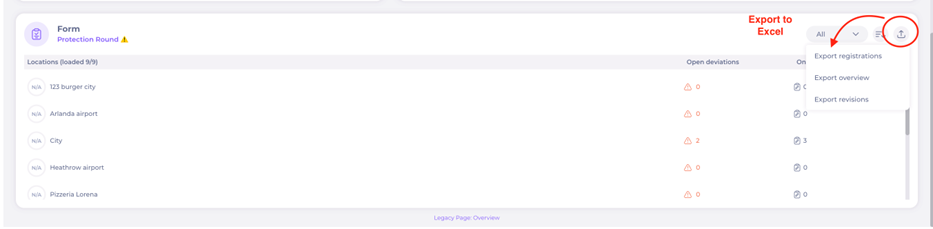
Depuis le niveau central, vous pouvez également exporter vers Excel. Voici plusieurs options :
- Aperçu de l'exportation : identique à celui de la page.
- Exporter les formulaires : tous les formulaires complétés (sans réponses/inscriptions)
- Exporter les inscriptions : plus détaillé car il inclut toutes les réponses/inscriptions
- Exporter les inscriptions : plus détaillé car il inclut toutes les réponses/inscriptions de tous les formulaires complétés du type que vous avez choisi).
- Sélectionnez Rapports dans le menu principal
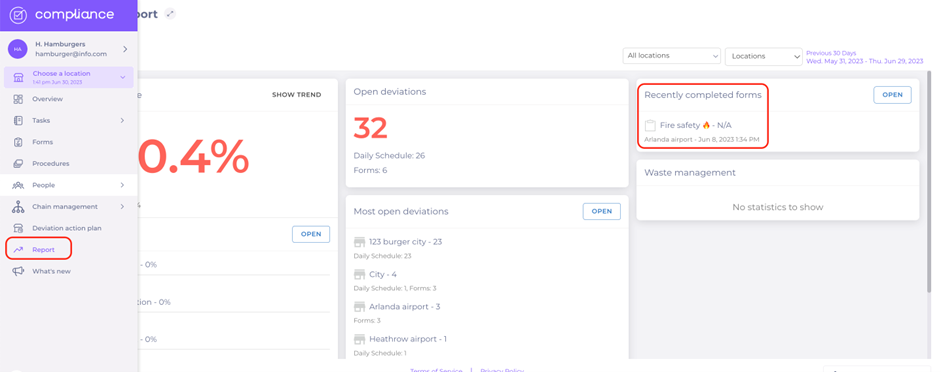
Vous y trouverez un aperçu des formulaires récents et pourrez les trier (emplacement, formulaire, date).
Exporter la structure des commandes et des données
Lors de l'exportation de formulaires ou d'inscriptions vers Excel, l'exportation conserve l'ordre d'origine des tâches et des questions tel que configuré dans le générateur de Formulaires.
Cela garantit que :
- Les données suivent la même structure logique que le formulaire en direct.
- La séquence de questions et de tâches reste cohérente sur la plateforme et dans l'export.
- L'examen et l'analyse des données exportées sont plus intuitifs et fiables.
